
Oracle Access ODBC接続:データベース接続を確立
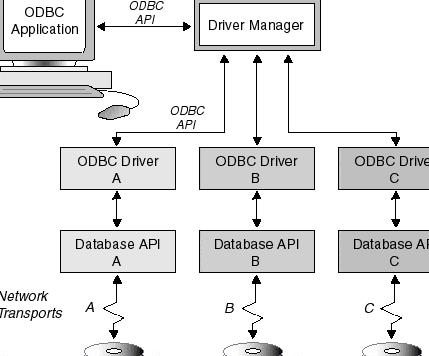
Oracle Access ODBC接続は、データベースへの接続を確立するための重要な手段です。この記事では、Oracle AccessとODBC(Open Database Connectivity)を使用してデータベースへの接続を確立する方法について詳しく説明します。ODBCは、さまざまなデータベース管理システムにアクセスするための標準的なインターフェースであり、Oracle Accessを使用することで、ODBCを介してOracleデータベースに簡単に接続できます。この記事では、Oracle Access ODBC接続の設定方法、接続の確立方法、そしてデータベースへのクエリの実行方法について順を追って説明します。
AccessからODBCで接続するには?
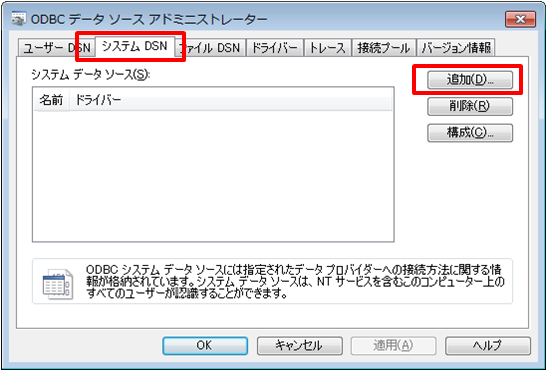
AccessからODBCを使用してOracleデータベースに接続する手順は以下の通りです。まず、ODBCデータソース名(DSN)を作成します。次に、AccessでODBCデータベースリンクを設定します。最後に、AccessからOracleデータベースのテーブルを参照・操作します。これらの手順を踏むことで、AccessとOracleデータベースの間でデータのやりとりをスムーズに行うことができます。
ODBCデータソース名(DSN)の作成
ODBCデータソース名(DSN)を作成するには、以下の手順を実行します。
- コントロールパネルを開き、「管理ツール」を選択します。
- 「ODBC データソース アドミニストレーター」をクリックします。
- 「システム DSN」タブを選択し、「追加」をクリックします。
- ドライバーの一覧から「Oracle in OraClient11g_home1」(または使用しているOracleクライアントのバージョンに応じたドライバー)を選択し、「完了」をクリックします。
- データソース名、説明、およびサーバー名を入力し、「OK」をクリックしてDSNを作成します。
AccessでODBCデータベースリンクを設定
AccessでODBCデータベースリンクを設定するには、以下の手順を実行します。
- Accessを開き、「外部データ」タブを選択します。
- 「ODBC データベース」をクリックし、「ODBC データベースのリンク」を選択します。
- ODBCデータソースウィザードが表示されるので、「マシンデータソース」から先に作成したDSNを選択します。
- 接続情報を確認し、「OK」をクリックします。
- リンクするテーブルを選択し、「OK」をクリックしてリンクを完了します。
AccessからOracleデータベースのテーブルを参照・操作
AccessからOracleデータベースのテーブルを参照・操作するには、以下の手順を実行します。
- Accessでリンクしたテーブルを「テーブル」ビューで開きます。
- データを「表形式」で表示し、必要に応じてレコードを追加、編集、または削除します。
- SQLビューを使用して、「SELECT」文や「UPDATE」文を実行し、データをより詳細に操作することもできます。
オラクルの接続確認はどうやってする?
オラクルの接続確認は、一般的に接続テストや接続文字列を使用して行います。具体的には、Access で ODBC 接続を設定後、接続の有効性を確認する手順が必要です。以下に、接続確認の手順を詳しく説明します。
ODBC データソースの設定
ODBC データソースを設定するには、以下の手順を実行します。
- コントロールパネルからODBC データソースアドミニストレーターを開きます。
- 「システムDSN」タブを選択し、「追加」ボタンをクリックします。
- 表示されるドライバー一覧から、使用する Oracle のドライバーを選択し、「完了」ボタンをクリックします。
- 必要事項(データソース名、説明、サーバー名など)を入力し、「テスト」ボタンをクリックして接続を確認します。
Access からの接続テスト
Access から ODBC 接続をテストするには、以下の手順を実行します。
- Access を開き、「外部データ」タブを選択します。
- 「ODBC データベース」グループから、「リンク」または「インポート」を選択します。
- 「ODBC データベース」ダイアログで、「マシンのデータソース」を選択し、先ほど設定したデータソース名を選択します。
- 「OK」ボタンをクリックして接続を試み、エラーメッセージが表示されなければ接続が成功したことを確認します。
接続文字列の確認
接続文字列を確認して接続の問題を特定するには、以下の手順を実行します。
- Access のバックエンドデータベースに接続する VBA コードを開きます。
- コード内の接続文字列(Connection String)を確認します。
- 接続文字列に誤りがないか、サーバー名、データベース名、ユーザー名、パスワードなどのパラメータをチェックします。
Oracle ODBCとは何ですか?

Oracle ODBCとは、Oracle Databaseとの通信を可能にするODBC (Open Database Connectivity) ドライバです。このドライバを使用することで、さまざまなアプリケーションからOracle Databaseに接続し、データの読み取りや書き込みなどの操作を行うことができます。ODBCは、Microsoftが提唱したデータベース接続のための標準規格であり、Oracle ODBCドライバはこの規格に準拠しています。
Oracle ODBCドライバのインストール
Oracle ODBCドライバをインストールするには、Oracleの公式ウェブサイトからダウンロード可能なインストーラを使用します。インストール手順は、オペレーティングシステムやバージョンによって異なりますが、一般的には次の手順を実行します。
- ダウンロードページから適切なバージョンのOracle ODBCドライバをダウンロードします。
- ダウンロードしたファイルを実行し、インストールウィザードに従って設定を行います。
- インストールが完了したら、ODBCデータソースの設定を行います。
ODBCデータソースの設定
ODBCデータソースの設定は、Oracle ODBCドライバを使用するアプリケーションからOracle Databaseに接続するために必要です。設定手順は以下の通りです。
- コントロールパネルからODBCデータソース管理ツールを開きます。
- システムDSNまたはユーザDSNのタブを選択し、新しいデータソースの追加をクリックします。
- 表示されるリストからOracle ODBCドライバを選択し、必要な情報を入力して設定を完了します。
Oracle Access ODBC接続のテスト
Oracle Access ODBC接続が正しく設定されていることを確認するには、接続テストを実行します。テスト手順は以下の通りです。
- ODBCデータソース管理ツールで設定したデータソースを選択し、テスト接続ボタンをクリックします。
- 必要に応じて、データベースの認証情報を入力します。
- 接続が成功した場合は、テスト結果が表示されます。
ODBCの欠点は何ですか?
ODBC(Open Database Connectivity)は、データベース間の接続を標準化するための仕組みですが、Oracle Access ODBC接続を確立する際にいくつかの欠点があります。以下に主な欠点を説明します。
1. 性能の低下
ODBCを通じてOracleデータベースに接続すると、パフォーマンスに影響が出ることがあります。これは、ODBCドライバーがSQLクエリを中間言語に変換し、それをデータベースに送信する必要があるためです。この処理は、直接的な接続よりも時間がかかる可能性があります。さらに、ODBCドライバー自体のオーバーヘッドもパフォーマンスに影響を与えます。
2. 互換性問題
ODBCは、さまざまなデータベースシステム間の互換性を提供することを目指していますが、特定のデータベース固有の機能を完全にサポートできない場合があります。Oracleデータベースには、他のデータベースでは見られない高度な機能や特徴があります。これらの機能をODBCドライバーが完全にサポートしていないと、アプリケーションが予期せぬ動作を示す可能性があります。また、バージョン間の互換性問題も発生しやすいです。
3. 設定と管理の複雑さ
ODBC接続の設定と管理は、直接的な接続に比べて複雑になることがあります。ODBCドライバーのインストール、データソース名(DSN)の設定、接続パラメータの調整など、多くの手順が必要です。さらに、複数のデータベースシステム間で接続を切り替える場合、各データベースに合わせた設定が必要になり、管理負荷が増大します。これらの複雑さは、システム管理者や開発者の負担を増やす可能性があります。
- ODBCドライバーのインストールと設定が複雑
- データソース名(DSN)の管理が煩雑
- 接続パラメータの調整が必要
Oracle Access ODBC接続:データベース接続を確立する方法
Oracle Access ODBC接続を使用してデータベース接続を確立するには、以下の手順を実行します。
ODBCドライバのインストール
まず、Oracle Access ODBCドライバをインストールする必要があります。このドライバは、Oracleの公式ウェブサイトからダウンロードできます。インストールが完了したら、次の手順に進んでください。
データソースの設定
次に、ODBCデータソースを設定します。Windowsの検索バーに「ODBC」と入力し、「ODBCデータソース(64ビット)」を選択します。システムDNSタブで「追加」をクリックし、インストールしたOracle Access ODBCドライバを選択します。その後、データソース名、ユーザー名、パスワードなどの情報を入力してデータソースを設定します。
接続文字列の作成
データソースを設定したら、接続文字列を作成します。接続文字列は、データベースに接続するために必要な情報を含んでいます。以下は、接続文字列の例です。
| Driver | {Oracle Access ODBCドライバの名称} |
| Dbq | TNS名または接続識別子 |
| Uid | ユーザー名 |
| Pwd | パスワード |
アプリケーションからの接続
接続文字列が作成されたら、アプリケーションからデータベースに接続できます。接続方法は、アプリケーションのプログラミング言語やフレームワークによって異なります。一般的には、接続文字列を使用してデータベース接続オブジェクトを作成し、それを使用してクエリを実行します。
接続の確認
最後に、データベースへの接続が正常に確立されているか確認します。簡単なSELECTクエリを実行し、期待通りの結果が返されることを確認してください。 問題がなければ、Oracle Access ODBC接続を使用してデータベースへの接続が確立されていることになります。
AccessでODBCデータベースをインポートするにはどうすればいいですか?
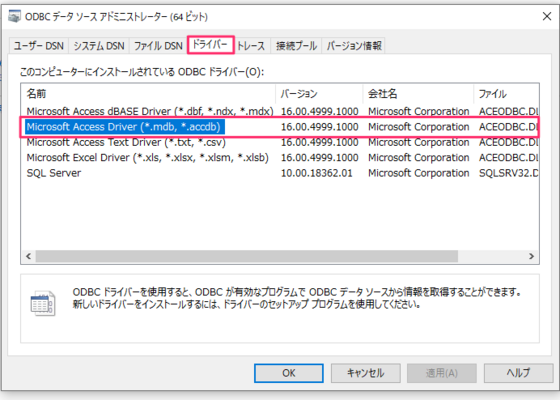
AccessでODBCデータベースをインポートする方法について説明します。
ODBCドライバの設定
まず、AccessでODBCデータベースをインポートする前に、適切なODBCドライバを設定する必要があります。ODBCドライバは、Accessと外部データベースとの間の接続を可能にするソフトウェアです。
- ODBCデータソースアドミニストレーターを開きます。これは、Windowsの検索バーに「ODBC」と入力して見つけることができます。
- 「ユーザーDNS」または「システムDNS」タブを選択し、「追加」ボタンをクリックします。
- インポートしたいデータベースに対応するODBCドライバを選択し、「完了」をクリックします。
- データソース名、サーバー名、データベース名などの必要な情報を入力し、「OK」をクリックして設定を保存します。
AccessでODBCデータベースをインポート
ODBCドライバの設定が完了したら、AccessでODBCデータベースをインポートできるようになります。
- Accessで「外部データ」タブをクリックし、「ODBCデータベース」を選択します。
- 表示されるダイアログボックスで「リンクする」または「インポートする」を選択します。
- 先ほど設定したデータソース名を選択し、「OK」をクリックします。
- インポートまたはリンクするテーブルを選択し、「OK」をクリックして操作を完了します。
インポートしたデータの操作
ODBCデータベースからインポートしたデータは、Accessで通常のテーブルのように操作することができます。
- インポートしたテーブルを開いてデータを確認します。
- 必要に応じて、テーブルにインデックスを追加したり、クエリやフォームを作成したりできます。
- データを変更し、「保存」して変更を反映します。
ODBCの設定を確認する方法は?
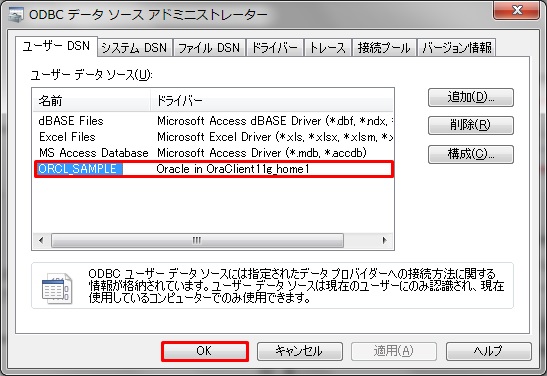
ODBCドライバーの確認方法
ODBCの設定を確認する際、まずはODBCドライバーが正しくインストールされていることを確認する必要があります。以下の手順で確認してください。
- コントロールパネルを開く
- 管理ツールを選択する
- ODBCデータソースアドミニストレーターをクリックする
これらの手順を踏むことで、インストールされているODBCドライバーの一覧を確認することができます。また、必要に応じて新しいドライバーを追加することもできます。
データソースの設定確認方法
データソースの設定を確認するためには、以下の手順を実行します。
- ODBCデータソースアドミニストレーターを開く
- ユーザーDSN、システムDSN、ファイルDSNのいずれかを選択する
- 確認したいデータソースをダブルクリックする
これにより、選択したデータソースの詳細設定を確認することができます。必要に応じて設定を変更し、OKをクリックして保存してください。
接続テストの実行方法
ODBCの設定が正しく行われているか確認するために、接続テストを実行することができます。以下の手順でテストを実行してください。
- データソースの設定画面を開く
- テストボタンをクリックする
- 接続に成功した場合は成功と表示される
接続テストが成功した場合は、ODBCの設定が正しく行われていることを確認できます。もし失敗する場合は、設定を見直し、必要に応じて変更を加えてください。
ODBCデータ ソースを確認するコマンドは?
ODBCデータ ソースを確認するコマンドは「odbcinst -q -s」です。
ODBCデータ ソースの確認方法
「odbcinst -q -s」コマンドを実行することで、システムに登録されているODBCデータ ソースの一覧を表示することができます。このコマンドは、ODBCインストールの確認やトラブルシューティングの際に役立ちます。
- odbcinst:ODBCインストールに関する情報を表示するコマンド
- -q:クエリーモードで実行するオプション
- -s:システム全体のデータ ソースを表示するオプション
ODBCドライバの確認方法
ODBCドライバの一覧を確認する場合、「odbcinst -q -d」コマンドを使用します。このコマンドは、利用可能なODBCドライバの一覧を表示することができます。
- odbcinst:ODBCインストールに関する情報を表示するコマンド
- -q:クエリーモードで実行するオプション
- -d:利用可能なODBCドライバの一覧を表示するオプション
ODBCデータ ソースの設定方法
ODBCデータ ソースを設定するには、「odbcinst -i -s -l」コマンドを使用します。このコマンドを実行すると、対話式にODBCデータ ソースの設定を行うことができます。
- odbcinst:ODBCインストールに関する情報を表示するコマンド
- -i:対話式モードで実行するオプション
- -s:システム全体のデータ ソースを設定するオプション
- -l:ローカルマシンのデータ ソースを設定するオプション
AccessでOracleのSQLを実行するにはどうすればいいですか?

AccessでOracleのSQLを実行するためには、以下の手順を踏んでください。
Oracle ODBCドライバの設定
Oracle Databaseに接続するために、Oracle ODBCドライバを設定する必要があります。
- Oracleクライアントソフトウェアをインストールします。
- ODBCデータソース管理者で、Oracle ODBCドライバを使用して新しいデータソースを作成します。
- データソースの設定で、Oracleサーバーの接続情報と認証情報を指定します。
Accessでリンクテーブルを作成する
Oracle DatabaseのテーブルをAccessで使用するために、リンクテーブルを作成します。
- Accessで、外部データタブを開きます。
- ODBCデータベースを選択し、リンクするをクリックします。
- 先ほど作成したOracleデータソースを選択し、接続します。
- リンクしたいOracleテーブルを選択し、OKをクリックします。
AccessでOracleのSQLを実行する
リンクテーブルを使用して、AccessからOracleのSQLを実行します。
- Accessで、作成タブを開き、クエリデザインをクリックします。
- リンクしたOracleテーブルを選択し、追加をクリックします。
- SQLビューに切り替え、Oracleで実行するSQLクエリを入力します。
- クエリを実行し、結果を確認します。
よくある質問
Oracle Access ODBC接続:データベース接続を確立する方法は?
Oracle Access ODBC接続を確立するためには、まずODBCドライバをインストールする必要があります。インストール後、データソースを設定し、Oracleデータベースへの接続情報を入力します。その後、アプリケーションからODBC接続を利用してデータベースにアクセスできます。
Oracle Access ODBC接続の際に必要な情報は何ですか?
Oracle Access ODBC接続には、主に以下の情報が必要です。データベース名、ユーザー名、パスワード、そしてデータベースがインストールされているホスト名やポート番号などです。これらの情報を正確に入力することで、データベースへの接続が確立できます。
Oracle Access ODBC接続でエラーが発生した場合の対処法は?
Oracle Access ODBC接続でエラーが発生した場合は、まずエラーメッセージを確認してください。エラーメッセージには、問題の原因や解決方法に関するヒントが含まれていることがよくあります。また、接続情報の गलत입력がないか再度検証し、ドライバやネットワークの設定もチェックすることをお勧めします。
Oracle Access ODBC接続はセキュアですか?
Oracle Access ODBC接続は、適切なセキュリティ設定を行うことで安全に利用できます。データベースへのアクセスはユーザー名とパスワードで保護されており、さらにSSLを使用することで、データの送受信を暗号化することができます。これらの設定を適切に行うことで、データの安全性を確保できます。
Oracle Access ODBC接続:データベース接続を確立 に類似した他の記事を知りたい場合は、Access 連携と活用 カテゴリにアクセスしてください。
関連記事