
Wifi Access Portal:Wi-Fiアクセスポータルへの接続方法

Wi-Fiアクセスポータルは、公共の場所や企業、学校などで広く利用されているインターネット接続サービスです。この記事では、Wi-Fiアクセスポータルへの接続方法を詳しく解説します。最初に、アクセスポータルの仕組みや安全性について説明し、次に、実際に接続するためのステップバイステップの手順を紹介します。また、接続時に発生するいくつかの問題や、その解決方法についても触れます。この記事を読むことで、Wi-Fiアクセスポータルをより効率的かつ安全に利用できるようになるでしょう。
Wi-Fiのアクセスポイントに接続するにはどうすればいいですか?
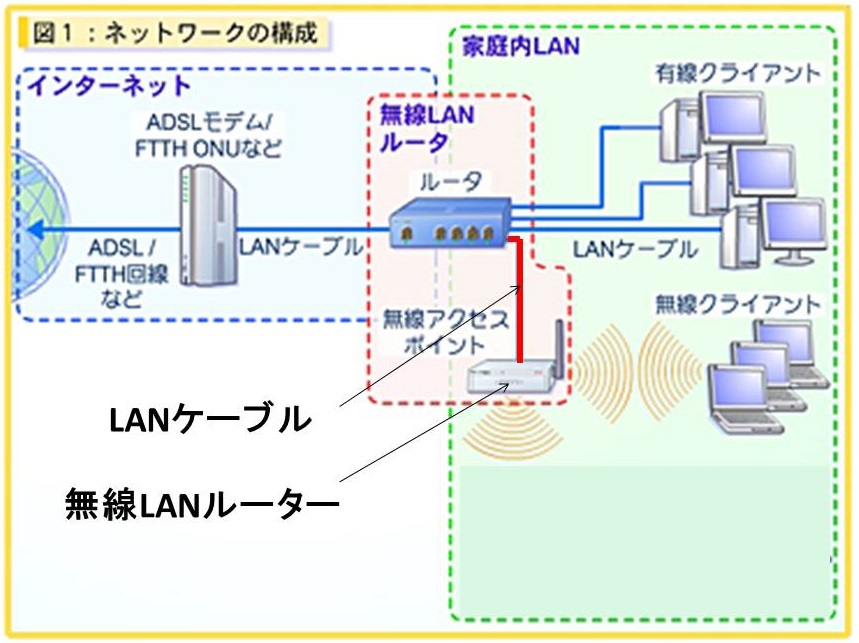
WiFiのアクセスポイントに接続するには、以下の手順に従ってください。
1. WiFi設定を確認する
WiFiに接続するためには、まずデバイスのWiFi設定を確認し、WiFiが有効になっていることを確認してください。以下の手順で設定を行います。
- デバイスの設定アプリを開きます。
- WiFiまたは無線を選択します。
- WiFiのスイッチがオンになっていることを確認します。
2. WiFiネットワークを選択する
WiFiネットワークのリストから、接続したいアクセスポイントを選択します。以下の手順で操作を行います。
- WiFiが有効になっている場合、デバイスが附近のネットワークをスキャンし、利用可能なネットワークが表示されます。
- 接続したいアクセスポイントの名称(SSID)を選択します。
- 選択したネットワークに接続するためのパスワードを入力します。
3. 接続を確認する
WiFiに接続した後、接続が正常に完了したことを確認します。以下の手順で確認を行います。
- デバイスのホーム画面に戻ります。
- デバイスの通知領域またはステータスバーで、WiFiのアイコンが表示されていることを確認します。
- 必要に応じて、インターネットにアクセスして接続が安定していることを確認します。
Wi-Fi に接続するにはどうしたらいいですか?
WiFi に接続するには、まず WiFi アクセスポータル にアクセスする必要があります。通常、スマートフォンやパソコンの WiFi 設定を開き、利用可能なネットワークの一覧から接続したい WiFi アクセスポータル の名前(SSID)を選択します。選択後、パスワードが設定されている場合は、表示される入力フィールドに正しいパスワードを入力します。その後、接続ボタンを押すと、WiFi に接続されます。
WiFi アクセスポータルへの接続手順
WiFi に接続するための具体的な手順は以下の通りです。
- デバイスの WiFi 設定を開きます。
- 利用可能なネットワーク一覧から、接続したい WiFi アクセスポータル の SSID を選択します。
- パスワードが設定されている場合は、表示される入力フィールドにパスワードを入力し、接続ボタンを押します。
WiFi アクセスポータルのパスワードの取得方法
WiFi アクセスポータル のパスワードは以下の方法で取得できます。
- 提供者やオーナーに直接聞く。
- アクセスポイントの貼られているラベルやマニュアルに記載されている場合があります。
- Webサイトやアプリケーションを通じて提供されている場合もあります。
WiFi アクセスポータルの接続エラーの対処方法
WiFi アクセスポータル に接続できない場合の対処方法は以下の通りです。
- デバイスの WiFi を一度オフにして、再度オンにする。
- WiFi アクセスポータル の SSID を確認し、正確に選択する。
- パスワードが間違っていないか、入力ミスがないか再度確認する。
ソフトバンクのWi-Fiのつなぎ方は?
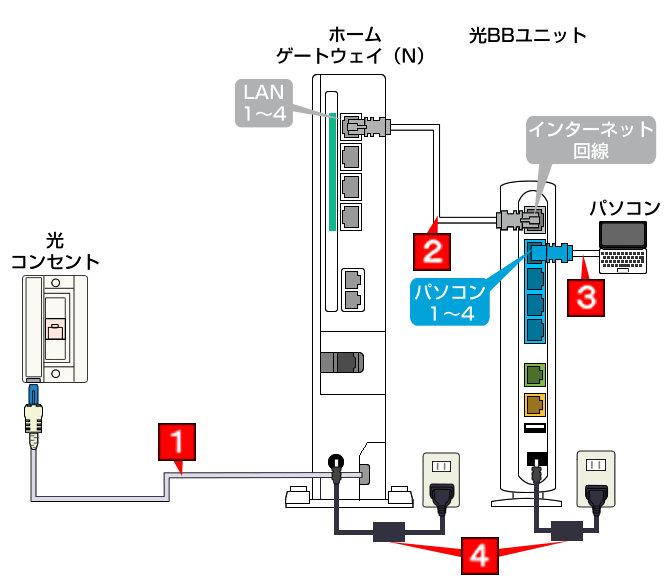
ソフトバンクのWiFiのつなぎ方は、まずスマートフォンやパソコンのWiFi設定を開きます。次に、利用したいWiFiアクセスポイントのSSIDを検索し、表示されたリストから「SoftBank WiFi」を選択します。接続すると、ブラウザが自動的にWiFiアクセスポータルページに遷移します。このページで、ユーザー名とパスワードを入力して認証を完了させれば、インターネットにアクセスできます。
SoftBank WiFiのSSIDを見つける方法
SoftBank WiFiのSSIDを見つけるためには、以下の手順を実行します。
- デバイスのWiFi設定を開き、利用可能なWiFiネットワークを確認します。
- リストから「SoftBank WiFi」と表示されているネットワークを探します。
- 見つかったら、そのSSIDを選択して接続します。
WiFiアクセスポータルでの認証方法
WiFiアクセスポータルでの認証は、以下の手順で行います。
- SoftBank WiFiに接続したら、ブラウザを開きます。
- 自動的にアクセスポータルページが表示されない場合は、任意のウェブサイトにアクセスして指示に従います。
- 表示されたページで、ユーザー名とパスワードを入力し、ログインボタンをタップします。
SoftBank WiFiの接続エラーの対処方法
SoftBank WiFiの接続エラーが発生した場合は、以下の手順で対処します。
- WiFi設定が正しいか確認し、必要に応じて再度接続を試みます。
- アクセスポータルページが表示されない場合は、ブラウザのキャッシュやクッキーをクリアしてから再度アクセスします。
- それでも接続できない場合は、サポートに連絡し、具体的なサポートを受けます。
JCOMのWi-Fiに接続する方法は?
JCOMのWiFiに接続する方法は、以下の手順に従って行います。
WiFiアクセスポータルへのアクセス方法
JCOMのWiFiアクセスポータルにアクセスするには、まずはWiFiをオンにし、デバイスのWiFi設定からJCOMのネットワークを選択します。ネットワークに接続すると、自動的にアクセスポータルのウェブページが開きます。もしウェブページが開かない場合は、ブラウザを開いて任意のウェブサイトにアクセスするとポータルが表示されます。
- WiFiをオンにする。
- WiFi設定からJCOMのネットワークを選択する。
- ネットワークに接続すると、自動的にアクセスポータルのウェブページが開く。
ログイン情報の入力方法
アクセスポータルのウェブページが開いたら、次にログイン情報を入力します。通常、ユーザー名とパスワードが必要となります。この情報は、JCOMから提供された契約者情報や接続ガイドに記載されています。正しく入力すると、接続が完了し、インターネットにアクセスできます。
- アクセスポータルのウェブページを開く。
- ユーザー名とパスワードを入力する。
- 接続ボタンを押してログインを完了する。
接続の確認方法
接続が完了したら、必ず接続状態を確認します。ブラウザで任意のウェブサイトにアクセスし、正常に表示されることを確認します。また、デバイスのWiFiアイコンが接続状態を示していることを確認しましょう。接続に問題がある場合は、JCOMのサポートセンターに連絡し、具体的な解決策を求めます。
- 任意のウェブサイトにアクセスする。
- ウェブサイトが正常に表示されることを確認する。
- デバイスのWiFiアイコンが接続状態を示していることを確認する。
Wi-Fiアクセスポータルへの接続方法
Wi-Fiアクセスポータルへの接続は、公衆Wi-Fiネットワークに接続する際に一般的に使用される方法です。これにより、ユーザーは安全にインターネットにアクセスできるようになります。以下では、Wi-Fiアクセスポータルへの接続方法について詳しく説明します。
アクセスポータルの機能
アクセスポータルは、ユーザーがWi-Fiネットワークに接続する前に、認証や同意を求めるページを表示する機能です。これにより、ネットワークのセキュリティが向上し、不正アクセスを防止できます。また、ユーザーには、アクセスポータルを通じてインターネット利用規約に同意することが求められます。
接続手順
Wi-Fiアクセスポータルへの接続手順は以下の通りです。 1. mobile deviceのWi-Fi設定を開き、利用可能なネットワークの一覧から目的のWi-Fiネットワークを選択します。 2. ネットワークに接続すると、自動的にアクセスポータルのページが表示されます。 3. 必要に応じて、認証情報を入力するか、利用規約に同意して、「接続」ボタンをクリックします。 これで、インターネットへの接続が完了します。
よくある問題解決
アクセスポータルへの接続時に問題が発生することがあります。以下は、一般的な問題と解決方法です。 - ページが表示されない場合:ブラウザを最新版に更新するか、別のブラウザを試してみてください。 - 認証に失敗する場合:認証情報が正確であることを確認してください。問題が解決しない場合は、ネットワーク管理者に連絡してください。
セキュリティについて
Wi-Fiアクセスポータルは、ネットワークのセキュリティを向上させるために役立ちます。しかし、公衆Wi-Fiを利用する際は、重要な情報を送受信することには注意してください。また、可能であれば、VPN(仮想プライベートネットワーク)を使用することで、通信の暗号化を強化することができます。
アクセスポータルのカスタマイズ
ネットワーク管理者は、アクセスポータルの外観や機能をカスタマイズできます。例えば、企業のロゴやブランドカラーを使用することで、プロフェッショナルな印象を与えることができます。また、認証方式を選択し、ユーザーのアクセス権限を設定することも可能です。
| 項目 | 説明 |
|---|---|
| アクセスポータルの機能 | ユーザー認証や同意を求めるページを表示し、ネットワークのセキュリティを向上させる。 |
| 接続手順 | Wi-Fiネットワークに接続し、アクセスポータルで認証や同意を済ませる。 |
| よくある問題解決 | ブラウザの更新や認証情報の確認など、接続問題の解決方法を提案。 |
| セキュリティについて | 公衆Wi-Fiの利用時に注意喚起し、VPNの使用を推奨。 |
| アクセスポータルのカスタマイズ | ネットワーク管理者がアクセスポータルの外観や機能をカスタマイズできる。 |
WiFiルーターのアクセスポイントに接続するにはどうすればいいですか?
WiFiルーターのアクセスポイントに接続するには、以下の手順を実行します。
Step 1: WiFiルーターの電源を入れる
まず、WiFiルーターの電源を入れます。電源ケーブルを接続し、電源ボタンを押してルーターを起動します。
Step 2: アクセスポイントの情報を確認する
次に、アクセスポイントの情報を確認します。通常、アクセスポイントのSSID(ネットワーク名)とセキュリティキー(パスワード)は、ルーターの本体や取扱説明書に記載されています。
Step 3: デバイスからアクセスポイントに接続する
最後に、デバイス(スマートフォンやパソコンなど)からアクセスポイントに接続します。デバイスのWiFi設定画面を開き、アクセスポイントのSSIDを選択し、セキュリティキーを入力して接続を確立します。
- WiFiルーターの電源を入れる: 電源ケーブルを接続し、電源ボタンを押す。
- アクセスポイントの情報を確認する: SSIDとセキュリティキーをルーターの本体や取扱説明書から調べる。
- デバイスからアクセスポイントに接続する: デバイスのWiFi設定画面でSSIDを選択し、セキュリティキーを入力して接続する。
サイゼリヤのWi-Fiに繋ぐ方法は?
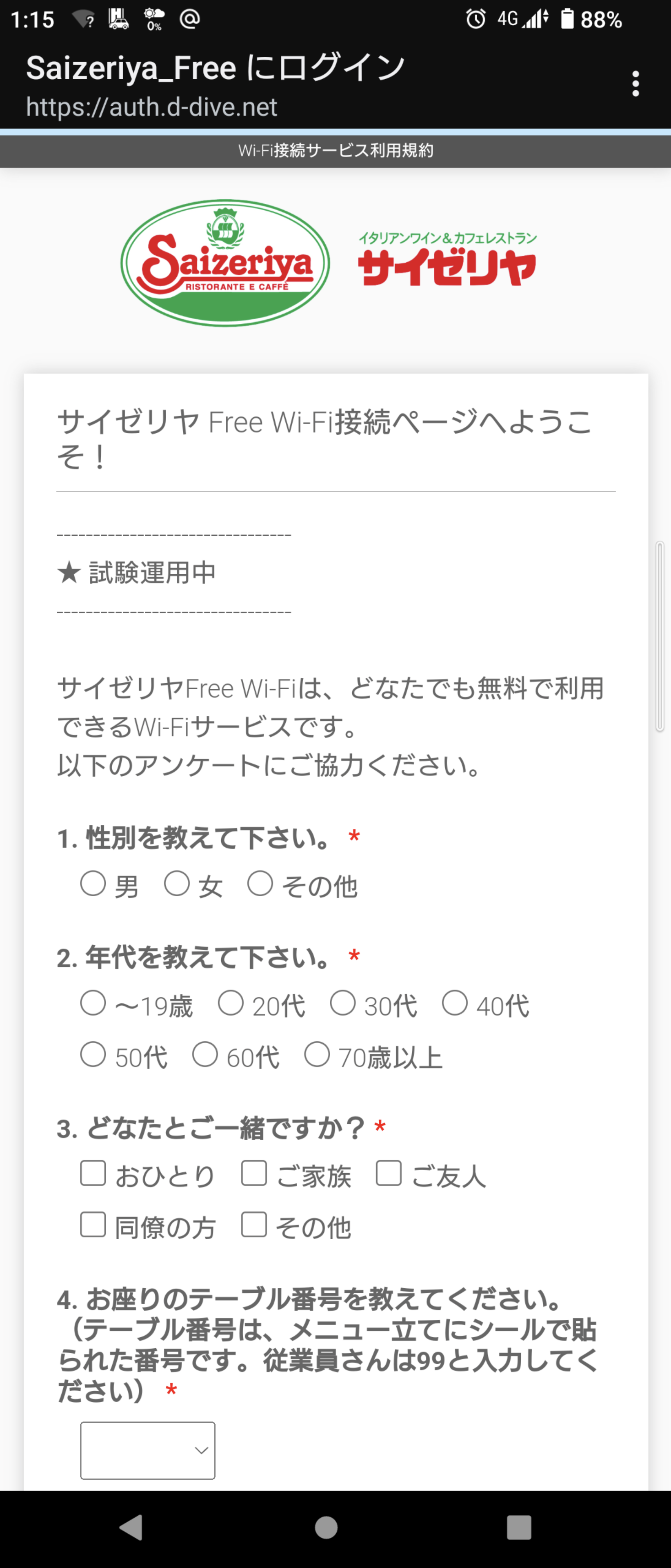
サイゼリヤのWi-Fiに繋ぐ方法は以下の通りです。
ステップ1: サイゼリヤのWi-Fiに接続する
サイゼリヤの店内では、無料Wi-Fiを提供しています。スマートフォンやタブレット、ノートパソコンなどのデバイスでWi-Fi設定を開き、「サイゼリヤ_Wi-Fi」を選択して接続してください。
ステップ2: 利用規約に同意する
Wi-Fiに接続すると、自動的に利用規約のページが表示されます。利用規約をよく読んで、同意しますボタンを押してください。この手続きは、初回のみ必要です。
ステップ3: インターネットを利用する
利用規約に同意すると、インターネットへの接続が可能になります。以降、サイゼリヤのWi-Fiを利用して、無料でインターネットを楽しむことができます。
- サイゼリヤのWi-Fiを選択して接続する。
- 利用規約に同意する。
- インターネットを無料で楽しむ。
Wi-Fi 接続はどうやるの?
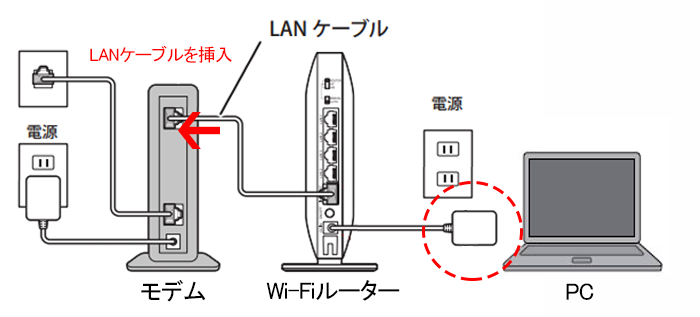
Wi-Fi 接続を行うには、以下の手順に従ってください。
- Wi-Fi ルーターを設置し、電源を入れます。
- コンピュータやスマートフォンなどのデバイスで、Wi-Fi 設定を開きます。
- 利用可能なWi-Fiネットワーク一覧から、接続したいネットワークを選択します。
- 必要に応じて、パスワードを入力し、接続を確立します。
Wi-Fi ルーターの設定方法
Wi-Fi ルーターの設定をすることで、無線ネットワークを構築できます。
- ルーターの電源を入れ、コンピュータとルーターをLANケーブルで接続します。
- ウェブブラウザを開き、ルーターのデフォルトIPアドレスを入力して設定ページにアクセスします。
- ユーザー名とパスワードを入力し、ログインします。
- ネットワーク名(SSID)とセキュリティキーを設定し、変更を保存します。
Wi-Fi のセキュリティ設定
Wi-Fi ネットワークのセキュリティを確保するために、適切な設定を行うことが重要です。
- ルーターの設定ページで、セキュリティモードを「WPA2」または「WPA3」に設定します。
- 強力なパスワードを設定し、定期的に変更することが推奨されます。
- ルーターがサポートしている場合は、MACアドレスフィルタリングを有効にして、特定のデバイスのみ接続を許可します。
Wi-Fi 接続の問題解決
Wi-Fi 接続に問題が発生した場合は、以下の手順でトラブルシューティングを行ってください。
- ルーターとデバイスの電源を切り、数分後に再び接続してみます。
- ルーターのファームウェアが最新バージョンであることを確認し、必要に応じて更新します。
- デバイスのネットワーク設定をリセットし、再び接続を試みます。
フリーWi-Fiの接続方法は?
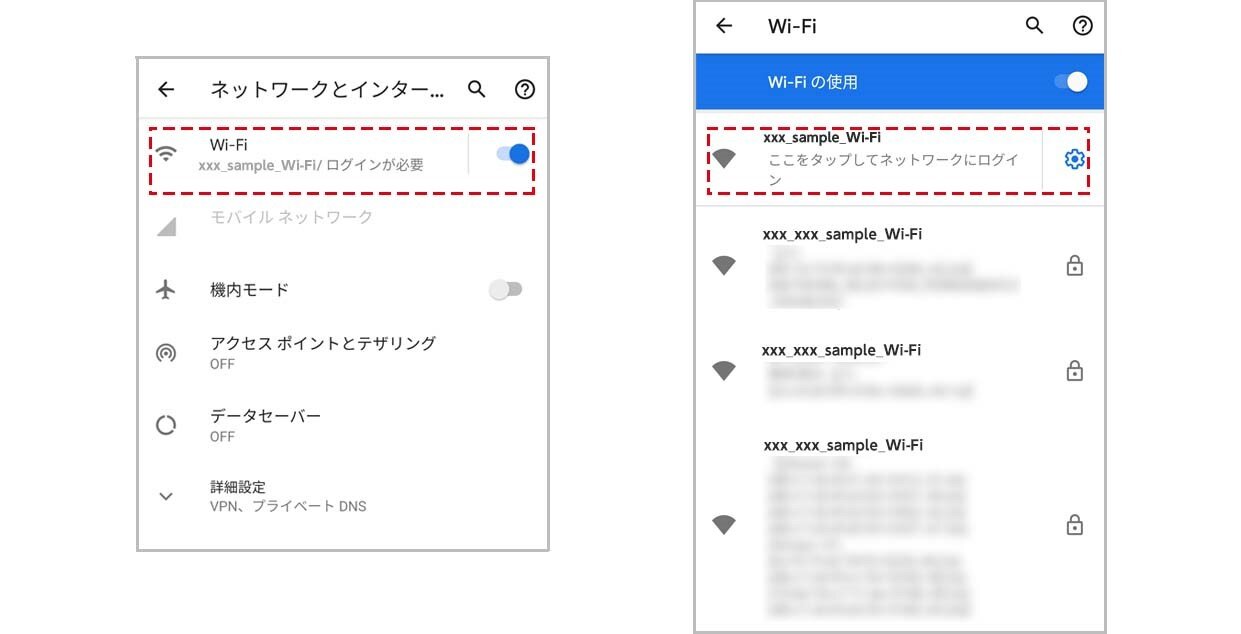
フリーWi-Fiの接続方法は以下の通りです。
フリーWi-Fiに接続するための準備
フリーWi-Fiに接続するには、以下の準備が必要です。
- Wi-Fi対応デバイス: スマートフォン、タブレット、ノートパソコンなど、Wi-Fiに対応したデバイスが必要です。
- 通信可能な場所: フリーWi-Fiが利用できる場所(カフェ、空港、駅など)にいる必要があります。
- アカウント情報: フリーWi-Fiを提供するサービスによっては、メールアドレスやSNSアカウントで登録が必要な場合があります。
フリーWi-Fiの接続手順
フリーWi-Fiに接続する手順は以下の通りです。
- Wi-Fiをオンにする: デバイスの設定からWi-Fiをオンにします。
- ネットワークを選択: 利用可能なWi-Fiネットワークの一覧から、目的のフリーWi-Fiネットワークを選択します。
- 接続する: 必要に応じてパスワードを入力し、接続ボタンをタップします。
フリーWi-Fiの利用上の注意
フリーWi-Fiを利用する際には、以下の点に注意してください。
- セキュリティ: フリーWi-Fiは暗号化が弱いため、重要な情報の送受信は避けるようにしましょう。
- 利用規約: フリーWi-Fiを提供するサービスによって、利用規約が設けられている場合があります。利用前に確認しましょう。
- 接続時間: 一部のフリーWi-Fiでは、接続時間に制限がある場合があります。時間を把握して利用しましょう。
よくある質問
Wi-Fiアクセスポータルに接続する方法は何ですか?
Wi-Fiアクセスポータルに接続するには、まずWi-Fiアクセスポイントを検出して選択する必要があります。そのためには、デバイスのWi-Fi設定を開き、利用可能なネットワーク一覧から目的のアクセスポイントを選択します。次に、ウェブブラウザを開き、自動的にアクセスポータルにリダイレクトされます。アクセスポータルでは、ユーザー名とパスワード、または他の認証情報の入力が求められる場合があります。これらの情報を正確に入力し、「接続」または「ログイン」ボタンをクリックすると、Wi-Fiアクセスポータルへの接続が完了します。
Wi-Fiアクセスポータルへの接続に問題がある場合の対処法は何ですか?
Wi-Fiアクセスポータルへの接続に問題がある場合は、まずWi-Fi接続が有効になっていることを確認してください。また、正しいアクセスポイントを選択していることも確認が必要です。問題が解決しない場合は、デバイスのWi-Fi設定をリセットしたり、デバイス自体を再起動することが効果的です。また、セキュリティソフトやファイアウォールが接続を阻害している可能性もあるので、これらの設定を一時的に変更してみることも検討してください。最後に、ネットワーク管理者またはインターネットサービスプロバイダに連絡し、サポートを求めることも重要です。
Wi-Fiアクセスポータルを利用する際の注意点は何ですか?
Wi-Fiアクセスポータルを利用する際は、個人情報の保護に注意することが重要です。公共のWi-Fiアクセスポータルを利用する場合は、セキュリティが十分に確保されているかどうかを確認してください。また、SSL/TLS接続が使用されているウェブサイトを利用し、ファイアウォールやアンチウイルスソフトを適切に設定することで、セキュリティリスクを軽減することができます。また、ログアウトすることを忘れずに、利用が終わったらWi-Fi接続を切断することも大切です。
Wi-Fiアクセスポータルと通常のWi-Fi接続の違いは何ですか?
Wi-Fiアクセスポータルは、認証プロセスを追加することで、セキュリティを強化したWi-Fi接続の一形態です。通常のWi-Fi接続では、パスワードを入力するだけでインターネットに接続できますが、アクセスポータルを利用する場合、ユーザー名や他の認証情報を追加で入力する必要があることが多いです。この認証プロセスにより、不正アクセスを防ぐことができます。また、アクセスポータルでは利用規約への同意や料金の支払いが求められることがありますが、通常のWi-Fi接続ではこういった手続きは一般的ではありません。
Wifi Access Portal:Wi-Fiアクセスポータルへの接続方法 に類似した他の記事を知りたい場合は、Access 機能と使い方 カテゴリにアクセスしてください。
関連記事