
複数レコードの一括登録をマスター!Access VBAでデータベース操作を効率化
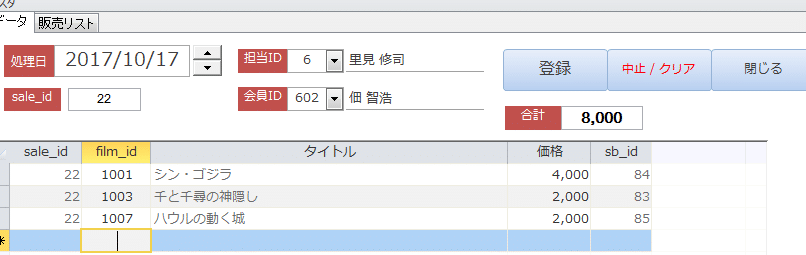
Access VBAを使用してデータベース操作を効率化する方法を探している方にお伝えします。本記事では、「複数レコードの一括登録をマスター」するためのポイントを詳しく解説します。VBAの基本的な知識があれば、誰でも簡単に実践できる手順を取り上げています。Accessを使ったデータベースの操作を効率化し、業務の生産性を向上させるために、ぜひ最後までお読み頂ければと思います。
Accessがダメな理由は何ですか?

1. スケーラビリティの制限
Accessは、小さなデータベースや個人的な用途には適していますが、大規模な企業環境や大量のデータを扱う場合では、そのスケーラビリティに制限があります。Accessは単一のユーザーまたは少数のユーザー向けに設計されており、複数のユーザーが同時にアクセスするとパフォーマンスが低下する傾向があります。また、データの量が増えるにつれて、Accessのレスポンスが遅くなることがあります。
- 大規模なデータベースには適していない
- 複数ユーザーの同時アクセスに弱い
- データ量が増えるとパフォーマンスが低下する
2. セキュリティの脆弱性
Accessのセキュリティ機能は、高度なセキュリティ要件を持つ企業や組織には十分ではありません。データベースの暗号化やアクセス制御が不十分であり、外部からの攻撃や不正アクセスに対して脆弱な場合があります。また、ユーザーの権限管理も限られているため、データの保護が難しくなることがあります。
- 高度なセキュリティ機能が不足している
- データベースの暗号化が不十分
- アクセス制御が脆弱
3. メンテナンスのコストと複雑さ
Accessのメンテナンスは、技術的なスキルと時間が必要となり、長期的なコストが高くなる傾向があります。データベースのバックアップ、復元、アップグレードなどの操作が複雑であり、専門的な知識を持つ人材を必要とします。また、Accessは他のMicrosoft製品との互換性が高く、システム全体のメンテナンスも考慮する必要があります。
- 技術的なスキルと時間が必要
- バックアップや復元が複雑
- 専門的な知識を持つ人材を必要とする
Accessで複数の項目をまとめて選択するには?
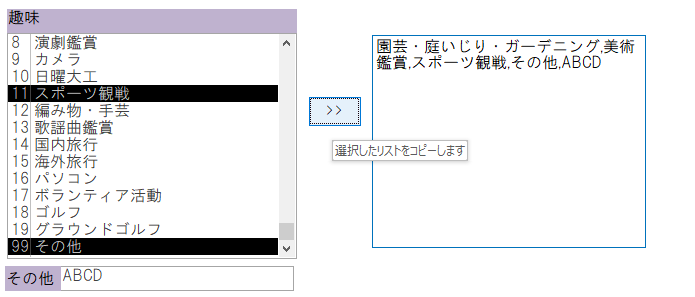
Accessで複数の項目をまとめて選択するには、マウスやキーボードを使用して効率的に操作できます。以下に、具体的な手順をご紹介します。
1. マウスを使用した複数選択
マウスを使用して複数の項目をまとめて選択する方法は、非常に直感的です。ShiftキーまたはCtrlキーを押しながら、必要な項目を選択します。
- 連続した項目を選択する場合: 1つ目の項目をクリックし、Shiftキーを押しながら最後の項目をクリックします。
- 非連続した項目を選択する場合: 1つ目の項目をクリックし、Ctrlキーを押しながら他の項目をクリックします。
- さらに、ドラッグ操作を使用して、範囲内の項目をまとめて選択することもできます。
2. キーボードを使用した複数選択
キーボードを使用して複数の項目をまとめて選択することも可能です。これにより、マウスに依存せずに操作できます。ShiftキーとCtrlキーを組み合わせて使用します。
- 1つ目の項目を選択し、Shiftキーを押しながら矢印キーを使用して、連続した項目を範囲選択します。
- 非連続した項目を選択する場合、1つ目の項目を選択し、Ctrlキーを押しながら矢印キーを使用して他の項目を選択します。
- また、スペースキーを使用して、カーソル位置の項目を選択または解除することもできます。
3. フィルター機能を使用した複数選択
Accessのフィルター機能を使用して、特定の条件に一致する項目をまとめて選択することもできます。これにより、複雑な選択操作を簡素化できます。
- フィルターバーを表示し、フィールド名をクリックします。
- 表示されるフィルターメニューから、選択したい条件を選択します。
- 条件に一致する項目が自動的に選択されます。
Access VBAを使って複数レコードの一括登録を効率化する方法
Access VBAを使用すると、データベース操作を効率化することができます。特に、複数レコードの一括登録は、VBAの力を借りると非常に効果的です。これにより、時間と労力の削減が実現できます。
レコードセットオブジェクトを利用した一括登録
レコードセットオブジェクトを使用すると、一括でレコードを登録することができます。まず、レコードセットオブジェクトを宣言し、データベースに接続してレコードセットを開きます。その後、AddNewメソッドで新規レコードを追加し、Updateメソッドでデータベースに反映します。
配列を利用した一括登録
配列を利用することで、一括でレコードを登録することができます。まず、登録したいデータを配列に格納します。その後、レコードセットオブジェクトのAddNewメソッドとUpdateメソッドを繰り返し呼び出して、配列のデータを一括登録します。
SQLステートメントを利用した一括登録
SQLのINSERT文を使用して、一括でレコードを登録することができます。まず、登録したいデータをINSERT文に含めたSQLステートメントを作成します。その後、DatabaseオブジェクトのExecuteメソッドを使用して、SQLステートメントを実行します。これにより、一括でのレコード登録が可能ですEATURE is m
テーブルにデータを一括登録するためのフォームの作成
Access VBAでフォームを作成し、ユーザーが複数のレコードを一括で入力できるようにすることができます。フォーム上にテキストボックスやボタンを配置し、VBAコードを書くことで、一括登録を実現します。
エラー処理とトランザクション管理
一括登録処理では、エラーが発生した場合に適切に処理を行うことが重要です。また、トランザクション管理を行うことで、データの一貫性を保つことができます。VBAでは、On Errorステートメントでエラー処理を記述し、WorkspaceオブジェクトとBeginTrans、CommitTrans、Rollbackメソッドを使用してトランザクション管理を行います。
| 方法 | 特徴 |
|---|---|
| レコードセットオブジェクト | 直感的でわかりやすい登録方法 |
| 配列を利用した登録 | 大量データの登録に適している |
| SQLステートメントを利用 | 効率的で柔軟な登録が可能 |
| フォームを利用した登録 | ユーザビリティが高まる |
| エラー処理・トランザクション管理 | データ整合性を保つために重要 |
Access VBAを活用して、複数レコードの一括登録を効率化しましょう。上記の方法を組み合わせることで、より効率的で柔軟なデータベース操作が可能となります。
Accessで複数のレコードを一括更新するには?
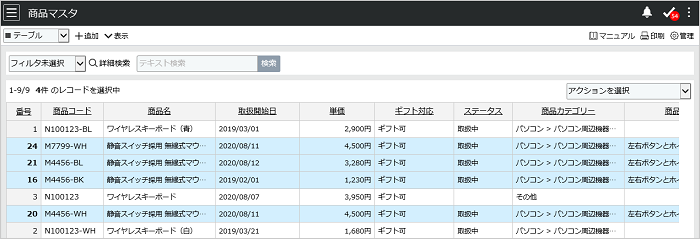
Accessで複数のレポートを一括更新するには、以下の手順を実行します。
クエリを使用した一括更新
Accessで複数のレコードを一括更新する最も一般的な方法は、更新クエリを使用することです。以下の手順で更新クエリを作成します。
- クエリデザイナを開き、更新するテーブルを選択します。
- 更新するフィールドを指定し、更新値を設定します。
- 必要に応じて、条件を指定して更新対象のレコードを絞り込みます。
- クエリを実行し、レコードを一括更新します。
マを使用した一括更新
Accessのマ機能を使用して、複数のレコードを一括更新することもできます。マを使うことで、更新処理を自動化し、効率的に実行できます。
- マデザイナを開き、SetWarningsアクションを追加して警告メッセージを無効にします。
- OpenQueryアクションを追加し、作成したクエリを指定します。
- SetWarningsアクションを追加して警告メッセージを有効に戻します。
VBAを使用した一括更新
VBA(Visual Basic for Applications)を使用して複数のレコードを一括更新することもできます。VBAを使うことで、より柔軟な更新処理を実現できます。
- VBAエディタを開き、標準モジュールを作成します。
- DAOまたはADOを使用してレコードセットを開き、更新するフィールドと条件を指定します。
- ループを使ってレコードセットの各レコードを更新します。
Accessのマスターテーブルとは何ですか?
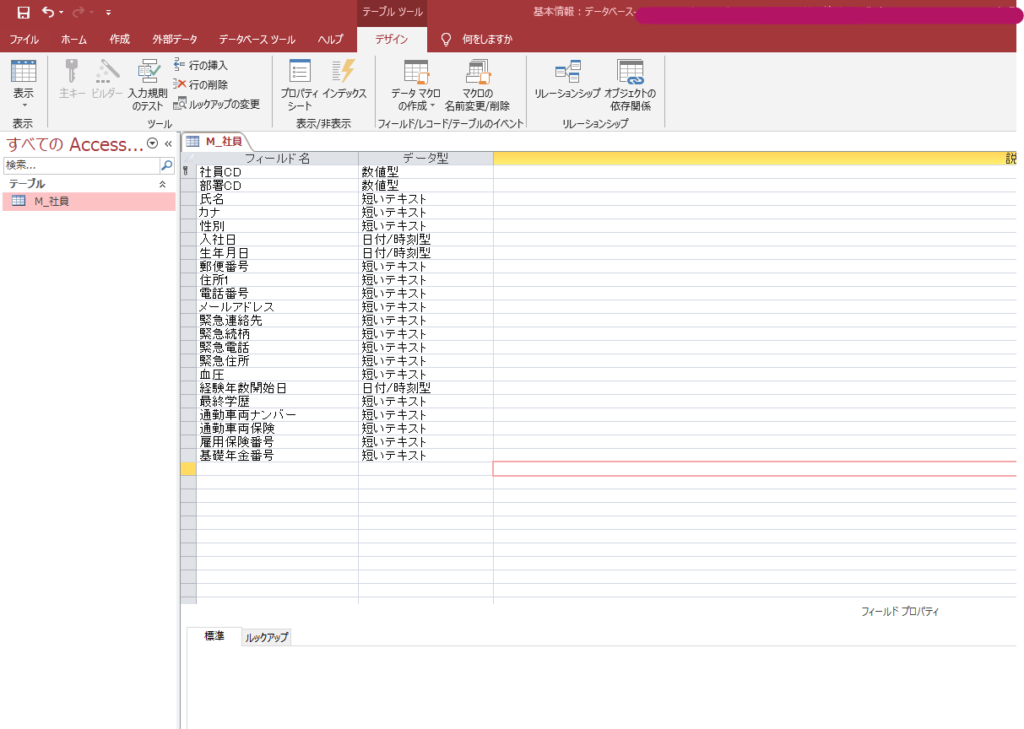
Accessのマスターテーブルとは、データベース管理システムにおいて、主要な情報を格納するテーブルのことです。マスターテーブルは、データベースにおける基本的な情報を保持しており、他のテーブルと関連付けられています。例えば、顧客情報、製品情報、従業員情報などを格納することが一般的です。マスターテーブルは、データの整合性を保ち、データの重複を防ぐために重要な役割を果たしています。
マスターテーブルの特徴
マスターテーブルには以下のような特徴があります。
- 基本情報の格納: マスターテーブルは、データベースにおける基本的な情報を格納しています。これらの情報は他のテーブルと関連付けることができます。
- データの整合性: マスターテーブルを適切に設定することで、データの整合性を保つことができます。データの重複や矛盾を防ぎます。
- 効率的なデータ管理: マスターテーブルを使用することで、大規模なデータを効率的に管理できます。データの検索や更新が容易になります。
マスターテーブルの種類
マスターテーブルにはいくつかの種類があります。
- 顧客マスターテーブル: 顧客に関する情報(名前、住所、連絡先など)を格納します。
- 製品マスターテーブル: 製品に関する情報(製品名、価格、在庫数など)を格納します。
- 従業員マスターテーブル: 従業員に関する情報(名前、役職、連絡先など)を格納します。
マスターテーブルの利点
マスターテーブルを使用することで、以下のような利点があります。
- データの一元管理: マスターテーブルにより、重要なデータを一元管理できます。これにより、データのバックアップや復元が容易になります。
- データの整合性の確保: マスターテーブルを適切に設定することで、データの整合性を確保できます。データの重複や矛盾を防ぐことができます。
- データ処理の効率化: マスターテーブルを使用することで、データの検索や更新が効率的に行えます。大規模なデータの処理がスムーズになります。
Accessでリレーションシップとは何ですか?
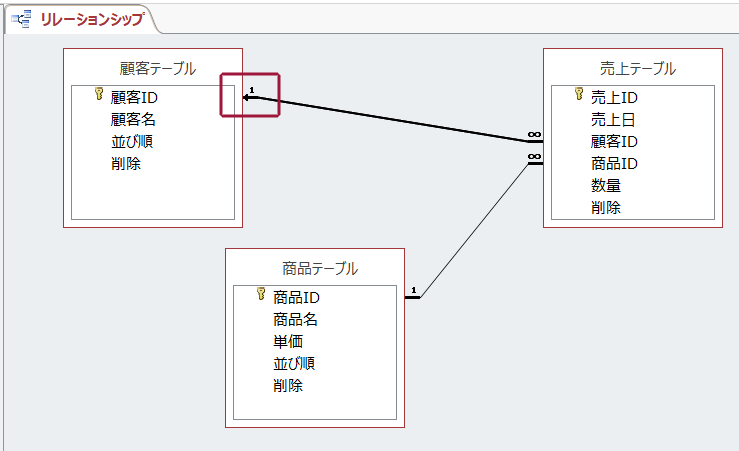
Microsoft Accessのリレーションシップとは、データベース内の複数のテーブル間でデータを関連付けるための機能です。リレーションシップを設定することで、データの整合性を保ち、効率的なデータ管理が可能になります。
リレーションシップの種類
Accessでは、以下の3つのリレーションシップの種類があります:
- 一対多リレーションシップ:1つのレコードが別のテーブルの複数のレコードに関連する場合
- 一対一リレーションシップ:1つのレコードが別のテーブルの1つのレコードに関連する場合
- 多対多リレーションシップ:複数のレコードが別のテーブルの複数のレコードに関連する場合
リレーションシップの設定方法
リレーションシップを設定するためには、以下の手順を実行します:
- リレーションシップウィンドウを開く
- 関連付けるテーブルを選択する
- 関連フィールドを接続する
- リレーションシップの種類と整合性制約を設定する
リレーションシップの利点
リレーションシップを設定することで、以下の利点があります:
- データの整合性:関連するデータが適切に更新され、整合性が保たれる
- クエリの効率化:複数のテーブルにまたがるデータを効率的に取得できる
- データの再利用性:データの重複を減らし、データの再利用性が向上する
Accessでフィールドを一括追加するには?
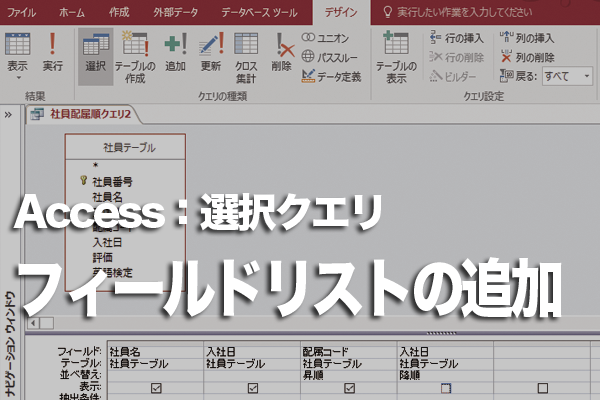
Accessでフィールドを一括追加するには、以下の手順を実行します。
- テーブルのデザインビューを開く
- 追加したいフィールドを選択
- 一括追加ボタンをクリック
テーブルのデザインビューを開く方法
Accessでフィールドを一括追加するには、まずテーブルのデザインビューを開く必要があります。以下の手順で開くことができます。
- ナビゲーションウィンドウで対象のテーブルを選択
- 右クリックして[デザインビュー]を選択
- テーブルのデザインビューが開かれる
追加したいフィールドを選択する方法
テーブルのデザインビューで、追加したいフィールドを選択します。複数のフィールドを選択するには、以下の手順を実行します。
- 追加したい最初のフィールドをクリック
- Shiftキーを押しながら最後のフィールドをクリック
- 選択したフィールドがハイライト表示される
一括追加ボタンをクリックする方法
選択したフィールドを一括追加するには、一括追加ボタンをクリックします。以下の手順で実行します。
- 選択したフィールドがハイライト表示された状態で
- 右クリックして[一括追加]を選択
- 選択したフィールドが一括で追加される
よくある質問
Access VBAで複数レコードの一括登録はどのように行いますか?
Access VBAで複数レコードの一括登録を行うためには、Recordsetオブジェクトを使用します。まず、DAOデータベースオブジェクトとRecordsetオブジェクトを宣言し、データベースに接続します。次に、AddNewメソッドで新しいレコードを作成し、データを設定します。最後に、Updateメソッドでレコードをデータベースに保存します。これらの手順を繰り返すことで、一括で複数レコードを登録することができます。
Access VBAでデータベース操作を効率化する方法はありますか?
Access VBAでデータベース操作を効率化するために、With文を使用してオブジェクトの繰り返し参照を減らすことができます。また、DoCmd.SetWarningsメソッドを使用して警告メッセージを一時的に無効にすることで、処理速度を向上させることができます。さらに、Transactionを利用して、複数のデータ操作を一括で実行することも効率化のひとつの方法です。
Access VBAでデータベースへの接続方法を教えてください。
Access VBAでデータベースに接続するためには、DAO.Databaseオブジェクトを使用します。まず、DAO.Databaseオブジェクトを宣言し、OpenDatabaseメソッドを使用してデータベースファイルを開きます。このとき、データベースファイルのパスを指定します。接続が完了したら、Recordsetオブジェクトを使用して、データの読み書きを行うことができます。
Access VBAでレコードセットの操作方法を詳しく説明してください。
Access VBAでレコードセットを操作するには、まずDAO.Recordsetオブジェクトを宣言し、OpenRecordsetメソッドを使用してレコードセットを開きます。レコードセットを開く際には、テーブル名またはクエリ名を指定します。レコードセットを開いた後、MovelastメソッドやMovePreviousメソッドなどを使用して、レコード間の移動ができます。また、AddNewメソッドで新しいレコードを作成し、Updateメソッドで変更を保存することができます。レコードの削除は、Deleteメソッドを使用します。
複数レコードの一括登録をマスター!Access VBAでデータベース操作を効率化 に類似した他の記事を知りたい場合は、Access VBAとプログラミング カテゴリにアクセスしてください。
関連記事