
Access VBAでフォームを閉じる方法!ユーザー体験を向上させるテクニック
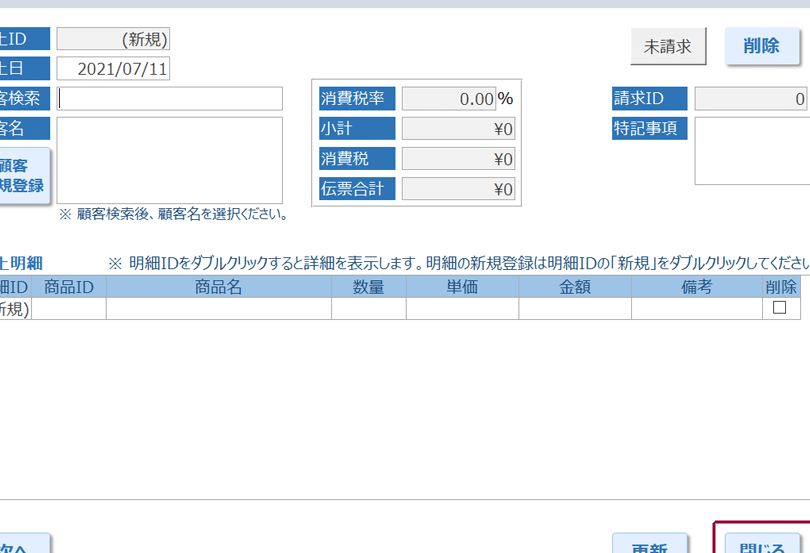
Access VBAを使用してフォームを効率的に閉じる方法を解説する。本記事では、フォームの閉じ方を理解することで、ユーザー体験を大幅に向上させることが可能です。VBAの基本的な知識を前提に、具体的なコード例を交えて説明します。また、フォームの閉じ方以外にも、ユーザーインターフェイスの改善に役立ついくつかのテクニックも紹介します。これらの方法を取り入れることで、Accessアプリケーションの操作性を向上させ、ユーザーの満足度を高めることが期待できます。
VBAでユーザーフォームを閉じる処理は?

VBAでユーザーフォームを閉じる処理は、主に`Unload` メソッド を使用します。このメソッドは、指定されたフォームオブジェクトをメモリから解放し、フォームを閉じます。以下の例では、`UserForm1` という名前のフォームを閉じる方法を示します。
Unload メソッドの基本的な使い方
`Unload` メソッド を使用してフォームを閉じる基本的な方法は以下の通りです。 1. フォーム名 を指定して `Unload` メソッドを呼び出します。
2. フォーム が メモリ から 解放 され、閉じ ます。
3. フォーム が 再度表示 される場合は、`UserForm_Initialize` イベントを再利用できます。 vba
Private Sub CommandButton1_Click() Unload Me
End Sub
フォームを閉じる前後の処理
フォームを閉じる前に、必要な処理 を行うことができます。例えば、データの保存 や 確認メッセージ の表示などです。 1. データの保存 を行います。
2. 確認メッセージ を表示して、ユーザーに 閉じる 確認を求めます。
3. フォームが閉じた 後の 処理 を行います。 vba
Private Sub CommandButton1_Click() ' データの保存 SaveData ' 確認メッセージを表示 If MsgBox(フォームを閉じますか?, vbYesNo) = vbYes Then Unload Me End If ' フォームが閉じた後の処理 AfterCloseForm
End Sub Sub SaveData() ' データの保存処理
End Sub Sub AfterCloseForm() ' フォームが閉じた後の処理
End Sub
フォームの非表示と完全な閉じ方
フォームを非表示にするだけの場合と、完全に閉じる場合の違いを理解することが重要です。 1. 非表示 にするには、`Me.Hide` を使用します。これにより、フォームは メモリに残ります が 表示されません。
2. 完全に閉じ るには、`Unload Me` を使用します。これにより、フォームは メモリから解放 され、完全に閉じ ます。
3. 再表示 する場合、非表示にしたフォームは `Show` メソッドを使用して 再表示 できますが、完全に閉じ たフォームは 再度 `UserForm1.Show` を呼び出す必要があります。 vba
Private Sub CommandButton1_Click() ' フォームを非表示にする Me.Hide ' フォームを完全に閉じる Unload Me
End Sub
VBAのユーザーフォームを強制終了するにはどうすればいいですか?

VBAのユーザーフォームを強制終了するには、以下の方法があります。
1. Unloadメソッドを使用する
Unloadメソッドは、VBAでユーザーフォームを閉じるための最も基本的な方法です。このメソッドを使用することで、フォームを安全に閉じることができます。
- フォームのコードモジュールを開きます。
- フォームを閉じるタイミングで、次のコードを追加します: Unload Me
- このコードは、フォームを閉じるとともに、フォームに関連付けられたリソースを解放します。
2. Endメソッドを使用する
Endメソッドは、VBA全体の実行を終了するための強力な手段です。このメソッドを使用すると、フォームだけでなく、すべての実行中のコードが強制終了します。
- フォームのコードモジュールを開きます。
- フォームを閉じるタイミングで、次のコードを追加します: End
- このコードは、すべての実行中のコードを終了しますが、未保存のデータが失われる可能性があるため、注意が必要です。
3. EndTaskメソッドを使用する
EndTaskメソッドは、Windows APIを使用してアプリケーション全体を強制終了する方法です。このメソッドは、VBAアプリケーションがフリーズした場合などに使用されます。
- まず、Windows APIの宣言を追加します: Declare Function EndTask Lib user32 Alias ExitWindowsEx (ByVal uFlags As Long, ByVal dwReserved As Long) As Long
- 次に、フォームを閉じるタイミングで、次のコードを追加します: EndTask 0, 0
- このコードは、アプリケーションを強制終了しますが、未保存のデータが失われる可能性があるため、注意が必要です。
VBAでFormを閉じるには?
VBAでFormを閉じるには、次の方法を使用できます。
Formを閉じる基本的な方法
Formを閉じる最も基本的な方法は、Unload ステートメントを使用することです。このステートメントは、指定したFormをメモリからアンロードし、閉じます。以下の例では、Form1を閉じる方法を示しています。
- Sub CloseForm1() を定義します。
- Unload Me または Unload Form1 を使用してFormを閉じます。
- End Sub を追加してサブルーチンを終了します。
Formを閉じる前に確認メッセージを表示する
ユーザーがFormを閉じる前に確認メッセージを表示する場合、MsgBox 関数を使用できます。これにより、ユーザーがFormを閉じることを確認できます。以下の例では、ユーザーが「はい」を選択した場合にのみFormを閉じる方法を示しています。
- Sub CloseForm1() を定義します。
- MsgBox 関数を使用して確認メッセージを表示します。
- ユーザーが「はい」を選択した場合に Unload Me を使用してFormを閉じます。
Formを閉じるイベントを使用する
Formを閉じるイベントを処理するには、QueryClose イベントを使用できます。このイベントは、Formが閉じられる直前に発生します。以下の例では、QueryClose イベントでFormの閉じる動作をカスタマイズする方法を示しています。
- Form1 の QueryClose イベントを定義します。
- MsgBox 関数を使用して確認メッセージを表示します。
- ユーザーが「いいえ」を選択した場合、Cancel 引数を True に設定して閉じる動作をキャンセルします。
Access VBAでフォームを閉じる方法!ユーザー体験を向上させるテクニック
Access VBAを使用してフォームを閉じる方法について説明します。ユーザー体験を向上させるためのテクニックも紹介します。
1. フォームを閉じるための基本的なVBAコード
フォームを閉じる最も基本的な方法は、DoCmd.Closeメソッドを使用することです。以下は、フォームを閉じるVBAコードの例です。
| コード | 説明 |
|---|---|
| DoCmd.Close acForm, フォーム名 | フォーム名という名前のフォームを閉じる |
2. フォームを閉じる際のイベント処理
フォームを閉じる前に特定の処理を行いたい場合、Form Unloadイベントを使用することができます。
| イベント | 説明 |
|---|---|
| Form Unload | フォームがアンロードされる前に発生するイベント |
3. フォームの閉じるボタンの作成
ユーザーが簡単にフォームを閉じられるように、フォーム上に閉じるボタンを作成することが効果的です。
| 手順 | 説明 |
|---|---|
| 1. ボタンコントロールを追加 | フォーム上にボタンコントロールを配置します |
| 2. ボタンにイベントを設定 | ボタンがクリックされたときに、DoCmd.Closeメソッドを実行するVBAコードを設定します |
4. 閉じる前に確認メッセージを表示
フォームを閉じるときに、ユーザーに確認メッセージを表示させ、誤操作を防ぐことができます。
| 関数 | 説明 |
|---|---|
| MsgBox | メッセージボックスを表示する関数 |
以下は、確認メッセージを表示するVBAコードの例です。
If MsgBox(フォームを閉じてもよろしいですか?, vbYesNo) = vbYes Then DoCmd.Close acForm, フォーム名 End If5. 複数のフォームを同時に閉じる
複数のフォームを同時に閉じる必要がある場合は、Formsコレクションを使用してすべてのフォームを閉じることができます。
| コード | 説明 |
|---|---|
| For Each frm In Forms DoCmd.Close acForm, frm.Name Next frm | すべての開いているフォームを順番に閉じる |
VBAでユーザーフォームを閉じるには?
ユーザーフォームを閉じるための基本的な方法
ユーザーフォームを閉じる最も基本的な方法は、Unloadステートメントを使用することです。このステートメントは、指定したユーザーフォームをメモリから解放し、フォームを閉じます。例えば、UserForm1という名前のユーザーフォームを閉じたい場合は、以下のように記述します。
Unload UserForm1:UserForm1を閉じるUnload Me: 現在のユーザーフォームを閉じるUserForm1.Hide:UserForm1を一時的に非表示にする
ボタンクリックイベントでフォームを閉じる
多くの場合は、ユーザーフォーム上のボタンがクリックされたときにフォームを閉じたいと考えるでしょう。その場合は、ボタンのClickイベントにUnloadステートメントを追加します。例えば、CommandButton1がクリックされたときにフォームを閉じたい場合は、以下のように記述します。
Private Sub CommandButton1_Click(): ボタンのクリックイベントプロシージャUnload Me: 現在のユーザーフォームを閉じるEnd Sub: イベントプロシージャの終了
条件を満たしたときにフォームを自動的に閉じる
特定の条件が満たされたときにユーザーフォームを自動的に閉じたい場合もあります。その場合は、条件判定の後にUnloadステートメントを実行します。例えば、テキストボックスTextBox1に特定の文字列が入力されたらフォームを閉じたい場合は、以下のように記述します。
If TextBox1.Value = 特定の文字列 Then: 条件判定Unload Me: 条件が満たされたら現在のユーザーフォームを閉じるEnd If: 条件判定の終了
AccessをVBAで閉じるときはどうすればいいですか?
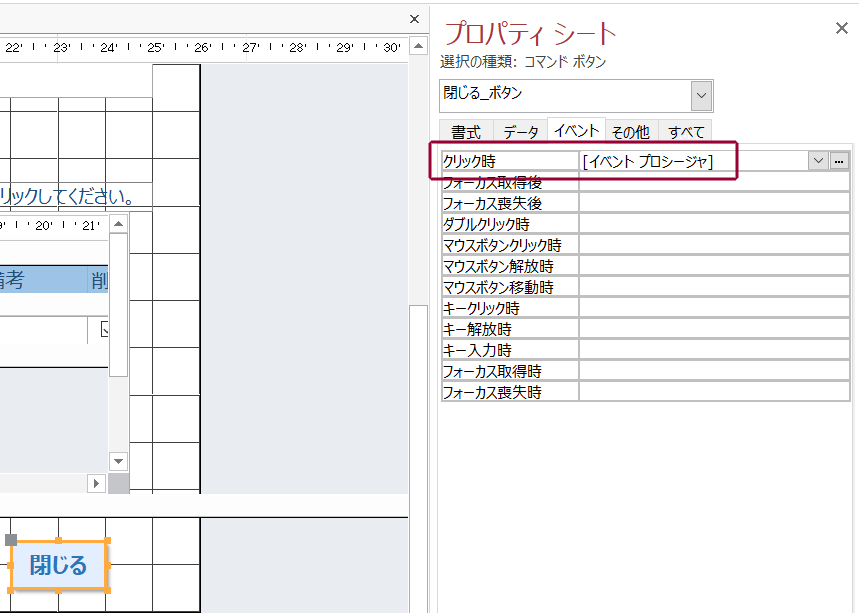
AccessをVBAで閉じるときは、DoCmd.Quitメソッドを使用します。このメソッドを実行すると、Microsoft Accessアプリケーションが終了します。
DoCmd.Quitメソッドの使い方
DoCmd.Quitメソッドは、以下のように呼び出します。
- DoCmd.QuitをVBAコード内で呼び出す。
- オプションで、acQuitSaveAllやacQuitPromptなどの引数を指定して、終了時の保存動作を制御する。
- メソッドを実行すると、Accessが閉じられます。
終了時の保存オプション
DoCmd.Quitメソッドには、以下の保存オプションを指定できます。
- acQuitSaveAll: すべてのオブジェクトを保存してからAccessを閉じる。
- acQuitPrompt: 保存するかどうかを確認するダイアログを表示する。
- acQuitSaveNone: 保存せずにAccessを閉じる。
終了イベントの処理
Accessを閉じる前に特定の処理を行いたい場合は、Form_Unloadイベントを使用します。
- Form_Unloadイベントプロシージャをフォームに追加する。
- イベントプロシージャ内で、必要な処理を実行する。
- 処理が完了したら、DoCmd.Quitメソッドを呼び出してAccessを閉じる。
Accessを閉じるコマンドは?
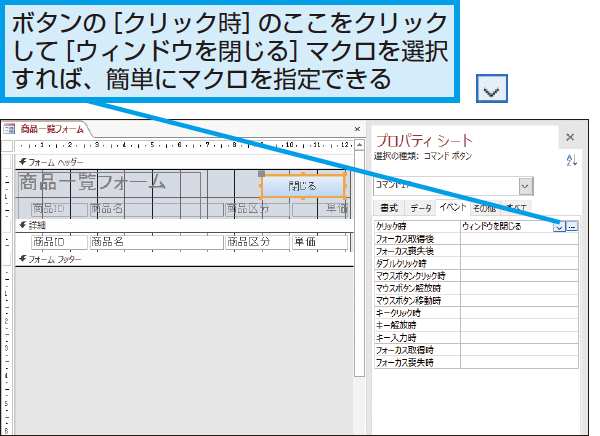
Accessを閉じるコマンドは、「アプリケーションを終了」または「ファイル」メニューから「終了」を選択する方法があります。
アプリケーションを終了
Accessを閉じる最も一般的な方法は、アプリケーションを終了することです。これは、次の手順で行います。
- Access画面の右上にある「×(閉じる)」ボタンをクリックする。
- キーボードの「Alt+F4」キーを同時に押す。
- 確認メッセージが表示されたら、「はい」をクリックする。
ファイルメニューから終了
ファイルメニューから「終了」を選択する方法もあります。これは、以下の手順で行います。
- Access画面の上部にある「ファイル」メニューをクリックする。
- メニューの下部にある「終了」をクリックする。
- 確認メッセージが表示されたら、「はい」をクリックする。
マやVBAで閉じる
Accessには、マやVBA(Visual Basic for Applications)を使ってアプリケーションを閉じる方法もあります。これは、以下のコードを実行することで行います。
- マの場合は、「QuitAccess」アクションを使う。
- VBAの場合は、「Application.Quit」メソッドを使う。
- コードを実行すると、Accessが終了する。
VBAでユーザーフォームを表示するには?

VBAでユーザーフォームを表示するためには、以下の手順を実行します。
ユーザーフォームの作成
まず、VBAエディタでユーザーフォームを作成する必要があります。以下の手順で作成します。
- VBAエディタを開く
- プロジェクトエクスプローラで対象のワークブックを選択
- 挿入メニューからユーザーフォームを選択
- 必要なコントロール(ボタン、テキストボックスなど)を追加
ユーザーフォームを表示するコードの作成
ユーザーフォームを表示するためには、VBAコードを書く必要があります。以下のコードを適切なイベントハンドラやプロシージャに追加します。
- Private Sub CommandButton1_Click() などのイベントハンドラを作成
- UserForm1.Show を追加してユーザーフォームを表示
- 必要に応じて他のコードを追加
ユーザーフォームの表示
ユーザーフォームを表示するには、作成したコードを実行します。以下の方法で実行できます。
- コードを含むマを実行
- 割り当てたボタンやショートカットキーからマを起動
- デバッグモードでコードをステップ実行
これらの手順に従って、VBAでユーザーフォームを表示することができます。ユーザーフォームを使用することで、ユーザーからの入力を受け付けたり、情報を表示したりすることができます。
VBAのユーザーフォームは、Excelの機能を拡張し、ユーザーインターフェースを向上させるために役立ちます。
よくある質問
Access VBAでフォームを閉じる方法は何ですか?
Access VBAでフォームを閉じるには、DoCmd.Closeメソッドを使用します。このメソッドを使用することで、現在開いているフォームを簡単に閉じることができます。例えば、フォームのーズボタンに以下のようなコードを設定することができます。 vb Private Sub CommandButton Click() DoCmd.Close acForm, Me.Name, acSaveNo End Sub これにより、ボタンがクリックされた時にフォームが閉じられます。`acSaveNo`は、フォームを閉じるときに変更を保存しないことを指定しています。
フォームを閉じるときにユーザーに確認メッセージを表示する方法はありますか?
はい、MsgBox関数を使用して、フォームを閉じる前にか確認メッセージを表示することができます。これにより、ユーザーが意図しないフォームの閉じることを防止できます。以下に例を示します。 vb Private Sub CommandButton Click() If MsgBox(フォームを閉じてもよろしいですか?, vbYesNo + vbQuestion, 確認) = vbYes Then DoCmd.Close acForm, Me.Name, acSaveNo End If End Sub このコードは、ユーザーに確認メッセージを表示し、ユーザーが「はい」を選択した場合のみフォームを閉じます。
フォームを閉じる際に特定の条件を満たすと同時に他の操作を行う方法はありますか?
はい、フォームを閉じる前に特定の条件をチェックし、条件に基づいて他の操作を行うことができます。これは、If文を使用して実現できます。例えば、フォームのデータが変更された場合にのみ保存確認メッセージを表示し、OKが押されたら保存してからフォームを閉じる、という処理を行うことができます。 vb Private Sub CommandButton Click() If Me.Dirty Then If MsgBox(変更を保存しますか?, vbYesNo + vbQuestion, 確認) = vbYes Then Me.Dirty = False ' 保存処理 End If End If DoCmd.Close acForm, Me.Name, acSaveNo End Sub
フォームを閉じる際に特定の条件を満たすと同時に他の操作を行う方法はありますか?
はい、フォームを閉じる前に特定の条件をチェックし、条件に基づいて他の操作を行うことができます。これは、If文を使用して実現できます。例えば、フォームのデータが変更された場合にのみ保存確認メッセージを表示し、OKが押されたら保存してからフォームを閉じる、という処理を行うことができます。 vb Private Sub CommandButton Click() If Me.Dirty Then If MsgBox(変更を保存しますか?, vbYesNo + vbQuestion, 確認) = vbYes Then Me.Dirty = False ' 保存処理 End If End If DoCmd.Close acForm, Me.Name, acSaveNo End Sub このコードは、フォームのデータが変更されているかどうかをチェックし、変更されている場合は保存確認メッセージを表示します。ユーザーが変更を保存することを選択した場合、フォームのデータが保存された後にフォームが閉じられます。
Access VBAでフォームを閉じる方法!ユーザー体験を向上させるテクニック に類似した他の記事を知りたい場合は、Access VBAとプログラミング カテゴリにアクセスしてください。
関連記事