
Access VBAで次のレコードへ移動!データ参照を効率化
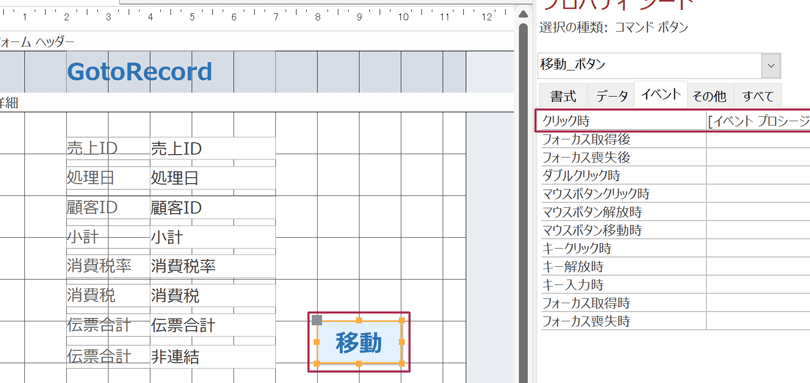
Access VBAを使用してデータの参照を効率化する方法を探している方に朗報です。この記事では、Access VBAを用いてデータベース内の次のレコードへスムーズに移動する方法をご紹介します。VBAはAccessにおいて非常に強力な機能であり、データの操作や自動化において重要な役割を果たします。この記事を通じて、VBAの基本的な操作方法や次のレコードへの移動方法をマスターし、データ参照の効率を劇的に向上させましょう。.Beginners and advanced users alike will find valuable insights and practical tips to streamline their data management processes.
Access VBAを使用して次のレコードに移動する際、どのようなメソッドが最も効率的ですか?
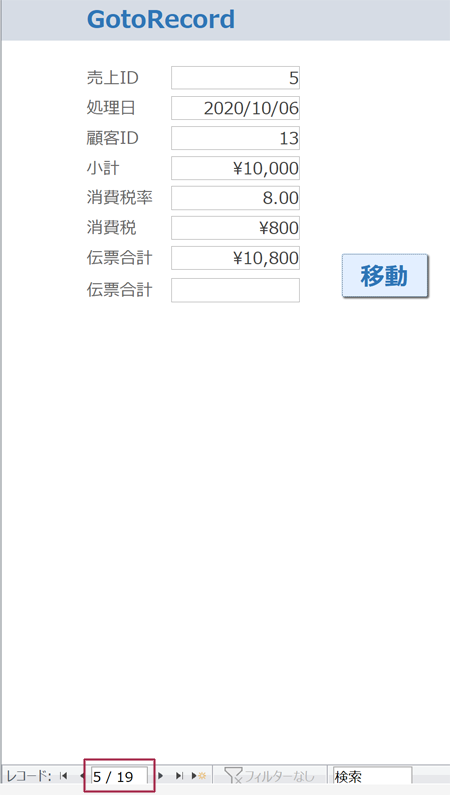
Access VBAを使用して次のレコードに移動する際、最も効率的なメソッドはMoveNextメソッドです。このメソッドは、現在のレコードセット内の次のレコードに移動するために使用されます。MoveNextメソッドは、他のメソッドと比較してパフォーマンスが優れています。以下に、MoveNextメソッドを使用する際のいくつかのポイントを説明します。
MoveNextメソッドの基本的な使用方法
MoveNextメソッドは、Recordsetオブジェクトのメソッドとして使用されます。以下は、MoveNextメソッドの基本的な使用例です。
- Recordsetオブジェクトを取得します。
- MoveNextメソッドを呼び出して、次のレコードに移動します。
- MoveNextメソッドをループ内で使用して、複数のレコードを順次処理します。
MoveNextメソッドのパフォーマンスの最適化
MoveNextメソッドを使用する際、以下の点に注意することで、パフォーマンスを最適化できます。
- 不要なフィールドを取得しないように、Select文を最小限に抑える。
- インデックスを適切に設定して、データの検索を高速化する。
- 大きなデータセットの場合は、必要最低限のレコードのみを取得する。
MoveNextメソッドのエラーハンドリング
MoveNextメソッドを使用する際、以下のエラー処理を実装することで、プログラムの信頼性を向上させることができます。
- EOF(End Of File)プロパティをチェックして、最後のレコードに到達したかどうかを確認する。
- BOF(Beginning Of File)プロパティをチェックして、最初のレコードの前に移動したかどうかを確認する。
- On Error GoTo文を使用して、MoveNextメソッドで発生したエラーをキャッチする。
データ参照を効率化するため、Access VBAでレコードセットを操作するときのベストプラクティスは何ですか?
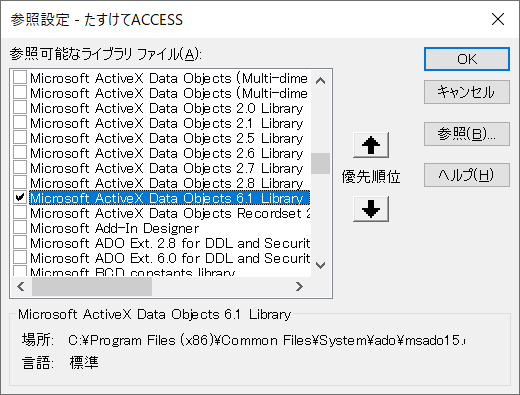
データ参照を効率化するため、Access VBAでレコードセットを操作するときのベストプラクティスは以下の通りです。
1. レコードセットの種類を選択する
レコードセットの操作で効率を高めるためには、適切なレコードセットの種類を選択することが重要です。Access VBAで一般的に使用されるレコードセットの種類には、Table、Dynaset、Snapshotがあります。それぞれの特徴を理解し、用途に応じて選択することが重要です。
- Table:テーブルのデータを直接操作する場合に使用します。読み書き両方に対応しています。
- Dynaset:クエリの結果を動的に操作する場合に使用します。読み書き両方に対応しています。
- Snapshot:クエリの結果をスナップショットとして取得し、読み込み専用で操作する場合に使用します。読み込み専用ですが、データの変更を検出できます。
2. フィルタリングとインデックスを使用する
レコードセットの操作を効率化するためには、フィルタリングとインデックスの活用が不可欠です。これらの機能を使用することで、処理速度の向上とリソースの節約が可能になります。
- フィルタリング:必要なデータだけを選択的に取得することで、メモリ使用量を減らし、処理速度を向上させます。
- インデックス:フィールドにインデックスを設定することで、検索や並べ替えの速度を大幅に向上させます。
- 条件付きクエリ:SQLクエリで条件を指定して、不要なデータの読み込みを避けることで、パフォーマンスを向上させます。
3. トランザクションの管理を適切に行う
データの整合性を保つために、トランザクションの管理が重要です。トランザクションを使用することで、複数の操作を一連の処理として扱い、成功した場合にのみコミットすることができます。
- トランザクションの開始:
CurrentDb.BeginTransを使用して、トランザクションを開始します。 - トランザクションのコミット:
CurrentDb.CommitTransを使用して、トランザクションを確定します。 - トランザクションのロールバック:
CurrentDb.Rollbackを使用して、トランザクションをキャンセルします。
Access VBAで次のレコードに移動する際に、どのようなエラーが頻繁に発生し、それらをどのように回避できますか?
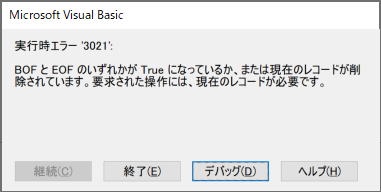
Access VBAで次のレコードに移動する際によく発生するエラーは主に以下のものです。これらのエラーを回避するためには、いくつかの対策があります。
1. 不存在のレコードへのアクセス
次のレコードに移動する際に、エンド・オブ・ファイル(EOF)またはブギン・オブ・ファイル(BOF)状態にある場合、不存在のレコードにアクセスしようとするとエラーが発生します。このエラーを回避するためには、次の手順を実行します。
- レコードセットがEOFまたはBOF状態であるかどうかを確認します。
- いずれかの状態にある場合は、エラー処理またはメッセージを表示します。
- これらを避けるために、レコードセットのMoveNextメソッドを使用する前に、常にEOFプロパティをチェックします。
2. レコードのロックエラー
次のレコードに移動する際に、他のユーザーが同じレコードを編集中である場合、レコードのロックエラーが発生します。このエラーを回避するためには、以下の対策を講じます。
- データベースのロック設定を確認し、必要に応じて調整します。
- 可能な限り、短時間でレコードを編集し、ロックを解除します。
- エラーハンドリングを設定し、ロックエラーが発生した場合に適切に対処します。
3. データの整合性エラー
次のレコードに移動する際、データの整合性が壊れている場合、エラーが発生します。このエラーを回避するためには、以下のような対策が有効です。
- データベースの整合性チェックを定期的に行います。
- 必要なリレーションシップと制約を設定し、データの整合性を維持します。
- エラーハンドリングを設定し、整合性エラーが発生した場合に適切なメッセージを表示します。
Access VBAでのデータ参照を効率化するために、どの種類のインデックスやクエリが役立ちますか?
Access VBAでのデータ参照を効率化するために、主に以下の種類のインデックスやクエリが役立ちます。
1. インデックスの最適化
インデックスは、データベースの検索や照会を高速化するために不可欠な要素です。特に、主キーや外部キー、頻繁に検索やソートされるフィールドにインデックスを設定することで、パフォーマンスが大幅に向上します。以下の点に注意してください。
- 主キーには一意の値が必要です。
- 外部キーには、参照するテーブルの主キーと一致するインデックスを設定します。
- 複数のフィールドに複合インデックスを設定することで、より具体的な検索を高速化できます。
2. SQL クエリの最適化
SQL クエリの書き方によってパフォーマンスが大きく影響を受けます。効率的なクエリを書くためには、以下の点を考慮することが重要です。
- SELECT文で必要なフィールドのみを指定し、不要なデータの取得を避ける。
- WHERE句で条件を絞り込み、処理量を減らす。
- JOINを使う場合は、適切なインデックスを設定し、結合条件を最適化する。
3. VBA コードの最適化
VBA コード自体もデータ参照の効率に影響を与えます。以下の点に注意して、コードを最適化してください。
- データベースのオブジェクトをキャッシュに保持し、不要なオープンやーズを避ける。
- ループ処理では、レコードセットの操作を効率化し、不要なデータの読み込みや書き込みを避ける。
- 大きなデータセットを扱う場合は、バッチ処理やトランザクションを使用して、パフォーマンスを向上させる。
Access VBAで次のレコードへ移動!データ参照を効率化
Access VBAを利用して、データの参照を効率化する方法について説明します。次のレコードへ移動する方法をマスターすることで、データの操作がスムーズになります。
DoCmd.Okayメソッドを使用した次のレコードへの移動
Access VBAでは、DoCmd.Okayメソッドを使用して、次のレコードへ移動することができます。このメソッドを実行することで、現在のレコードから次のレコードへとフォーカスを移すことが可能です。
レコード移動の条件指定
特定の条件を満たすレコードへ移動する場合、DoCmd.FindRecordメソッドを使用します。このメソッドを利用して、指定した条件に一致するレコードを検索し、見つかったレコードへ移動します。
レコード移動のイベント処理
レコードが移動した際に特定の処理を実行する場合、Form Currentイベントを使用します。このイベントを利用することで、レコードが移動するたびに任意の処理を実行することができます。
レコードのループ処理
複数のレコードに対して順차的に処理を行う場合、Recordsetオブジェクトを使用してループ処理を行います。Recordsetオブジェクトを利用することで、レコードの先頭から順番にアクセスし、必要な処理を実行することができます。
効率的なデータ参照のためのTips
データ参照の効率をさらに向上させるためには、以下のポイントに注意してください。
| インデックスの活用 | 検索対象のフィールドにインデックスを設定することで、検索速度が向上します。 |
| レコードセットの最適化 | 必要なフィールドのみを選択してレコードセットを作成し、メモリ使用量を抑えます。 |
| フィルターの使用 | レコードセットに対してフィルターを適用し、必要なデータのみを取得します。 |
よくある質問
Access VBAで次のレコードへ移動する方法は何ですか?
Access VBAで次のレコードへ移動するには、DoCmd.GoToRecordメソッドを使用します。このメソッドを使用することで、現在のレコードから次のレコードへ移動することができます。具体的なコードは以下の通りです。
DoCmd.GoToRecord , , acNextこのコードを適切なイベント処理に記述することで、ボタンをクリックした際などに次のレコードへ移動することができます。
Access VBAでデータ参照を効率化する方法はありますか?
Access VBAでデータ参照を効率化する方法のひとつが、インデックスの使用です。インデックスを設定することで、データベースエンジンはデータを高速に検索できるようになります。また、クエリを使用して必要なデータのみを取得することで、データ参照の効率を向上させることができます。さらに、フィルターを適用することで、表示するレコードを限定し、データ参照を効率化することができます。
Access VBAでレコードの移動ボタンを作成する方法を教えてください。
Access VBAでレコードの移動ボタンを作成するには、以下の手順を実行します。
- フォームデザインビューを開き、コマンドボタンコントロールを追加します。
- コマンドボタンのプロパティシートで、名前を設定します(例:btnNext)。
- オンクリックイベントプロパティに、次のコードを追加します。
Private Sub btnNext Click() DoCmd.GoToRecord , , acNext End Subこれにより、ボタンをクリックすると次のレコードへ移動することができます。
VBAで現在のレコードの値を取得する方法は何ですか?
VBAで現在のレコードの値を取得するには、FormsコレクションとControlsコレクションを使用します。例えば、現在のレコードの「名前」フィールドの値を取得するには、以下のコードを使用します。
Dim strName As String strName = Forms!フォーム名!名前.Valueこのコードでは、フォーム名を実際のフォーム名に置き換えます。また、名前は、値を取得したいフィールドの名前です。このようにすることで、現在のレコードの任意のフィールドの値を取得することができます。
Access VBAで次のレコードへ移動!データ参照を効率化 に類似した他の記事を知りたい場合は、Access VBAとプログラミング カテゴリにアクセスしてください。
関連記事