
Accessインポート機能でデータ追加!外部データ連携をスムーズに
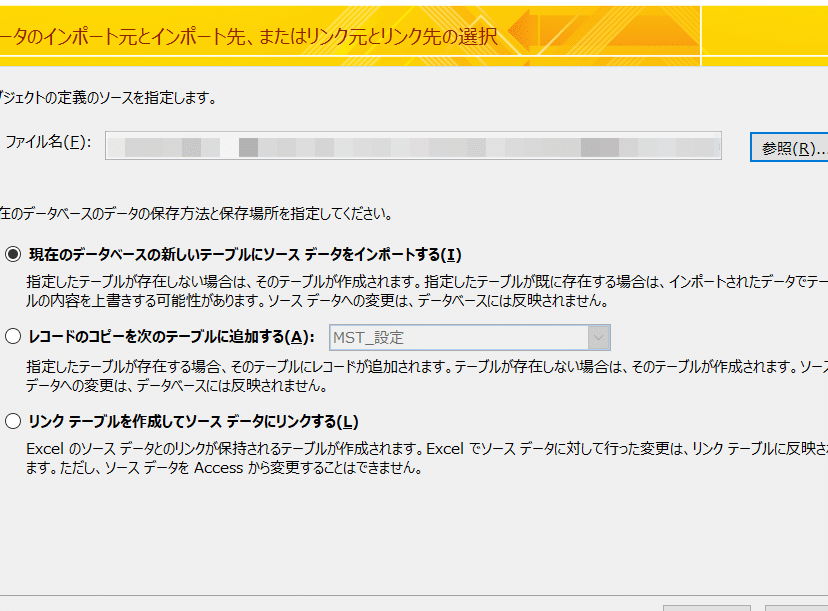
Accessのインポート機能を活用してデータの追加を行う方法を解説します。この機能を利用することで、外部データとの連携をスムーズに行うことが可能になります。インポート機能はAccessの重要な機能の一つで、異なるデータソースからのデータを効率的に取り込むことができます。この記事では、インポート機能の基本的な使い方から、外部データの連携方法まで詳しく説明していきますので、Accessを活用してデータ管理を効率化したい方はぜひ参考にしてください。
Accessで外部テーブルをインポートするには?
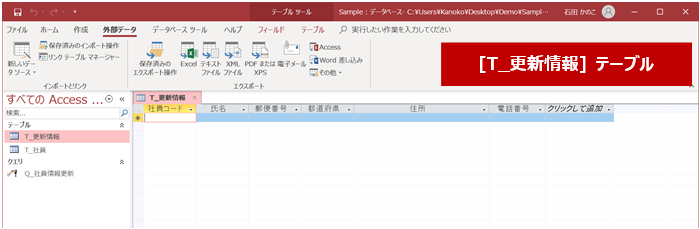
Accessで外部テーブルをインポートするには、以下に示す手順を実行します。Accessのインポート機能を使用することで、外部データを簡単に連携させることができます。
1. インポートデータのソース選択
外部テーブルをインポートする最初のステップは、インポートしたいデータのソースを選択することです。Accessでは、様々なデータソースからインポートできます。主なソースには以下が含まれます。
- Excel ファイル
- テキスト ファイル(CSV、TSVなど)
- SQL Server などのデータベース
2. インポートウィザードの利用
ソースを選択したら、Accessのインポートウィザードを使用してデータをインポートします。ウィザードは、インポートプロセスをガイドし、データの形式やフィールドの設定を簡単に行うことができます。
- Accessを開き、外部データ タブを選択します。
- インポートしたいデータソースのタイプを選択します。
- ウィザードの指示に従って、データの形式やフィールドの設定を行います。
3. インポートデータの検証と保存
インポートプロセスが完了したら、インポートされたデータを検証し、必要に応じて保存します。データの整合性を確認して、問題がないか確認することが重要です。
- インポートされたテーブルを表示して、データが正しく読み込まれているか確認します。
- 必要に応じて、データのフィールド名やデータ型を調整します。
- データが問題ないことを確認したら、テーブルを保存します。
Accessで外部のCSVファイルをテーブルに取り込む方法は?
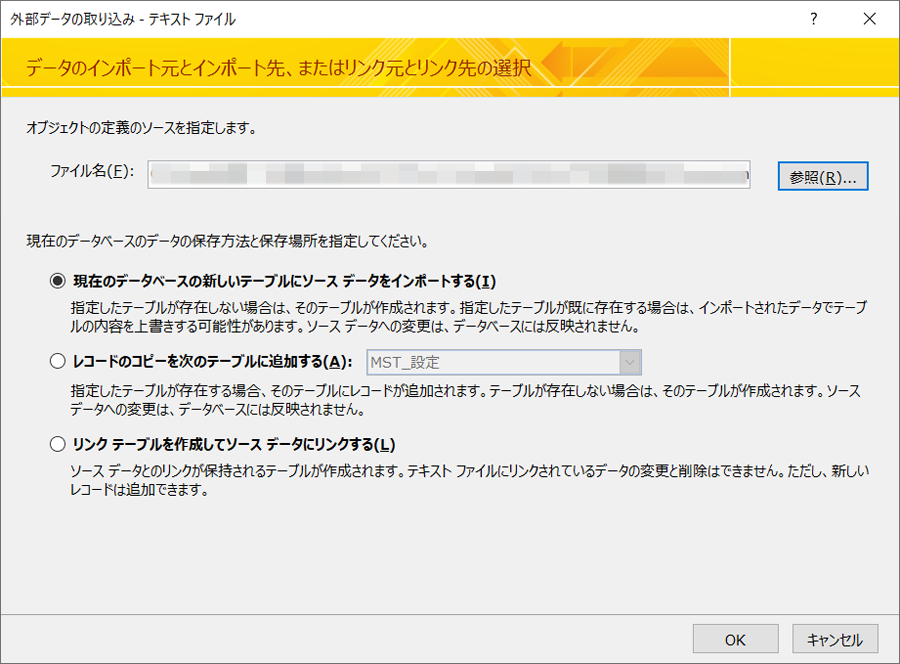
Accessで外部のCSVファイルをテーブルに取り込む方法は、以下の手順で行うことができます。まず、Access を開き、外部データ タブを選択します。次に、テキスト/CSV オプションを選択し、取り込みたい CSV ファイルを選択します。ファイル選択後、インポート ワイザード が表示されるので、ここでテーブルの設定やフィールドの型を指定します。最後に、データのプレビューを確認し、問題なければインポートを完了させます。
CSVファイルの形式を確認する
CSVファイルを正しくインポートするためには、ファイルの形式を事前に確認することが重要です。主に以下の点を確認しましょう:
- デリミタ:デフォルトではカンマ(,)が使用されますが、セミコロン(;)やタブ(t)なども使用されることがあります。
- 文字エンコーディング:Shift_JIS や UTF8 などが使用されることが多いです。
- ヘッダー行:CSVファイルの最初の行に列名が記載されているか確認します。
インポート ウィザードの設定を理解する
インポート ウィザードでは、CSVファイルの読み込み方法を詳細に設定できます。以下の設定項目を理解しましょう:
- ファイル形式:デリミタの種類や文字エンコーディングを選択します。
- フィールドの型:各列のデータ型(テキスト、数値、日付など)を指定します。
- フィールド名の使用:ヘッダー行をフィールド名として使用するかどうかを選択します。
インポート後のデータ確認と修正
インポートが完了した後、データを確認し、必要に応じて修正を行います。以下の手順でデータの整合性を確認しましょう:
- データのプレビュー:インポート ウィザードの最終ステップでデータのプレビューを確認します。
- テーブルの表示:インポートが完了したら、テーブルを表示してデータが正しく取り込まれているか確認します。
- エラーチェック:データに不一致やエラーが見つかった場合は、必要に応じて修正を行います。
Accessのインポートとは何ですか?
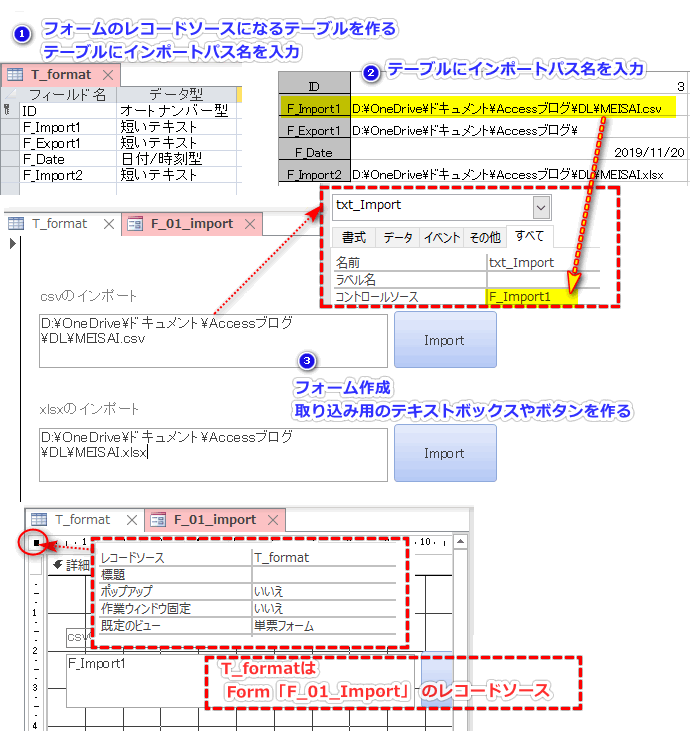
Accessのインポートとは、外部のデータソースからデータをAccessデータベースに取り込む機能のことを指します。この機能は、Excel、Text、CSV、XML、SQL Server、Oracle、ODBCなどのさまざまなデータソースからデータを読み取り、Accessデータベースに直接取り込むことができます。インポート機能を使用することで、外部データの取り扱いがスムーズになり、データの統合や分析が容易になります。
Accessのインポート機能の利点
Accessのインポート機能には多くの利点があります。この機能により、データの移行や統合がより簡単に、そして効率的に行えます。以下に主な利点を挙げます。
- 多様なデータソースからのインポート:Accessは、さまざまなデータソースからデータをインポートできます。例えば、ExcelやCSVファイル、SQL Server、Oracleデータベースなどからデータを取り込むことができます。
- データの一元管理:異なるソースから得たデータを一元的に管理することができます。これにより、データの整合性を保つことが容易になります。
- 自動化されたプロセス:インポートプロセスは自動化され、定期的なデータの更新や追加が簡単に実行できます。
Accessのインポート手順
Accessで外部データをインポートする手順は以下の通りです。これらの手順に従うことで、スムーズにデータを追加することができます。
- データソースの選択:まず、インポートしたいデータのソースを選択します。Accessでは、複数のデータソースから選択できます。
- インポートウィザードの起動:「外部データ」タブから「インポート」を選択し、インポートウィザードを起動します。ウィザードは、ステップバイステップでインポートプロセスを案内します。
- データの設定とインポート:インポートしたいデータの範囲や形式を設定し、最後にインポートを実行します。設定が完了したら、データがAccessデータベースに取り込まれます。
インポート後のデータの管理
インポートしたデータの管理は、データの正確性と効率的な利用に不可欠です。以下にインポート後のデータ管理のポイントを挙げます。
- データの確認と検証:インポートしたデータの正確性を確認し、必要に応じて検証を行います。例えば、データの重複やエラーをチェックします。
- データの整理と整理:インポートしたデータを適切に整理し、データベースの構造に合わせてテーブルやフィールドを整理します。
- 定期的な更新とバックアップ:外部データが更新される場合は、定期的にデータを最新の状態に更新します。また、重要なデータは定期的にバックアップを取ることをおすすめします。
Accessインポート機能でデータ追加!外部データ連携をスムーズに
Accessのインポート機能を活用することで、外部データの取り込みや連携が格段にスムーズになります。この機能を使いこなせば、効率的なデータ管理が可能になります。
インポート機能の利点
インポート機能を利用することで、以下のような利点があります。 1. 時間の節約: データの手動入力を省くことで、時間を大幅に短縮できます。 2. エラーの減少: 手動入力によるtypoや誤入力を防止できます。 3. 様々なデータ形式対応: Excel、CSV、XMLなどのさまざまなデータ形式を扱えます。
| 利点 | 詳細 |
|---|---|
| 時間の節約 | データの手動入力を省くことで、時間を大幅に短縮できます。 |
| エラーの減少 | 手動入力によるtypoや誤入力を防止できます。 |
| 様々なデータ形式対応 | Excel、CSV、XMLなどのさまざまなデータ形式を扱えます。 |
インポートの手順
Accessでデータをインポートする手順は以下の通りです。 1. 外部データタブを開く 2. インポートをクリック 3. データ形式を選択 4. インポート先のテーブルを指定 5. インポート設定を確認し、インポートを実行
| 手順 | 詳細 |
|---|---|
| 外部データタブを開く | Accessのリボンメニューから「外部データ」タブを開きます。 |
| インポートをクリック | 「外部データ」タブ内の「インポート」をクリックします。 |
| データ形式を選択 | インポートするデータの形式(Excel、CSV、XMLなど)を選択します。 |
| インポート先のテーブルを指定 | インポート先のテーブルを新規作成するか、既存のテーブルを指定します。 |
| インポート設定を確認し、インポートを実行 | インポートの設定を確認し、問題がなければインポートを実行します。 |
インポート時の注意点
インポートを行う際には、以下の点に注意しましょう。 1. データ形式の確認: インポートするデータの形式がAccessでサポートされているか確認してください。 2. データの整合性: インポートするデータに不整合や欠損がないか事前にチェックしましょう。 3. テーブルの構造: インポート先のテーブルとデータの構造が一致していることを確認してください。
| 注意点 | 詳細 |
|---|---|
| データ形式の確認 | インポートするデータの形式がAccessでサポートされているか確認してください。 |
| データの整合性 | インポートするデータに不整合や欠損がないか事前にチェックしましょう。 |
| テーブルの構造 | インポート先のテーブルとデータの構造が一致していることを確認してください。 |
外部データとの連携
Accessのインポート機能を利用することで、外部データとの連携が容易になります。例えば、以下のようなデータ連携が可能です。 1. 他のデータベースとの連携: 異なるデータベースシステム間でデータをやり取りできます。 2. 外部APIとの連携: Web APIを通じて外部データを取得し、Accessに取り込めます。 3. クラウドストレージとの連携: クラウド上のデータをAccessにインポートできます。
| 連携例 | 詳細 |
|---|---|
| 他のデータベースとの連携 | 異なるデータベースシステム間でデータをやり取りできます。 |
| 外部APIとの連携 | Web APIを通じて外部データを取得し、Accessに取り込めます。 |
| クラウドストレージとの連携 | クラウド上のデータをAccessにインポートできます。 |
インポート機能の活用事例
Accessのインポート機能を活用することで、さまざまな業務効率化が期待できます。以下に、具体的な活用事例を示します。 1. 顧客データの統合: 複数のシステムで管理されている顧客データをAccessに集約し、一元管理できます。 2. 売上データの分析: POSシステムなどから売上データをインポートし、Accessで分析・レポート作成が可能です。 3. 在庫管理: 倉庫管理システムから在庫データをインポートし、適切な在庫管理が行えます。
活用事例Accessで外部データをインポートするにはどうすればいいですか?
Accessで外部データをインポートするには、以下の手順に従ってください。 外部データのインポート方法Accessでは、外部データをインポートするためのさまざまな方法が用意されています。一般的な方法は以下の通りです。
エクスポート/インポートウィザードの使用方法エクスポート/インポートウィザードを使用して外部データをインポートするには、以下の手順を実行します。
データベース内のテーブルに直接データをコピーする方法外部データをデータベース内のテーブルに直接コピーするには、以下の手順を実行します。
リンクテーブルを使用して外部データにアクセスする方法リンクテーブルを使用して外部データにアクセスするには、以下の手順を実行します。
Accessがダメな理由は何ですか?
Microsoft Accessがダメな理由は、何ですか? 1. スケーラビリティの問題Accessは小規模なデータベース向けに設計されており、大規模なデータを扱う場合、パフォーマンスが大きく低下することがあります。また、同時に多数のユーザーがアクセスする状況でも、スケーラビリティに問題が発生する可能性が高くなります。
2. セキュリティの問題Accessはローカルファイルベースのデータベースシステムであり、セキュリティ面で脆弱性を持つことが多いです。データ漏洩や悪意のある攻撃に対して十分な保護が難しいという問題があります。
3. 機能の制限Accessは簡単なデータ管理やレポート作成には適していますが、複雑なデータ解析や高度な機能を求められる場合、その機能が不足しています。プロフェッショナルなデータベースシステムと比較すると、機能面で大きく劣ります。
AccessでCSVファイルをインポートして更新するにはどうすればいいですか?
AccessでCSVファイルをインポートして更新する方法は以下の通りです。 CSVファイルのインポートCSVファイルをAccessにインポートするには、以下の手順を実行します。
インポートしたデータの更新インポートしたCSVデータを更新するには、以下の手順を実行します。
定期的な更新の自動化CSVファイルの更新を定期的に自動化するには、以下の手順を実行します。
アクセスでCSVファイルをインポートするには?
アクセスでCSVファイルをインポートするには、以下の手順に従います。 CSVファイルの準備最初に、インポートするCSVファイルを用意してください。CSVファイルは、コンマ区切りのテキストファイルで、各行がレコード、各列がフィールドに対応しています。
インポートウィザードの使用AccessでCSVファイルをインポートするには、インポートウィザードを使用します。ウィザードに従って、ファイルの場所、フォーマット、ターゲットテーブルを指定します。
インポート結果の確認インポートが完了したら、データが正しくインポートされたかどうかを確認します。インポート先のテーブルを開き、データをチェックしてください。
よくある質問Accessインポート機能でデータ追加!外部データ連携をスムーズにAccessのインポート機能を使ってデータを追加する方法は?Accessのインポート機能を使ってデータを追加するには、まず、外部データタブを開き、インポートボタンをクリックします。次に、インポートするデータの種類を選択し、インポートするファイルを指定して、インポートウィザードに従って進めます。最後に、データのインポート先のテーブルを指定し、インポートを実行します。 Accessでインポートできる外部データの種類はどのようなものがありますか?Accessでは、さまざまな種類の外部データをインポートできます。一般的なものとして、Excel、CSV、テキストファイル、XML、ODBCデータソース、SQL Server、Oracleなどがあります。データの種類に応じて、適切なインポート方法を選択してください。 インポートウィザードを使わずに外部データを追加する方法はありますか?はい、インポートウィザードを使わずに外部データを追加する方法があります。リンクテーブル機能を使って、外部データをAccessにリンクさせることができます。この方法では、外部データの実データはAccessにコピーされず、外部データへのリンクが作成されます。これにより、外部データの変更がリアルタイムに反映されることが特徴です。 Accessでインポートしたデータを元に戻す方法はありますか?Accessでインポートしたデータを元に戻す方法は、アンドゥ機能を使うことができます。ただし、アンドゥ機能は、インポート操作直後に使用する必要があります。また、バックアップを取ることで、インポート前にデータを保存しておくことができます。バックアップがある場合、インポートに失敗した場合でも、バックアップからデータを復元できます。 AccessでExcelデータを取り込む方法まとめ!外部データ活用術 AccessフォームをWeb化!ブラウザでデータ入力&参照を実現 Accessで在宅勤務を効率化!データ共有&タスク管理をスムーズに Accessで営業日報システムを作成!業務効率化&顧客管理を強化 Accessで外部データベースに接続!データ連携を強化する方法 Accessインポート機能でデータ追加!外部データ連携をスムーズに に類似した他の記事を知りたい場合は、Access 連携と活用 カテゴリにアクセスしてください。 |
|---|




関連記事