
Accessクエリの入力ミスを防ぐ!パラメータ入力機能を活用しよう
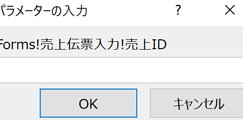
Accessクエリの入力ミスを防ぐために、パラメータ入力機能を活用する方法を紹介します。この機能を利用することで、クエリの実行時に必要な値をダイナミックに指定できるようになります。特に、複数の条件を組み合わせた複雑なクエリを扱う場合や、頻繁に条件を変更する必要がある場合には非常に効果的です。本記事では、パラメータ入力機能の基本的な使い方から、応用的な活用方法までを解説し、Accessクエリの操作をより効率的に、且つミスのないものにするためのヒントを提供します。
Accessでパラメーター値の入力が求められるのはなぜですか?
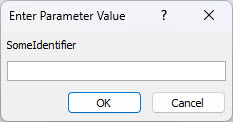
Accessでパラメーター値の入力が求められるのは、データの絞り込みや検索条件の動的変更を実現するためです。パラメータクエリは、ユーザーが入力した値を基にクエリの実行条件を決定します。これにより、ユーザーが毎回同じクエリを手動で編集する必要がなく、効率的なデータ操作が可能になります。
パラメータクエリの利点とは?
パラメータクエリには、次のような利点があります:
- ユーザーが必要な情報を簡単に取得できる。
- クエリの再利用性が向上し、効率的なデータ管理が可能。
- 複雑な検索条件を簡単に実装できる。
パラメータ入力のエラーを防ぐ方法
パラメータ入力のエラーを防ぐには、次のような方法があります:
- 入力フィールドにバリデーションを設定し、不適切な値の入力を防ぐ。
- ユーザーに入力例を表示して、正しいフォーマットを案内する。
- デフォルト値を設定して、ユーザーの負担を軽減する。
パラメータクエリの実装方法
パラメータクエリの実装方法には、次のようなステップがあります:
- クエリデザイナーでパラメータを定義する。
- 入力プロンプトを設定し、ユーザーに明確な指示を提供する。
- クエリの実行条件にパラメータを含める。
パラメータークエリとは何ですか?

パラメータークエリは、Accessで使用される動的クエリの一種です。ユーザーが実行時に値を入力することで、クエリの結果をカスタマイズすることができます。これにより、同じクエリを異なる条件で複数回実行することが可能になり、柔軟性と効率性が向上します。パラメータークエリは、データベースの検索やフィルタリングに特に役立ちます。
パラメータークエリの基本的な使用方法
パラメータークエリを使用するには、以下の手順を実行します。
- クエリデザインビューを開き、必要に応じてフィールドを選択します。
- 条件欄にパラメーターのプロンプトを入力します。例えば、「[入力してください: 名前]」と入力します。
- クエリを実行すると、指定したプロンプトが表示され、ユーザーが値を入力できます。
パラメータークエリの利点
パラメータークエリには、以下のような利点があります。
- 柔軟性: 同じクエリを異なる条件で実行でき、データの検索やフィルタリングに適応性があります。
- 再利用性: 一度作成したクエリを繰り返し使用でき、メンテナンスが容易です。
- ユーザーフレンドリー: ユーザーが入力することで、特定の結果を簡単に取得できます。
パラメータークエリでの入力ミスを防ぐ方法
パラメータークエリでの入力ミスを防ぐには、以下の方法を採用できます。
- 明確なプロンプト: ユーザーが入力しやすいように、具体的で明確なプロンプトを設定します。
- デフォルト値: デフォルト値を設定することで、ユーザーが入力を忘れた場合でもクエリが実行できます。
- 検証: パラメーター入力を検証するコードを追加し、不適切な値が入力された場合にエラーメッセージを表示します。
Accessクエリの入力ミスを防ぐ!パラメータ入力機能を活用しよう
パラメータ入力機能を活用することで、Accessクエリの入力ミスを効果的に防ぐことができます。この機能を使うことで、ユーザーがクエリの実行前に特定の値を入力することができ、それにより間違ったデータがクエリに使用されることを防止できます。また、この機能は、動的なクエリを作成する際にも非常に便利です。
パラメータ入力機能の概要
パラメータ入力機能は、Accessでクエリを実行する前に、ユーザーに特定の値を入力するように求める機能です。この値はクエリの条件として使用されます。これにより、毎回クエリを変更することなく、異なる条件でクエリを実行できるようになります。
| 用語 | 説明 |
|---|---|
| パラメータクエリ | 実行前にユーザーに値の入力を求めるクエリ |
パラメータ入力機能の設定方法
パラメータ入力機能を設定するには、クエリの設計ビューで、条件としてパラメータを指定します。パラメータは角括弧で囲んで表記します。例えば、[開始日]や[終了日]などのように指定します。
| 手順 | 説明 |
|---|---|
| 1. クエリの設計ビューを開く | クエリを選択し、設計ビューを開きます。 |
| 2. パラメータを指定する | 条件の部分に、角括弧で囲んだパラメータ名を入力します。 |
パラメータ入力機能の活用例
パラメータ入力機能は、日付や数値、文字列など、さまざまなタイプのデータで利用できます。例えば、特定の期間内のデータを抽出したい場合、開始日と終了日をパラメータとして設定することができます。
| 活用例 | 説明 |
|---|---|
| 日付によるデータ抽出 | 開始日と終了日をパラメータとして設定し、その期間内のデータを抽出します。 |
| 数値によるデータ抽出 | 特定の数値以上や以下のデータを抽出する際に、数値をパラメータとして設定します。 |
パラメータ入力機能の注意点
パラメータ入力機能を使用する際には、ユーザーが正確な値を入力することが重要です。入力値が不正確であれば、期待通りの結果が得られないかもしれません。また、パラメータのデータ型に注意し、適切な型を指定することが重要です。
| 注意点 | 説明 |
|---|---|
| 正確な入力 | ユーザーが正確な値を入力する必要があります。 |
| データ型の指定 | パラメータのデータ型を適切に指定することが重要です。 |
パラメータ入力機能の利点
パラメータ入力機能を活用することで、クエリの柔軟性が大きく向上します。また、入力ミスの防止や、動的なクエリの作成が可能となります。これにより、Accessをより効果的に活用できるようになります。
| 利点 | 説明 |
|---|---|
| 柔軟性の向上 | 異なる条件でクエリ را実行できるようになります。 |
| 入力ミスの防止 | ユーザーがクエリの実行前に値を入力することで、入力ミスを防止できます。 |
Accessのクエリパラメータとは何ですか?
Accessのクエリパラメータとは、Microsoft Accessのクエリで使用される特別な種類の変数です。クエリの実行時にユーザーから入力を受け取り、それをもとに動的なクエリを実行することができます。
クエリパラメータの利点
クエリパラメータを使用することで、以下のような利点があります。
- クエリの柔軟性が向上し、動的なデータ抽出が可能になる。
- クエリのコードがシンプルになり、メンテナンスが容易になる。
- ユーザーがパラメータの値を入力することで、対話的な操作が可能になる。
クエリパラメータの設定方法
クエリパラメータを設定するためには、以下の手順を実行します。
- クエリデザイナでクエリを開き、パラメータボタンをクリックする。
- クエリパラメータダイアログボックスで、パラメータの名前とデータ型を指定する。
- クエリの条件式や計算式で、パラメータを参照する。
クエリパラメータの使用例
クエリパラメータを使用することで、様々なシナリオに対応したクエリを作成することができます。以下は、典型的な使用例です。
- 特定の期間内のデータを抽出するクエリで、開始日と終了日をパラメータとして指定する。
- 名前やIDなど、特定の条件に一致するレコードを検索するクエリで、検索条件をパラメータとして指定する。
- 集計クエリで、集計の基準となる値(例えば、売上額の閾値)をパラメータとして指定する。
Access クエリ パラメータの入力 なぜ?
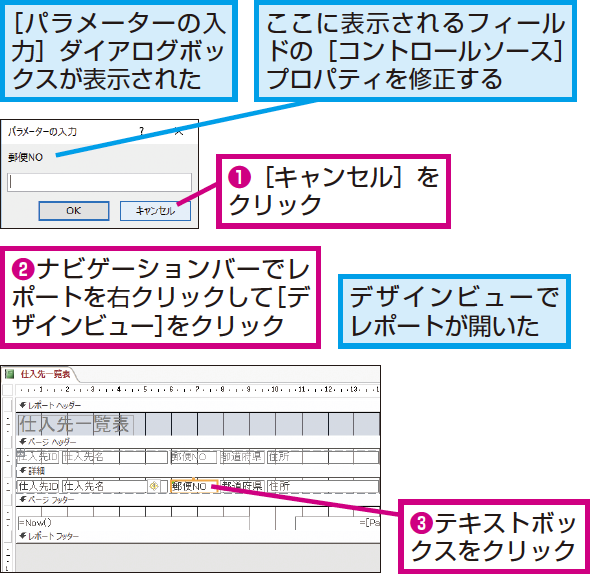
Microsoft Accessのクエリは、データベースから情報を抽出するための強力なツールです。クエリパラメータを入力することで、特定の条件に基づいてデータを絞り込んだり、動的な値をクエリに渡したりすることができます。これは、以下の理由から非常に役立ちます。
柔軟性の向上
クエリパラメータを使用することで、クエリの柔軟性が大幅に向上します。ユーザーは実行時に値を指定できるため、毎回クエリを変更する必要がなくなります。これにより、以下のような利点が得られます。
- 再利用性の向上:同じクエリを異なる条件で実行できるため、クエリの再利用性が向上します。
- 効率的なデータ抽出:必要なデータだけを効率的に抽出できるようになります。
- ユーザーインタラクションの向上:ユーザーがクエリの条件を直接指定できるため、インタラクションが向上します。
動的なデータ処理
クエリパラメータを利用することで、動的なデータ処理が可能になります。これは、以下のような状況で特に役立ちます。
- 日付や期間の指定:特定の日付範囲に基づいてデータを抽出したい場合、パラメータを使用して動的に日付を指定できます。
- 変動する条件:データの条件が頻繁に変化する場合、パラメータを使用して条件を柔軟に変更できます。
- ユーザー入力に基づく処理:ユーザーからの入力に基づいてデータを処理したい場合、パラメータを通じて動的な処理が可能です。
セキュリティの向上
クエリパラメータを使用することで、SQLインジェクションなどのセキュリティリスクを軽減できます。パラメータを適切に扱うことで、以下の利点が 得られます。
- SQLインジェクションの防止:パラメータを使用することで、悪意のあるSQL文の挿入を防ぐことができます。
- データの整合性の維持:パラメータを使用することで、データの整合性を維持し、誤ったデータの抽出や更新を防ぎます。
- 安全なデータアクセス:パラメータを適切に扱うことで、データへの安全なアクセスを保証します。
パラメータクエリーとは?

パラメータクエリーとは、データベースからデータを取得する際に、特定の条件を指定して検索を行う方法です。クエリにパラメータを渡すことで、動的に条件を変更できるため、柔軟な検索が可能になります。
パラメータクエリーの利点
パラメータクエリーには以下のような利点があります。
- SQLインジェクション攻撃への対策が容易になる
- クエリの再利用が可能になるため、パフォーマンスが向上する
- コードの可読性が向上する
パラメータクエリーの使い方
パラメータクエリーを使用するには、まずクエリ内にパラメータを表すプレースホルダーを指定します。プレースホルダーは、データベースシステムによって異なりますが、一般的に「?」や「@」などの記号が使われます。その後、クエリを実行する際に、プレースホルダーに対応する値を渡します。
パラメータクエリーの注意点
パラメータクエリーを使用する際には、以下の点に注意が必要です。
- パラメータの型は適切に指定する必要がある
- プレースホルダーの数と渡すパラメータの数が一致している必要がある
- 動的なテーブル名やカラム名にはパラメータクエリーを使用できない
Accessでクエリのパラメータの入力画面を表示させたくないのですが?
Accessでクエリのパラメータの入力画面を表示させたくない場合、以下の方法を利用することができます。
パラメータクエリの作成を避ける
パラメータの入力画面が表示される主な原因は、クエリにパラメータが使用されていることです。パラメータクエリの作成を避けることで、入力画面が表示されないクエリを作成することができます。
- クエリの条件を定数や既存のフィールド値に変更する
- フォームやVBAで条件を指定し、クエリにパラメータを渡さないようにする
- 動的クエリを使用し、条件を実行時に決定する
VBAでクエリを実行する
VBAを使用してクエリを実行し、パラメータをプログラムで設定する方法もあります。これにより、パラメータ入力画面が表示されることなく、クエリを実行することができます。
- DoCmd.SetParameterメソッドを使用して、パラメータの値を設定する
- クエリのSQL文を動的に生成し、パラメータを埋め込む
- クエリの実行前に入力画面をスキップするオプションを設定する
フォームを使ってパラメータを入力する
フォームを作成し、ユーザーがパラメータを入力できるようにする方法も効果的です。フォームからクエリにパラメータを渡すことで、パラメータ入力画面を表示しないようにできます。
- フォーム上にパラメータ入力用のコントロールを配置する
- クエリの条件にフォームのコントロールを参照する
- フォームからクエリを実行するボタンを配置し、クリック時にクエリを実行する
よくある質問
Accessクエリのパラメータ入力機能とは何ですか?
Accessクエリのパラメータ入力機能は、クエリを実行する際に、ユーザーに特定の値を入力させることができる機能です。この機能を活用することで、クエリの動的な振る舞いを実現し、入力ミスを防ぐことができます。例えば、特定の期間内のデータを抽出したい場合、パラメータ入力機能を使用してユーザーに開始日と終了日を入力させ、クエリにその値を利用することができます。
パラメータ入力機能を使用するメリットは何ですか?
パラメータ入力機能を使用する主なメリットは以下の通りです。
- 入力ミスを防ぐことができる:ユーザーが値を直接入力することで、クエリの作成者が間違った値を設定するリスクを減らすことができます。
- クエリの柔軟性が向上する:パラメータを使用することで、クエリの条件を動的に変更できるため、さまざまな状況に対応することができます。
- クエリの再利用性が高まる:パラメータ入力機能を利用することで、一つのクエリで様々な条件でのデータ抽出が可能となるため、クエリの再利用性が向上します。
Accessでパラメータ入力機能を設定する方法を教えてください。
Accessでパラメータ入力機能を設定する方法は以下の通りです。
- クエリデザイナで、クエリを作成します。
- 条件を設定するフィールドに、「[パラメータ名]」と入力します。例:[開始日] と [終了日]。
- クエリを実行すると、パラメータ入力ダイアログが表示されるので、値を入力します。
パラメータ入力機能を使ってクエリの入力ミスを防ぐためのポイントは何ですか?
パラメータ入力機能を使ってクエリの入力ミスを防ぐためには、以下のポイントに注意してください。
- パラメータ名をわかりやすく設定する:パラメータ名がわかりやすいことで、ユーザーが正しい値を入力しやすくなります。
- 入力値の検証を行う:クエリ内で入力値の検証を行い、不正な値が入力された場合にエラーを表示するようにしましょう。
- パラメータ入力の説明を追加する:パラメータ入力ダイアログに、入力すべき値の説明や形式を追加することで、ユーザーの理解を助けます。
Accessクエリの入力ミスを防ぐ!パラメータ入力機能を活用しよう に類似した他の記事を知りたい場合は、Access 機能と使い方 カテゴリにアクセスしてください。
関連記事