
Access入門講座!データベースの基本操作から応用まで徹底解説

「」は、Microsoft Accessを初めて使用する方から、既に基本操作ができるところまで、幅広い方を対象にした入門講座です。この記事では、Accessの基本的なデータベースの操作方法から、より高度な応用テクニックまで、段階的に学ぶことができます。データベースの設計、テーブルの作成、クエリの実行、フォームとレポートの作成など、Accessを使ってデータを効率的に管理する方法を解説します。また、具体的な事例を通じて、Accessの機能を活用する方法や、データの分析や可視化のテクニックも紹介します。この講座を通じて、Accessを活用して、より効果的なデータ管理ができるようになりましょう。
Accessがダメな理由は何ですか?

Accessがダメな理由はいくつかありますが、主に以下の点が挙げられます。まず、AccessはMicrosoft Officeの一部であるため、ライセンス費用がかかることが挙げられます。また、Accessは大量のデータを扱う場合や、複数のユーザーが同時にアクセスするような環境ではパフォーマンスが低下する傾向があります。さらに、Accessはプログラムの知識がなくても使用できる一方で、高度なカスタマイズや複雑な操作を行うには一定の技術的な知識が必要となります。
1. コストの問題
AccessはMicrosoft Officeの一部であるため、利用するにはライセンス費用が必要です。個人や小規模な組織ではコストが負担となることがあります。また、複数のユーザーが利用する場合は、それぞれのユーザーにライセンスが必要となるため、コストがさらに増加します。
- Microsoft Officeのライセンス費用が必要
- 複数ユーザー環境ではライセンス費用が増加
- 無料の代替えオプションが存在すること
2. パフォーマンスの問題
Accessは大量のデータを扱う場合や、複数のユーザーが同時にアクセスするような環境ではパフォーマンスが低下する傾向があります。データベースのサイズが大きくなると、処理速度が遅くなることがあり、これにより業務の効率が低下する可能性があります。
- 大量のデータを扱う場合のパフォーマンス低下
- 複数ユーザーの同時アクセスによるパフォーマンス低下
- データベースのサイズが大きくなると処理速度が遅くなる
3. 技術的な制限
Accessはプログラムの知識がなくても使用できる一方で、高度なカスタマイズや複雑な操作を行うには一定の技術的な知識が必要となります。これにより、初心者にとっては使いこなすのが難しい場合があります。また、Accessの機能には限界があり、より高度なデータベース管理やセキュリティが必要な場合は、他の専用のデータベースシステムを使用する必要があります。
- 高度なカスタマイズや複雑な操作には技術的な知識が必要
- 初心者には使いこなすのが難しい場合がある
- 高度なデータベース管理やセキュリティが必要な場合の限界
Accessでデータベースを作成する手順は?
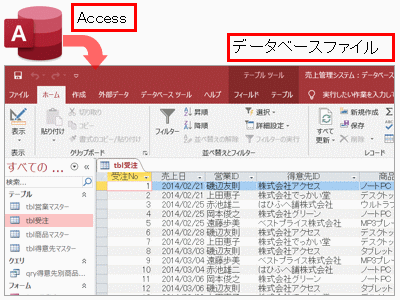
Accessでデータベースを作成する手順は以下の通りです。
1. 新規データベースの作成
新規データベースを作成する手順は以下の通りです。
- Accessを起動し、「データベース作成」画面が表示されるまで待ちます。
- 「ブランクデータベース」を選択し、データベースを保存する場所とファイル名を指定します。
- 「作成」ボタンをクリックし、新しいデータベースファイルが作成されます。
2. テーブルの作成と設計
テーブルの作成と設計の手順は以下の通りです。
- データベース内の「テーブル」タブを選択し、「テーブルの設計」ビューを選びます。
- フィールド名を入力し、それぞれのフィールドのデータ型と属性を設定します。
- 「保存」ボタンをクリックし、テーブル名を指定して保存します。
3. データの入力と編集
データの入力と編集の手順は以下の通りです。
- 作成したテーブルを選択し、「データシート」ビューを選びます。
- 各フィールドにデータを入力します。必要に応じて、データの編集や削除も行います。
- 入力したデータの保存を忘れずに実行します。
Accessのデータベースを確認する方法は?
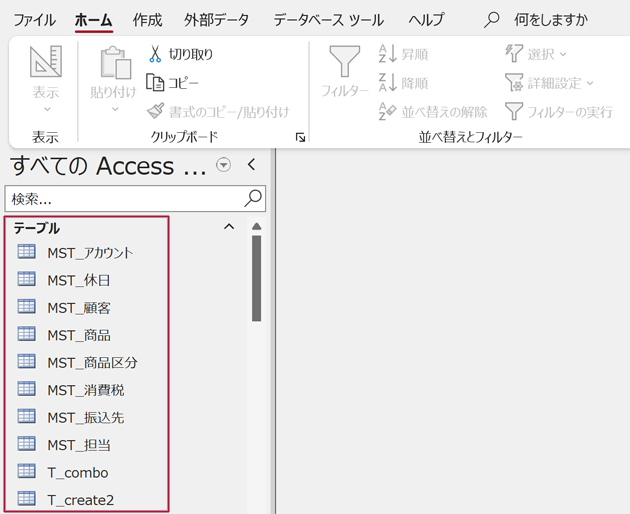
Accessのデータベースを確認する方法は、基本的な操作から応用的なテクニックまで、幅広く学ぶことができます。以下に、Accessのデータベースを確認する主な方法を紹介します。
データベースの構造を確認する
データベースの構造を確認するには、次の手順を実行します。
- Accessを開き、対象のデータベースファイル(.accdb)を開きます。
- 「テーブル」ビューをクリックします。ここでは、データベース内のすべてのテーブルが一覧で表示されます。
- テーブルをダブルクリックすると、そのフィールドとデータ型を確認できます。
データを表示・編集する
データベース内のデータを表示・編集するには、以下の手順を実行します。
- 対象のテーブルをダブルクリックして開きます。
- データがグリッド形式で表示されます。ここで、既存のデータを確認したり、新しいデータを入力したりできます。
- データを編集するには、該当セルをクリックし、新しい値を入力します。
クエリを使ってデータを検索する
クエリを使って特定のデータを検索する方法は以下の通りです。
- 「クエリ設計」ビューを選択します。
- 必要なテーブルを追加し、検索条件を設定します。
- 「実行」ボタンをクリックすると、検索結果が表示されます。
Microsoft 365 Accessとは何ですか?
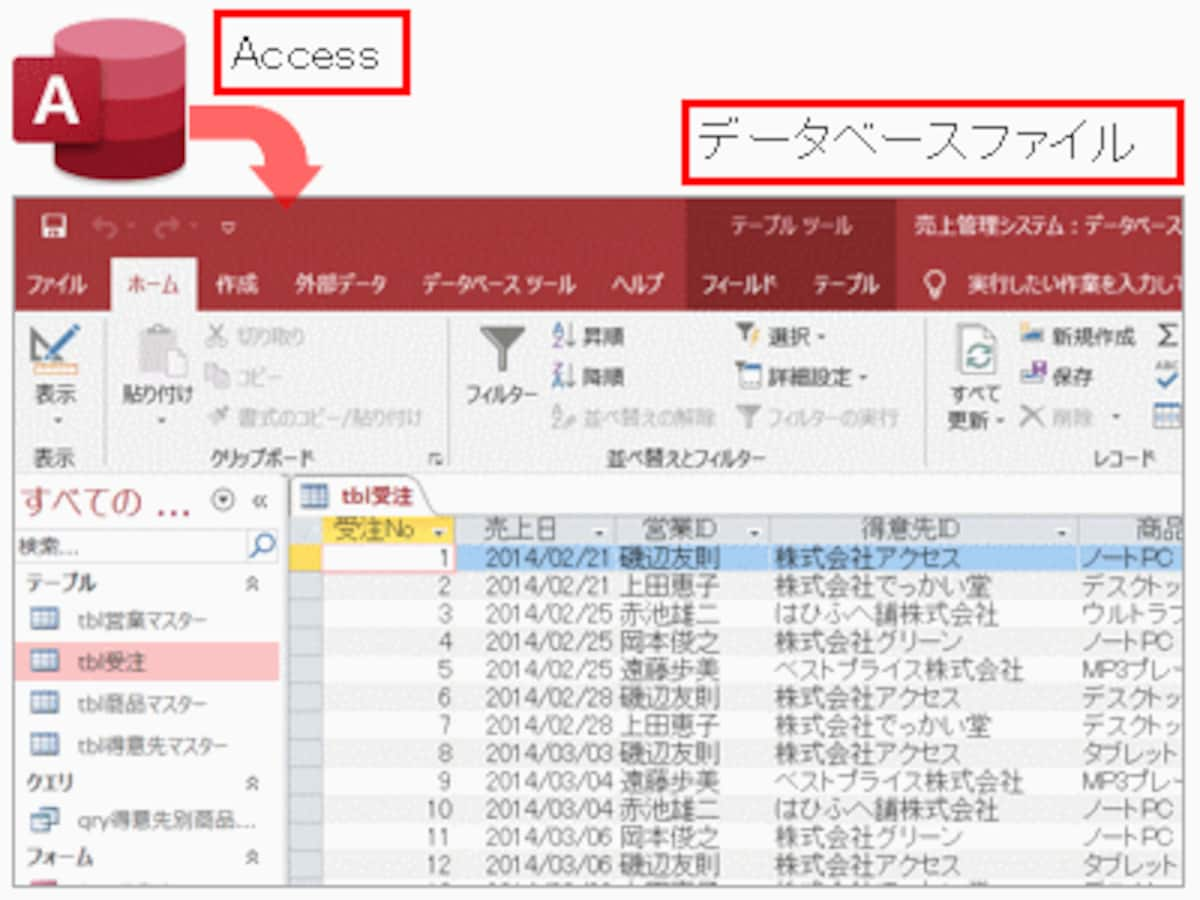
Microsoft 365 Accessとは、Microsoft 365に含まれるデータベース管理システムです。Accessは、データの収集、管理、分析を行うための強力なツールで、ビジネスや個人利用のさまざまなシーンで活用されています。Accessは、テーブル、クエリ、フォーム、レポートなどの基本要素を使用して、データベースを作成し、操作することができます。また、AccessはSQLやマを使用して、より複雑な操作を行うことも可能です。
Access 365の基本操作とは
Access 365の基本操作には、テーブルの作成、データの入力、クエリの作成などがあります。これらの操作をマスターすることで、データベースの基本機能を効果的に利用することができます。
- テーブルの作成では、フィールド名やデータ型を設定し、データベースの構造を設計します。
- データの入力では、テーブルにレコードを追加し、必要な情報を記録します。
- クエリの作成では、特定の条件に一致するデータを検索し、抽出することができます。
Access 365の応用機能とは
Access 365の応用機能には、関連テーブルの作成、フォームの設計、マの作成などがあります。これらの機能を活用することで、より高度なデータ管理が可能になります。
- 関連テーブルの作成では、複数のテーブルをリンクし、データの一元管理を実現します。
- フォームの設計では、ユーザーがデータを直感的に操作できるインターフェースを作成します。
- マの作成では、繰り返し行う操作を自動化し、業務効率を向上させます。
Access 365のレポート作成とは
Access 365のレポート作成機能は、データを視覚的に表示し、分析に役立てるための重要なツールです。レポートを作成することで、データの要約やグラフを簡単に作成し、情報をわかりやすく伝えることができます。
- レポートのデザインでは、レイアウトやフォント、色などをカスタマイズし、見やすい形式に調整します。
- フィルタリングでは、特定のデータのみを抽出して表示することができます。
- グループ化では、データをカテゴリー別に整理し、集計結果を表示します。
Access入門講座:データベースの基本操作から応用まで徹底解説
Microsoft Accessは、データベース管理システム(DBMS)であり、データの整理、保存、検索、分析が可能です。この講座では、Accessの基本操作から応用までを徹底的に解説します。
Accessのインストールと設定
まず、Microsoft Accessをインストールする方法と、初期設定について説明します。Officeスイートの一部として提供されている場合が多いので、Officeのインストール方法も解説します。
テーブルの作成とデータの入力
データベースの基本要素であるテーブルの作成方法、データの入力方法、データ型の設定などを解説します。また、プライマリキーの設定方法も説明します。
クエリを使ったデータの検索と分析
データベースから必要なデータを抽出するためにクエリを使います。クエリの作成方法、SELECT文の使い方、条件指定、並べ替え、集計などを解説します。
フォームとレポートの作成
ユーザーがデータを入力・編集するためのフォームと、データを整形して出力するためのレポートを作成する方法を解説します。
マとVBAを使った自動化
繰り返しの作業を効率化するために、マやVBA(Visual Basic for Applications)を使って処理を自動化する方法を紹介します。
| 項目 | 内容 |
|---|---|
| Accessの特徴 | データベース管理システム、テーブル、クエリ、フォーム、レポート、マ、VBA |
| 基本操作 | テーブルの作成、データの入力、クエリの作成、条件指定、並べ替え、集計 |
| 応用操作 | フォームとレポートの作成、マとVBAを使った自動化 |
この講座を通じて、Accessの基本操作から応用までを理解し、効率的なデータ管理・分析ができるようになります。データベースの知識を活用して、業務の生産性向上やデータ分析力の向上を目指しましょう。
よくある質問
Access入門講座では、どのような内容が学べますか?
Access入門講座では、データベースの基本操作から応用までを徹底的に解説しています。まず、データベースの概念やAccessの基本操作方法から始まり、テーブルの設計やクエリの作成、フォームとレポートの作成など、実践的に学べる内容が充実しています。さらに、データのインポート/エクスポート方法や、複数のテーブルを用いたデータベースの設計など、応用的な内容も扱っています。
初心者でもAccess入門講座を理解できるのでしょうか?
はい、当講座は初心者でも十分に理解できる内容になっています。初心者向けに、データベースの基本概念から解説しているため、Accessを初めて使う方でも安心して学ぶことができます。また、段階的に学べるカリキュラムになっているので、基本操作から徐々に応用的な内容へと進むことができるでしょう。
Access入門講座を修了したら、何ができるようになりますか?
Access入門講座を修了すると、データベースの基本操作はもちろん、独自のデータベースを設計できるようになります。また、効率的なデータの管理・運用方法を習得できるため、ビジネスシーンなどでのデータ分析やレポート作成にも活かすことができます。さらに、Accessの高度な機能を活用し、より複雑なデータ操作も可能となるでしょう。
Access入門講座は、自宅で学ぶことができるのでしょうか?
はい、Access入門講座はインターネット環境があれば、自宅で学ぶことができます。また、動画教材やテキストが用意されているため、学び方を柔軟に選べるのも魅力です。さらに、質疑応答のコーナーもあり、不明点があれば随時質問できるため、安心して学ぶことができるでしょう。
Access入門講座!データベースの基本操作から応用まで徹底解説 に類似した他の記事を知りたい場合は、Access 機能と使い方 カテゴリにアクセスしてください。
関連記事