
Accessファイルを圧縮!データ容量を削減して保存&転送を効率化
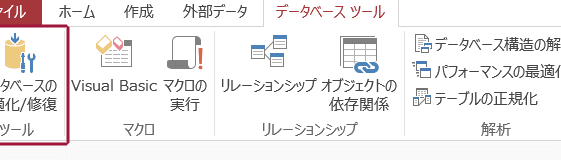
Accessファイルの圧縮について詳しく解説します。データ容量の削減は、保存や転送の効率化につながります。特に、大規模なデータを扱うビジネス環境においては、ファイルの圧縮は重要な課題です。この記事では、Accessファイルの圧縮方法を段階별に説明し、データ容量を削減するための実践的なアドバイスを提供します。また、ファイル圧縮の利点や、注意点も詳しく取り上げますので、Accessを効率的に活用するためにぜひお読みください。
Accessの容量を軽くするにはどうしたらいいですか?
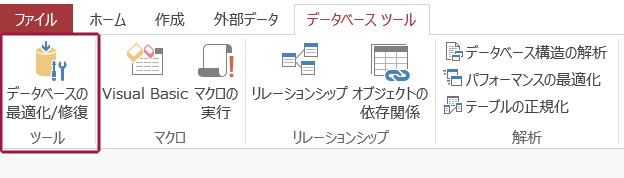
Accessの容量を軽くする方法はいくつかあります。まず、不要なデータを削除することから始めましょう。不要なデータや古いレコードを削除することで、ファイルのサイズを大幅に削減できます。次に、データの圧縮を行いましょう。Accessには「データベースの圧縮」という機能があり、これを使用することで不要なスペースを解放できます。さらに、画像や添付ファイルの容量を最適化することも重要です。高解像度の画像や大きなファイルは容量を増大させる原因になるため、適切なサイズにリサイズしたり、圧縮フォーマットに変換したりすることで容量を削減できます。
不要なデータを削除する方法
不要なデータを削除することで、Accessファイルの容量を効果的に軽くすることができます。以下の手順で不要なデータを削除しましょう。
- データベースを開き、不要なテーブルやフィールドを削除します。
- 古いレコードや不再利用されるデータを削除します。
- 削除後、データベースのコンパクトと修復を行います。
データベースの圧縮を行う方法
Accessには「データベースの圧縮」という機能があります。この機能を使用することで、不要なスペースを解放し、ファイルサイズを削減できます。以下の手順でデータベースの圧縮を行いましょう。
- Accessのファイルメニューから「情報」を選択します。
- 「データベースのコンパクトと修復」をクリックします。
- 圧縮が完了したら、ファイルサイズが小さくなったことを確認します。
画像や添付ファイルを最適化する方法
高解像度の画像や大きな添付ファイルは、Accessファイルの容量を増大させる原因になります。以下の手順で画像や添付ファイルを最適化しましょう。
- 画像の解像度を適切なサイズにリサイズします。
- 必要ない添付ファイルを削除します。
- 可能であれば、添付ファイルを圧縮フォーマットに変換します。
Accessファイルを最適化するにはどうすればいいですか?
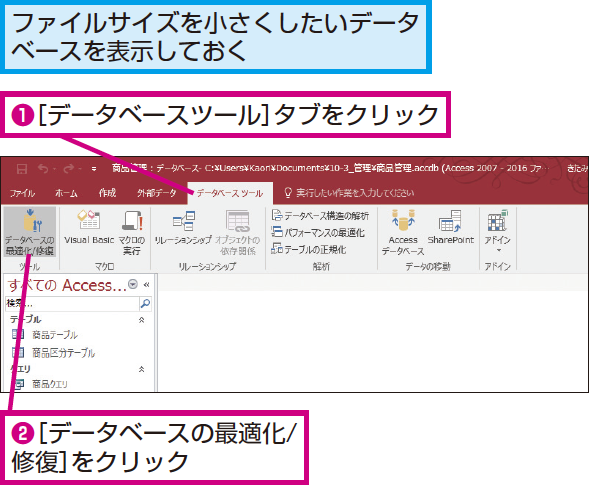
Accessファイルを最適化する方法には、主にデータの圧縮、不要なデータの削除、およびデータ構造の最適化があります。これらの方法を組み合わせることで、Accessファイルのデータ容量を大幅に削減し、ファイルの保存と転送を効率化できます。以下に具体的な方法を紹介します。
1. Accessファイルの圧縮を実行する
Accessファイルの圧縮は、ファイルのサイズを縮小し、パフォーマンスを向上させる最も簡単な方法の一つです。圧縮を行うと、不要なスペースが削除され、ファイルがよりコンパクトになります。
- Accessを開き、ファイルメニューから情報を選択します。
- データベースの圧縮と修復をクリックします。
- 圧縮が完了すると、通知が表示されます。
2. 不要なデータを削除する
不要なデータを削除することで、Accessファイルのデータ容量をさらに削減できます。古いデータや使用していないテーブル、クエリ、フォームを削除しましょう。
- Accessファイルを開き、不要なテーブルやオブジェクトを選択します。
- 選択したオブジェクトを削除します。
- 削除した後は、再度圧縮を実行します。
3. データ構造を最適化する
データ構造を最適化することで、Accessファイルのパフォーマンスを向上させ、より効率的なデータ管理が可能になります。具体的には、インデックスの最適化やデータ型の選択が重要です。
- インデックスを適切に設定し、頻繁に検索されるフィールドにインデックスを追加します。
- 不要なインデックスは削除し、必要なインデックスのみを保持します。
- データ型を適切に選択し、不要なデータ型の変更を行います。
ファイルを圧縮するデメリットは?
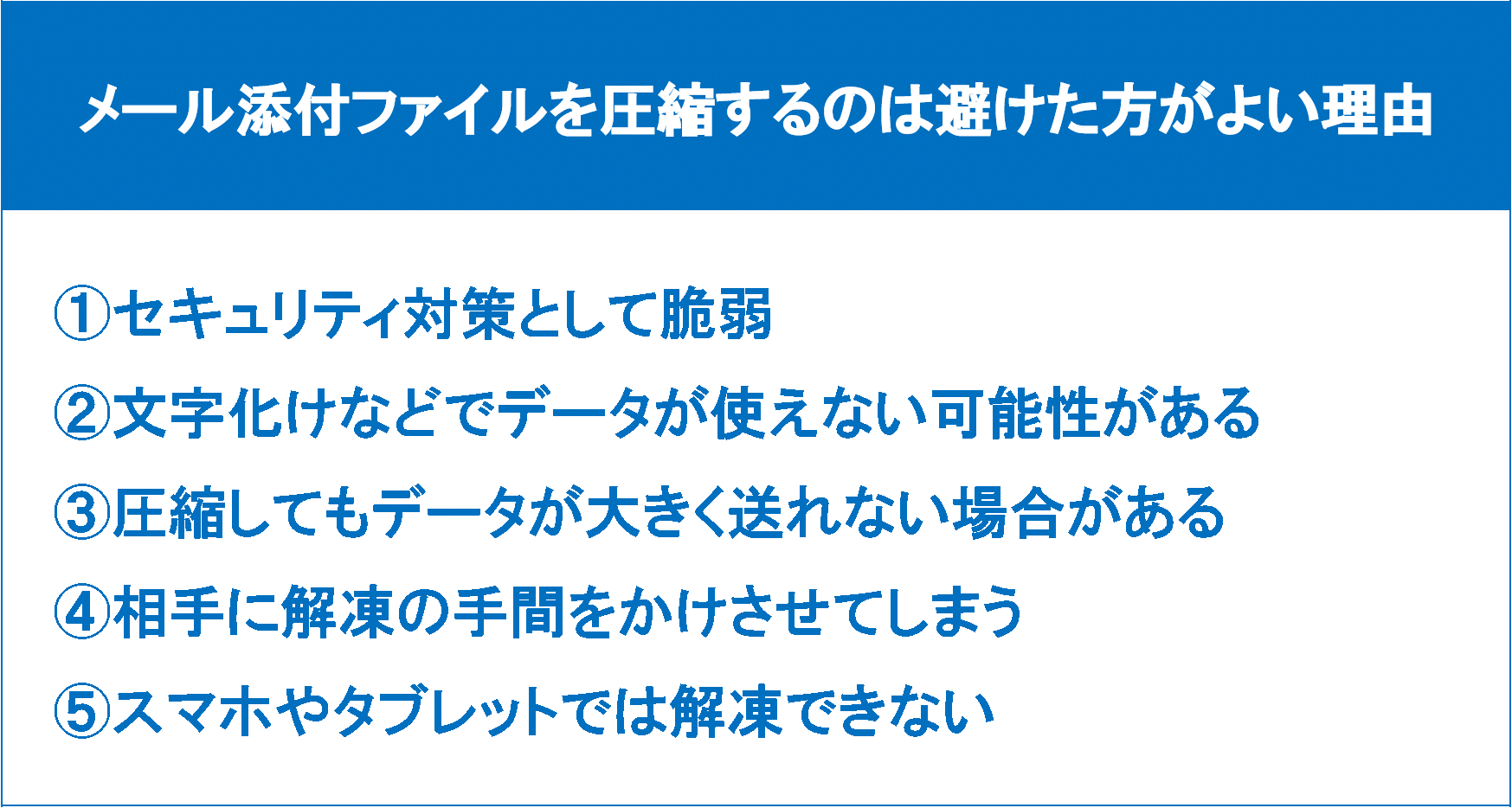
ファイルを圧縮することは、データ容量を削減し、保存や転送を効率化する一方で、いくつかのデメリットがあります。これらのデメリットを理解することで、圧縮ファイルを使用する際のリスクを減らすことができます。
1. 圧縮と展開の時間
ファイルを圧縮する際には、CPUに負荷がかかり、処理時間がかかることがあります。特に大規模なデータや高解像度の画像を圧縮する場合、時間がかかることもあります。また、圧縮されたファイルを展開するためにも同様の時間がかかるため、頻繁にファイルにアクセスする必要がある場合には、圧縮が適していない場合があります。
- 大規模なデータの圧縮には時間がかかる
- 高解像度の画像を圧縮するにも時間がかかる
- 圧縮ファイルの展開にも時間がかかる
2. ファイルの互換性問題
圧縮されたファイルは、特定のソフトウェアやフォーマットに依存することがあります。そのため、異なるシステムやデバイスでファイルを展開する際に、互換性の問題が発生する可能性があります。特に、古いシステムや特殊なソフトウェアでは、最新の圧縮フォーマットに対応していないことがあります。
- 特定のソフトウェアやフォーマットに依存する
- 異なるシステムで展開する際に互換性の問題が発生する
- 古いシステムや特殊なソフトウェアでは対応していない
3. ファイルの破損リスク
ファイルを圧縮する際には、データが破損するリスクがあります。特に、圧縮中にエラーが発生したり、ファイルが不完全に圧縮される場合、元のデータを復元できないことがあります。また、圧縮されたファイルを転送中に問題が発生した場合も、ファイルの破損につながる可能性があります。
- 圧縮中にエラーが発生する可能性がある
- ファイルが不完全に圧縮される可能性がある
- 転送中にファイルが破損する可能性がある
ファイルをzip化するとどんなメリットがありますか?
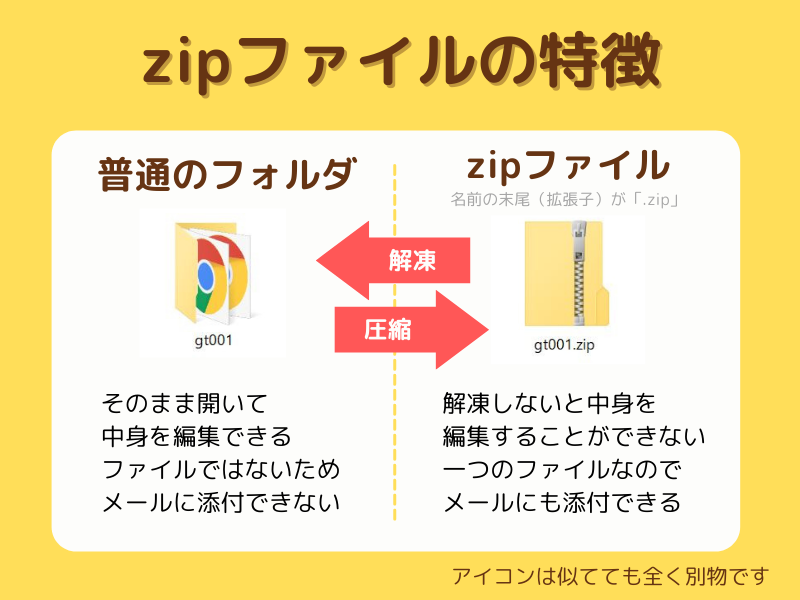
ファイルをzip化すると、以下のようなメリットがあります。
データ容量の削減
ファイルをzip化することで、データの圧縮率が向上し、ディスクに占めるスペースが大幅に減少します。これにより、転送時間が短縮され、ストレージの効率的な使用が可能となります。
- ディスクの使用量を減らす
- 転送時間を短縮する
- ストレージの効率化
Accessファイルの保護
Accessファイルをzip化すると、パスワード保護を設定できます。これにより、機密情報の漏洩を防ぎ、ファイルのセキュリティを高めることができます。
- パスワード保護の設定
- 機密情報の保護
- ファイルのセキュリティ向上
ファイル管理の効率化
複数のAccessファイルを一つのzipファイルにまとめることができます。これにより、ファイルの整理が容易になり、転送やバックアップの作業が効率化されます。
- 複数ファイルを一つにまとめる
- ファイルの整理が容易になる
- 転送やバックアップの効率化
Accessファイルを圧縮する方法と効果
Microsoft Accessは、データベース管理システムの一つであり、多くの企業や個人がデータの保存や管理に利用しています。しかし、Accessファイルのデータ容量が大きくなると、保存や転送時に問題が発生することがあります。そこで、Accessファイルを圧縮する方法と効果について説明します。
圧縮する理由
Accessファイルを圧縮する主な理由は以下の通りです。 1. データ容量の削減 2. 保存スペースの節約 3. 転送時間の短縮 4. バックアップの効率化 これらの理由から、Accessファイルを圧縮することで、データ管理の効率が向上します。
圧縮の方法
Accessファイルを圧縮する方法は以下の通りです。 1. コンパクトと修復:Accessに組み込まれた「コンパクトと修復」機能を使用して、ファイルの不要な部分を削除し、データを圧縮します。 2. ファイル形式の変更:Access 2007以降のバージョンでは、ACCDB形式を使用することで、データの圧縮率が向上します。 3. 外部ツールを使用:ファイル圧縮専用のソフトウェアを使用して、Accessファイルを圧縮することができます。
圧縮の注意点
Accessファイルを圧縮する際には、以下の点に注意してください。 1. バックアップの取得:圧縮前に必ずバックアップを取得して、データの損失を防ぎます。 2. 圧縮後の確認:圧縮後のファイルが正常に開けるか確認してください。 3. セキュリティの確保:外部ツールを使用する場合、信頼できるツールを選択して、データの漏洩や損傷を防ぎます。
圧縮の効果
Accessファイルを圧縮することで得られる効果は以下の通りです。 1. データ容量の削減:ファイルサイズが小さくなり、ストレージスペースを節約できます。 2. 転送時間の短縮:ファイルサイズが小さいため、転送時間が短縮されます。 3. バックアップの効率化:バックアップにかかる時間とストレージスペースが削減されます。
| 項目 | 効果 |
|---|---|
| データ容量の削減 | ストレージスペースの節約 |
| 転送時間の短縮 | 転送の効率化 |
| バックアップの効率化 | バックアップにかかる時間とストレージスペースの削減 |
圧縮に対応するAccessのバージョン
Accessファイルを圧縮するには、以下のバージョンに対応しています。 1. Access 2007以降(ACCDB形式) 2. Access 2003以降(MDB形式) これらのバージョンのAccessでは、「コンパクトと修復」機能を利用してファイルを圧縮できます。また、外部ツールを使用する場合には、それぞれのツールが対応するバージョンを確認してください。
よくある質問
Accessファイルを圧縮する利点は何ですか?
Accessファイルを圧縮する主な利点は、データ容量の削減です。圧縮することで、ファイルのサイズを小さくすることができます。これにより、保存スペースの節約や、転送効率の向上が期待できます。また、圧縮されたファイルは、オリジナルのファイルと比べてダウンロード時間が短縮されるため、作業の効率化にもつながります。
Accessファイルを圧縮する方法はありますか?
Accessファイルを圧縮する方法は複数あります。一つは、コンパクトと修復という機能を利用する方法です。これは、Access自体に備わっている機能で、データベースファイル内の不要な空き領域を削除し、ファイルサイズを縮小することができます。他にも、ファイル圧縮ソフトを利用する方法もあります。一般的な圧縮ソフトウェアを使って、Accessファイルをzip形式等で圧縮することが可能です。
Accessファイルの圧縮によってデータの品質が劣化することはありますか?
Accessファイルの圧縮によってデータの品質が劣化することは基本的にありません。圧縮することでデータ容量は削減されますが、データそのものの内容は変化しません。ただし、圧縮 解凍を繰り返すことでデータが破損する可能性はゼロではないため、適切なバックアップを取っておくことが重要です。
圧縮したAccessファイルを元の状態に戻すことは可能ですか?
はい、圧縮したAccessファイルを元の状態に戻すことは可能です。もし、コンパクトと修復機能を使って圧縮した場合、元々のデータ構造は保持されたままなので、特に元に戻す操作は必要ありません。一方、ファイル圧縮ソフトを使って圧縮した場合は、ソフトウェアの解凍機能を使って簡単に元のファイルに戻すことができます。
Accessファイルを圧縮!データ容量を削減して保存&転送を効率化 に類似した他の記事を知りたい場合は、Access 機能と使い方 カテゴリにアクセスしてください。
関連記事