
Accessで新元号に対応!システム改修&データ移行をスムーズに
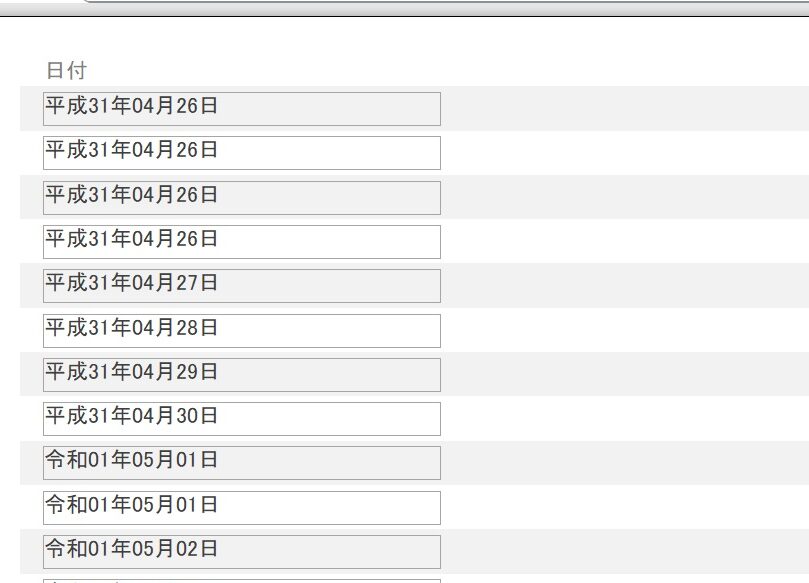
新元号「令和」が発表されましたが、Microsoft Accessを使用している多くの企業や組織にとって、システム改修やデータ移行は避けて通れない問題です。この記事では、Accessで新元号に対応するための手順をわかりやすく解説します。システム改修からデータ移行まで、スムーズに行うためのポイントを紹介し、できるだけ効率的に作業を進める方法を提案します。また、改修に伴うリスクや、その対策についても触れますので、Accessを使って新元号対応に取り組む際の参考にしてください。
Accessの開発終了はいつですか?

Accessの開発終了は、現時点では正式に発表されていません。しかし、Microsoftは定期的に製品のライフサイクルを更新しており、Accessも将来的に開発終了の可能性があります。そのため、新元号に対応するシステム改修やデータ移行を検討する際には、Accessの将来性も視野に入れた計画を立てることが重要です。
Accessのライフサイクルサポート期間
Accessのライフサイクルサポート期間は、バージョンによって異なります。例えば、Access 2016の延長サポートは2023年10月14日までとなります。サポート期間が終了すると、セキュリティ更新や技術的なサポートが提供されなくなります。そのため、サポート期間内にシステム改修やデータ移行を完了することが推奨されます。
- Access 2016の延長サポートは2023年10月14日まで
- Access 2019の延長サポートは2025年10月14日まで
- Access 365のサポートは継続的に更新される予定
新元号対応の重要性
新元号への対応は、日本国内の多くのシステムで重要な課題となっています。Accessを使用している場合でも、システム改修やデータ移行が必要になるケースがあります。特に、日付関連のデータを正確に取り扱うことが求められる業務においては、新元号対応を早急に進めることが必要です。
- 新元号の導入により、日付フォーマットの変更が必要になる場合がある
- 既存のマやクエリの修正が必要になる可能性がある
- システム全体のテストを通じて、新元号対応の完了を確認する
データ移行のベストプラクティス
データ移行は、Accessのシステム改修において重要なプロセスの一つです。効率的かつスムーズにデータ移行を行うためには、以下のポイントを押さえることが有効です。
- 移行前のデータのバックアップを必ず取る
- データの整合性を確認し、不整合がないかチェックする
- 移行後にテストを行い、システムの正常稼働を確認する
Access2010は令和に対応していますか?
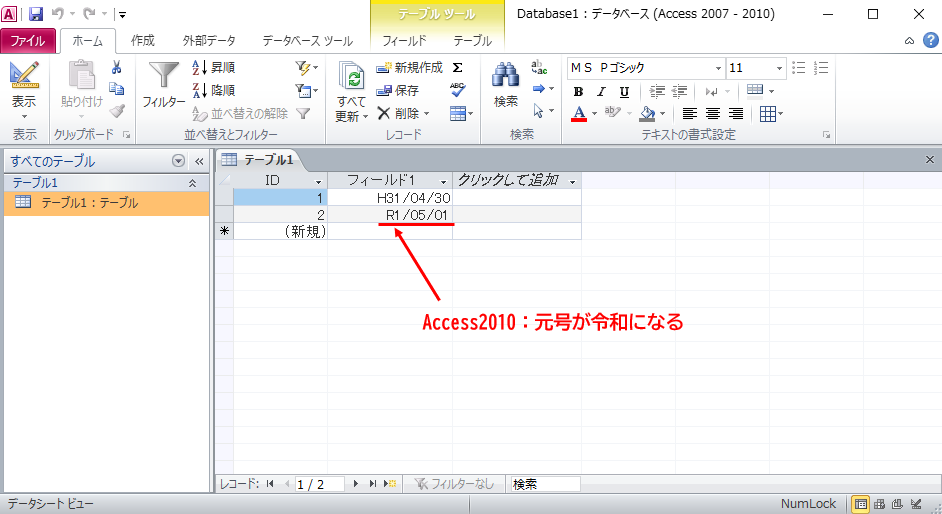
Access2010の令和対応の現状
Access2010は令和への対応が可能ですが、一部の設定やコードの修正が必要となる場合があります。具体的には、システムの日付処理やフォーム、レポートでの表示、クエリでの検索などが影響を受ける可能性があります。
システム改修のポイント
システム改修の際には以下のポイントに注意する必要があります:
- 日付フォーマットの変更:システム内の日付フォーマットを令和に対応させる必要があります。これには、テーブル、フォーム、レポート、クエリなどの日付表示設定を修正する必要があります。
- コードの検査と修正:VBAやマで使用している日付関連のコードを検査し、必要に応じて修正します。
- テストの実施:すべての修正が完了したら、テストを実施し、問題がないことを確認します。
データ移行の手順
データ移行の際には以下の手順を実施します:
- バックアップの作成:移行前に現在のデータベースのバックアップを作成します。
- 日付の変換:平成の日付を令和の日付に変換します。クエリやVBAを使用して自動で変換することも可能です。
- 移行の確認:移行後、すべてのデータが正しく移行されていることを確認します。
Accessで令和元号を表示するには?
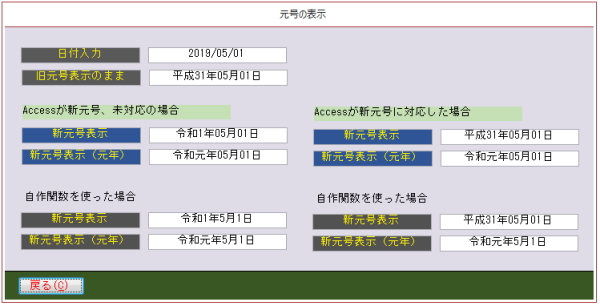
Accessで令和元号を表示するには、いくつかの手順が必要です。まず、システムが新しい元号に対応していることを確認する必要があります。Windows 10 May 2019 Update以降のバージョンでは、平成から令和への切り替えが自動的に行われます。ただし、Accessのフォームやレポートで元号を表示する場合、フォーマット設定や関数の修正が必要になることがあります。具体的には、元号を表示するフィールドのフォーマットを「GY0」から「GY」に変更する必要があります。また、VBAを使用して元号を計算する場合は、コードを修正して令和に対応させることが重要です。
1. Accessのバージョン確認とアップデート
Accessで令和元号を表示する前に、使用しているAccessのバージョンを確認し、必要に応じてアップデートを行うことが重要です。最新のバージョンを使用することで、新しい元号に対応した機能を利用できます。
- Accessを開き、[ファイル] タブの [アカウント] を選択します。
- 表示されるウィンドウで、インストールされているAccessのバージョンを確認します。
- 最新バージョンでない場合は、Office 365の更新プログラムをインストールします。
2. 元号表示のフォーマット設定
Accessで元号を表示するフィールドのフォーマット設定を修正することで、令和元号を正しく表示できます。
- 元号を表示するフィールドを含むテーブルを開きます。
- 該当するフィールドを選択し、[フィールド] タブの [データ型] セクションで [フォーマット] を選択します。
- フォーマットを「GY」に変更します。これにより、令和元号が正しく表示されます。
3. VBAコードの修正
VBAを使用して元号を計算している場合、コードを修正して令和に対応させる必要があります。以下の手順でコードを更新します。
- AccessのVBAエディタを開きます。
- 元号を計算する関数やサブルーチンを確認し、令和に対応する部分を追加します。
- 具体的には、平成の年数から令和の年数に変換するロジックを追加します。例えば、2019年4月30日以降は令和の年数として扱います。
Accessのバージョンには何種類ありますか?

Accessのバージョンには、多くの種類がありますが、主に Microsoft Office Access 2016, Microsoft Office Access 2019, および Microsoft 365 (Access) が一般的に使用されています。これらのバージョンは、機能面や互換性面で若干の違いがありますが、基本的な操作やデータベース管理機能は共通しています。新元号に対応するためのシステム改修やデータ移行を行う際には、これらのバージョンの特徴を理解し、最適なバージョンを選択することが重要です。
Access 2016の特徴
Access 2016は、Microsoft Office 2016の一部として提供されています。このバージョンでは、データベースの設計や操作性の向上が重視されており、ユーザーインターフェースが改良されています。また、データの可視化機能が強化され、レポート作成やダッシュボードの作成がより簡単になっています。
- データベースの設計がより直感的になりました。
- ユーザーインターフェースが改良され、操作性が向上しています。
- データの可視化機能が強化され、レポート作成が容易になりました。
Access 2019の特徴
Access 2019は、Microsoft Office 2019の一部として提供されています。このバージョンでは、前バージョンからの機能の強化だけでなく、パフォーマンスの向上が特徴です。また、クラウド連携機能が強化され、より効率的なデータ管理が可能になりました。
- 機能の強化とパフォーマンスの向上が実現されました。
- クラウド連携機能が強化され、より効率的なデータ管理が可能になりました。
Microsoft 365 (Access)の特徴
Microsoft 365(Access)は、サブスクリプション型のサービスとして提供されており、常に最新の機能を利用できます。このバージョンでは、定期的なアップデートにより、新しい機能やセキュリティ強化が行われています。また、クラウドストレージとの連携が強化され、チームでの共同作業が容易になっています。
- 定期的なアップデートにより、常に最新の機能を利用できます。
- クラウドストレージとの連携が強化され、チームでの共同作業が容易になっています。
新元号への対応: Accessを利用したシステム改修とデータ移行のポイント
新元号への対応は、システム改修やデータ移行の面で多くの企業に影響を与えます。特に、Accessを利用している企業においては、適切な対応が求められます。本記事では、Accessを利用した新元号対応のポイントを紹介します。
新元号に対応したシステム改修の手順
新元号に対応するためのシステム改修手順は以下の通りです。 1. 新元号の追加: Accessのデータベースに新元号を追加します。 2. フィールドの更新: 元号に関連するフィールドを特定し、適切なデータ型に変更します。 3. クエリの修正: 元号を使用するクエリを修正し、新元号に対応させます。 4. フォームとレポートの更新: フォームとレポートに表示される元号を新元号に対応させるために更新します。
データ移行の注意点
データ移行を行う際には、以下の点に注意しましょう。 1. データのバックアップ: 移行前にデータをバックアップして、万が一の事態に備えます。 2. データの整合性確認: 移行後にデータが正確に反映されているか確認します。 3. テスト環境での検証: 本番環境に移行する前に、テスト環境で動作確認を行います。
Accessのバージョンアップ
新元号に対応するために、Accessのバージョンアップが必要な場合があります。バージョンアップを行うことで、以下の利点が得られます。 新機能の利用 パフォーマンスの向上 セキュリティの強化
新元号対応のスケジュール
新元号対応のスケジュールを立案する際には、以下の点を考慮しましょう。 システム改修の期間 データ移行の期間 スタッフの研修期間
| 期間 | 内容 |
|---|---|
| 1ヶ月前 | システム改修の計画立案 |
| 2週間前 | データ移行の準備 |
| 1週間前 | スタッフへの研修実施 |
新元号への対応をスムーズに行うためのポイント
新元号への対応をスムーズに行うために、以下のポイントを押さえましょう。 1. 計画的な対応: 新元号への対応を計画的に進めることが重要です。 2. スタッフの研修: スタッフに対して、新元号への対応方法を研修で伝えましょう。 3. サポート体制の整備: 新元号への対応で問題が発生した場合のサポート体制を整えましょう。
ACCESSのデータ容量を軽量化するにはどうすればいいですか?
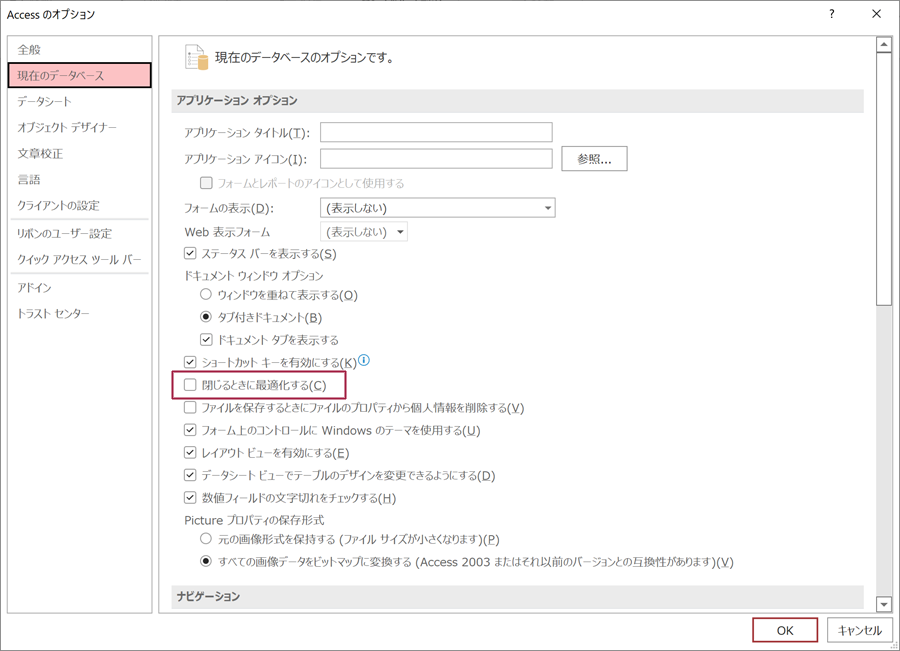
Microsoft Accessのデータベースのデータ容量を軽量化するには、以下の方法があります。
不要なデータを削除する
データベースのサイズを削減する最も簡単な方法は、不要なデータを削除することです。以下の手順で不要なデータを削除できます。
- 古いデータや不要なレコードを削除する。
- 使用していないテーブルやクエリを削除する。
- 不要な添付ファイルや画像を削除する。
データを圧縮する
Accessにはデータを圧縮する機能があります。以下の手順でデータを圧縮できます。
- 「データベースの圧縮と修復」機能を使用して、データベースを圧縮する。
- データベースを定期的に圧縮することで、データ容量を軽量化する。
データを分割する
大きなデータベースを分割することで、データ容量を軽量化することができます。以下の方法でデータを分割できます。
- データを複数のテーブルに分割して、各テーブルの容量を削減する。
- バックエンドとフロントエンドにデータベースを分割する。
- 使用頻度の低いデータを別のデータベースに移動する。
ACCESSで令和対応するにはどうしたらいいですか?
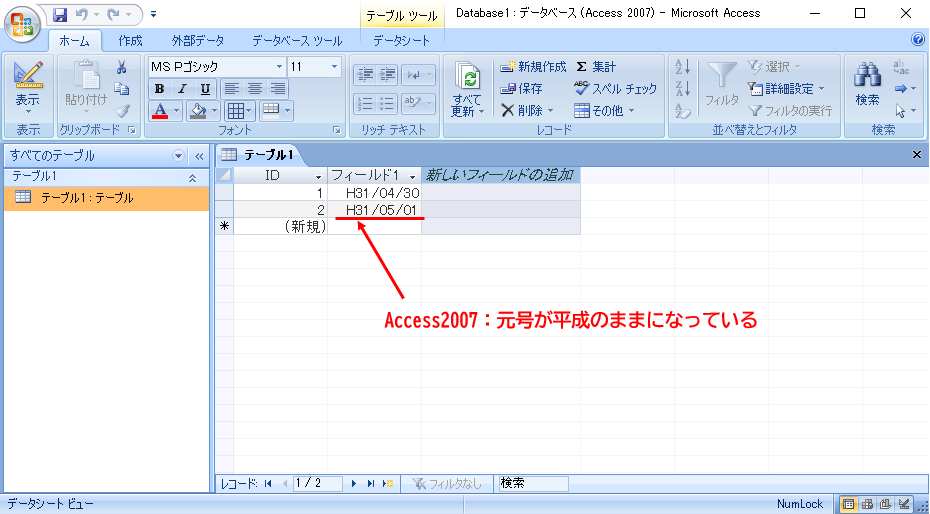
ACCESSで令和対応するには、以下の手順を実行します。
ACCESSのバージョンを確認する
まず、ACCESSのバージョンを確認して、令和対応が必要なバージョンかどうかを判断します。以下の手順でバージョンを確認してください。
- ACCESSを起動します。
- [ファイル]メニューを開きます。
- [アカウント]をクリックします。
- [バージョン情報]をクリックすると、バージョンが表示されます。
ACCESSの更新プログラムをインストールする
ACCESSのバージョンが令和非対応の場合、更新プログラムをインストールする必要があります。以下の手順で更新プログラムをインストールしてください。
- Microsoftの公式ウェブサイトにアクセスします。
- [更新プログラム]を検索し、ACCESSの更新プログラムを探します。
- 適切な更新プログラムをダウンロードし、インストールします。
令和対応の確認
更新プログラムをインストールした後、ACCESSが令和に対応しているか確認します。以下の手順で確認してください。
- ACCESSで新しいデータベースを作成します。
- [デザインビュー]でテーブルを作成し、[日付/時刻]データ型のフィールドを追加します。
- フィールドに令和の日付を入力して、正しく表示されるか確認します。
よくある質問
新元号に対応するために、Accessでどのようなシステム改修が必要ですか?
新元号に対応するためのAccessのシステム改修では、主にデータの形式や表示設定を変更する必要があります。例えば、日付の表示形式を西暦から和暦に変更し、新元号を反映した和暦のデータをシステムに追加することが重要です。また、プログラム内のロジックやクエリ、レポートなども新元号に対応できるように修正する必要があります。
Accessデータベースのデータ移行はどのように行えばよいですか?
Accessデータベースのデータ移行を行う際は、まずバックアップを取ることをお勧めします。その後、データベース内のテーブル、クエリ、フォーム、レポートなどのオブジェクトを新しいデータベースに転送します。データ移行の過程で、新元号に対応するための変更も同時に行います。データの整合性を確保するために、移行後のデータを慎重に確認することが重要です。
新元号に対応したAccessデータベースで、ユーザーが気をつけるべきポイントは何ですか?
新元号に対応したAccessデータベースを利用するユーザーは、データ入力や表示設定に関して注意が必要です。和暦の入力方法や表示形式について理解を深め、新元号が正確に反映されていることを確認してください。また、データの整合性を保つために、定期的なデータチェックやバックアップを実施することが望ましいです。
新元号に対応するためのAccessのシステム改修とデータ移行は、外部の専門家に依頼すべきですか?
新元号に対応するためのAccessのシステム改修とデータ移行は、データベース管理やプログラミングの知識が必要です。企業や組織内の担当者がこれらのスキルを持っている場合、自社で対応することが可能です。しかし、専門知識がない場合は、外部の専門家に依頼することを検討してください。専門家は、システム改修とデータ移行をスムーズに行うことができ、トラブルのリスクを最小限に抑えることができます。
Accessで新元号に対応!システム改修&データ移行をスムーズに に類似した他の記事を知りたい場合は、Access 機能と使い方 カテゴリにアクセスしてください。
関連記事