
AccessデータベースのODBCドライバーをLinuxにインストールする方法
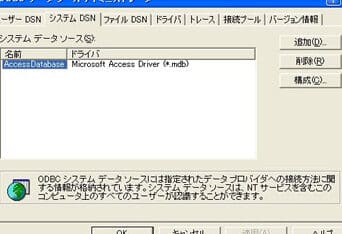
Accessデータベースは、Microsoftが開発したリレーショナルデータベース管理システムであり、多くの企業で使用されています。しかし、LinuxユーザーがAccessデータベースにアクセスする必要がある場合、ODBCドライバーをインストールする方法を知っておく必要があります。この記事では、LinuxにAccessデータベースのODBCドライバーをインストールする手順を詳しく説明します。まず、必要なパッケージのインストールから始め、その後、ODBCドライバーの設定を行い、最後にAccessデータベースに接続する方法を紹介します。
ODBC Driverを追加するにはどうすればいいですか?
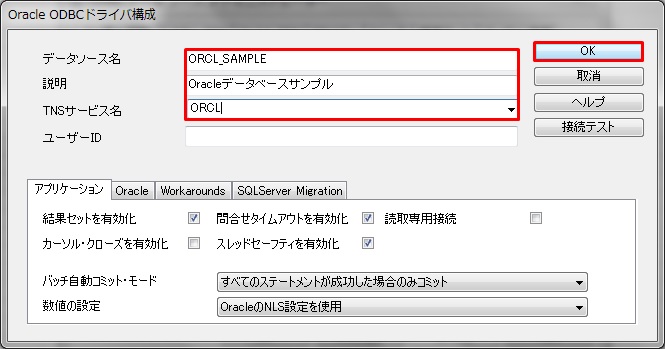
AccessデータベースのODBCドライバーをLinuxにインストールするには、以下の手順に従ってください。最初に、必要なパッケージをインストールし、ODBCドライバーパッケージをダウンロードしてインストールします。その後、ODBCの設定ファイルを編集して、新しいドライバを登録します。最後に、ODBCデータソースを設定して、Accessデータベースに接続する準備を整えます。
必要なパッケージのインストール
まず、Linuxシステムに必要なパッケージをインストールする必要があります。これらのパッケージは、ODBCドライバーのインストールと動作に必要です。
- unixODBC:ODBCの基本的なライブラリとユーティリティを提供します。
- unixODBCdevel:ODBCドライバーの開発に必要なヘッダファイルとライブラリを提供します。
- libtoolltdl:動的リンクに必要なライブラリを提供します。
Access ODBCドライバーのダウンロードとインストール
次に、Access ODBCドライバーをダウンロードしてインストールします。このドライバーは、Microsoft Accessデータベースに接続するために必要です。
- Microsoft ODBC Driver for SQL Serverのダウンロードページにアクセスします。
- Linux用のAccess ODBC Driverをダウンロードします。
- ダウンロードしたファイルを解凍し、インストールスクリプトを実行してドライバーをインストールします。
ODBC設定ファイルの編集
ODBCドライバーをインストールした後、設定ファイルを編集して新しいドライバを登録します。これにより、システムが新しいドライバを使用できるようになります。
- /etc/odbcinst.iniファイルを開き、新しいドライバのエントリを追加します。
- エントリには、ドライバの名前、説明、ライブラリのパスなどが含まれます。
- 変更を保存し、ファイルを閉じます。
AccessデータベースのODBCドライバーをLinuxにインストールする方法
LinuxでAccessデータベースに接続するためには、ODBCドライバーをインストールする必要があります。ODBC(Open Database Connectivity)は、データベースにアクセスするための標準的なインターフェイスです。以下の手順で、LinuxにAccessデータベースのODBCドライバーをインストールしましょう。
ステップ1: 必要なパッケージのインストール
最初に、ODBCドライバーをインストールするために必要なパッケージをインストールします。ターミナルを開き、以下のコマンドを実行してください。 bash sudo apt-get install unixodbc unixodbc-dev これにより、ODBCドライバーのインストールに必要なライブラリやツールがインストールされます。
ステップ2: Access ODBCドライバーのダウンロード
次に、Access ODBCドライバーをダウンロードします。MicrosoftのWebサイトから、Linux用のAccess ODBCドライバーをダウンロードしてください。ダウンロードしたら、適当なディレクトリにファイルを保存してください。
ステップ3: Access ODBCドライバーのインストール
ダウンロードしたAccess ODBCドライバーをインストールします。ターミナルで、ダウンロードしたファイルのあるディレクトリに移動し、以下のコマンドを実行してください。 bash sudo dpkg -i accessodbcedriver.deb これにより、Access ODBCドライバーがインストールされます。
ステップ4: odbcinst.iniファイルの設定
インストールしたAccess ODBCドライバーを使用するために、`odbcinst.ini`ファイルを設定する必要があります。このファイルは、ODBCドライバーの設定情報を保持しています。ターミナルで以下のコマンドを実行して、`odbcinst.ini`ファイルを編集します。 bash sudo nano /etc/odbcinst.ini 以下のようなエントリを追加してください。 [Microsoft Access Driver] Description = Microsoft Access ODBC Driver Driver = /opt/microsoft/accessodbcedriver/libmaodbc.so Setup = /opt/microsoft/accessodbcedriver/libmaodbc.so UsageCount = 1 変更を保存して、エディタを終了します。
ステップ5: odbc.iniファイルの設定
最後に、`odbc.ini`ファイルを設定して、Accessデータベースへの接続情報を指定します。ターミナルで以下のコマンドを実行して、`odbc.ini`ファイルを編集します。 bash sudo nano /etc/odbc.ini 以下のようなエントリを追加してください。``と``は、実際のデータベース名とパスに置き換えてください。 [] Description = Microsoft Access Database Driver = Microsoft Access Driver Database = 変更を保存して、エディタを終了します。これで、LinuxからAccessデータベースに接続するための設定が完了しました。
| ステップ | 説明 |
|---|---|
| ステップ1 | 必要なパッケージのインストール |
| ステップ2 | Access ODBCドライバーのダウンロード |
| ステップ3 | Access ODBCドライバーのインストール |
| ステップ4 | odbcinst.iniファイルの設定 |
| ステップ5 | odbc.iniファイルの設定 |
ODBCドライバはどこにインストールしますか?
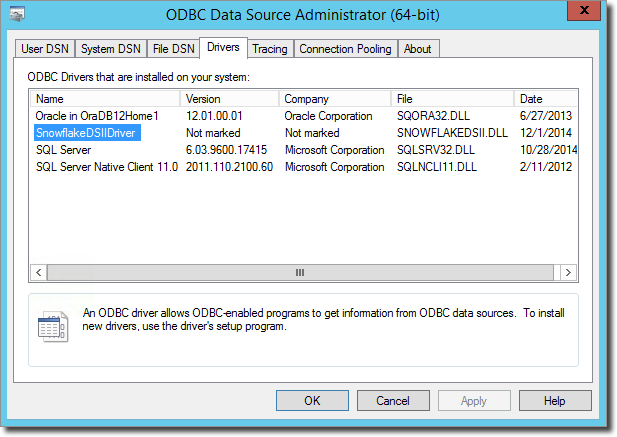
「」
ODBCドライバのインストール先
ODBCドライバは、通常、コンピュータのオペレーティングシステムに応じて、特定のディレクトリにインストールされます。Windowsの場合、一般的にはC:WindowsSystem32フォルダにインストールされます。また、64ビット版のWindowsでは、C:WindowsSysWOW64フォルダにインストールされることもあります。
- Windows:C:WindowsSystem32またはC:WindowsSysWOW64
- macOS:/Library/ODBC
- Linux:/usr/lib/odbcまたは/usr/local/lib/odbc
ODBCドライバのインストール方法
ODBCドライバのインストール方法は、オペレーティングシステムとドライバの提供元によって異なります。多くの場合、ドライバの提供元から提供されるインストーラを使用してインストールを行います。また、手動でドライバファイルを適切なディレクトリにコピーする方法もあります。
- インストーラ:提供元から提供されるインストーラを実行してインストール
- 手動インストール:ドライバファイルを適切なディレクトリにコピー
ODBCドライバの設定方法
ODBCドライバをインストール後、ODBCデータソース管理ツールを使用して、データソースの設定を行います。このツールを使用して、DSN(データソース名)を登録し、データベースに接続するための接続情報を指定します。
- ODBCデータソース管理ツールを開く
- DSNを登録する
- 接続情報を指定する
AccessでODBCデータベースをインポートするにはどうすればいいですか?
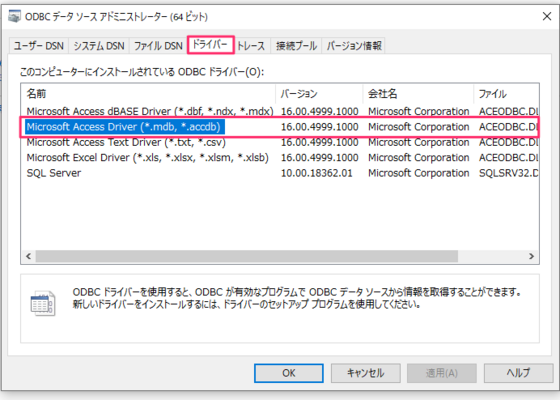
AccessでODBCデータベースをインポートする方法について、以下に詳しく説明します。
ODBCデータソースの設定
ODBCデータベースをインポートするには、まずODBCデータソースを設定する必要があります。
- Windowsの検索バーに「ODBC」と入力し、「ODBCデータソース(64ビット)」または「ODBCデータソース(32ビット)」を選択します。
- 「システムDNS」タブをクリックし、「追加」をクリックして、適切なドライバーを選択します。
- データソースの名前と説明を入力し、データベースの接続情報を指定します。
Accessでのデータのインポート
ODBCデータソースを設定したら、Accessでデータをインポートできます。
- Accessを起動し、外部データタブをクリックします。
- ODBCデータベースをクリックし、インポート先のテーブルまたはクエリを選択します。
- 先ほど設定したODBCデータソースを選択し、インポートをクリックします。
インポートしたデータの操作
データをインポートしたら、Accessでデータを操作できます。
- インポートしたテーブルを開いて、データを表示します。
- 必要に応じて、クエリやフォーム、レポートを作成して、データを分析・操作します。
- 変更をデータベースに保存し、必要に応じてエクスポートします。
AccessのODBCはどこにありますか?
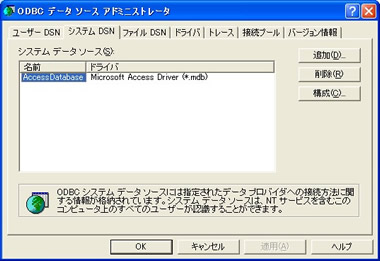
AccessのODBCは、Windowsオペレーティングシステム上でMicrosoft Accessデータベースに接続するために使用されるデータベースドライバです。ODBC(Open Database Connectivity)は、データベースにアクセスするための標準的なインターフェースを提供するため、アプリケーションが異なるデータベースシステムと通信できるようになります。
AccessのODBCドライバのインストール方法
AccessのODBCドライバは、通常Microsoft OfficeまたはMicrosoft Accessのインストール時に自動的にインストールされます。ただし、ドライバがインストールされていない場合は、MicrosoftのWebサイトから「Microsoft Access Database Engine」もしくは「Microsoft Access Runtime」をダウンロードしてインストールすることができます。
- MicrosoftのWebサイトにアクセスします。
- 「Microsoft Access Database Engine」または「Microsoft Access Runtime」を検索します。
- 適切なバージョンをダウンロードし、インストールを実行します。
ODBCデータソースの設定方法
ODBCデータソースを設定することで、アプリケーションからAccessデータベースに接続できるようになります。ODBCデータソースの設定は、以下の手順で行います。
- Windowsの検索バーに「ODBC」と入力し、「ODBCデータソース管理」を開きます。
- 「システムDNS」タブを選択し、「追加」をクリックします。
- リストから「Microsoft Access Driver」もしくは「Microsoft Access Database Engine」を選択し、「完了」をクリックします。
- データソース名を設定し、Accessデータベースファイルを選択して「OK」をクリックします。
アプリケーションからの接続方法
アプリケーションからAccessデータベースに接続するためには、ODBCデータソース名(DSN)を使用します。接続方法は、アプリケーションやプログラミング言語によって異なりますが、一般的には以下のような手順になります。
- アプリケーション内で、ODBC接続用の設定画面を開きます。
- データソース名(DSN)を指定します。
- 必要に応じて、ユーザー名やパスワードを設定します。
- 接続を確立し、データベースにアクセスします。
ODBCドライバは必要ですか?
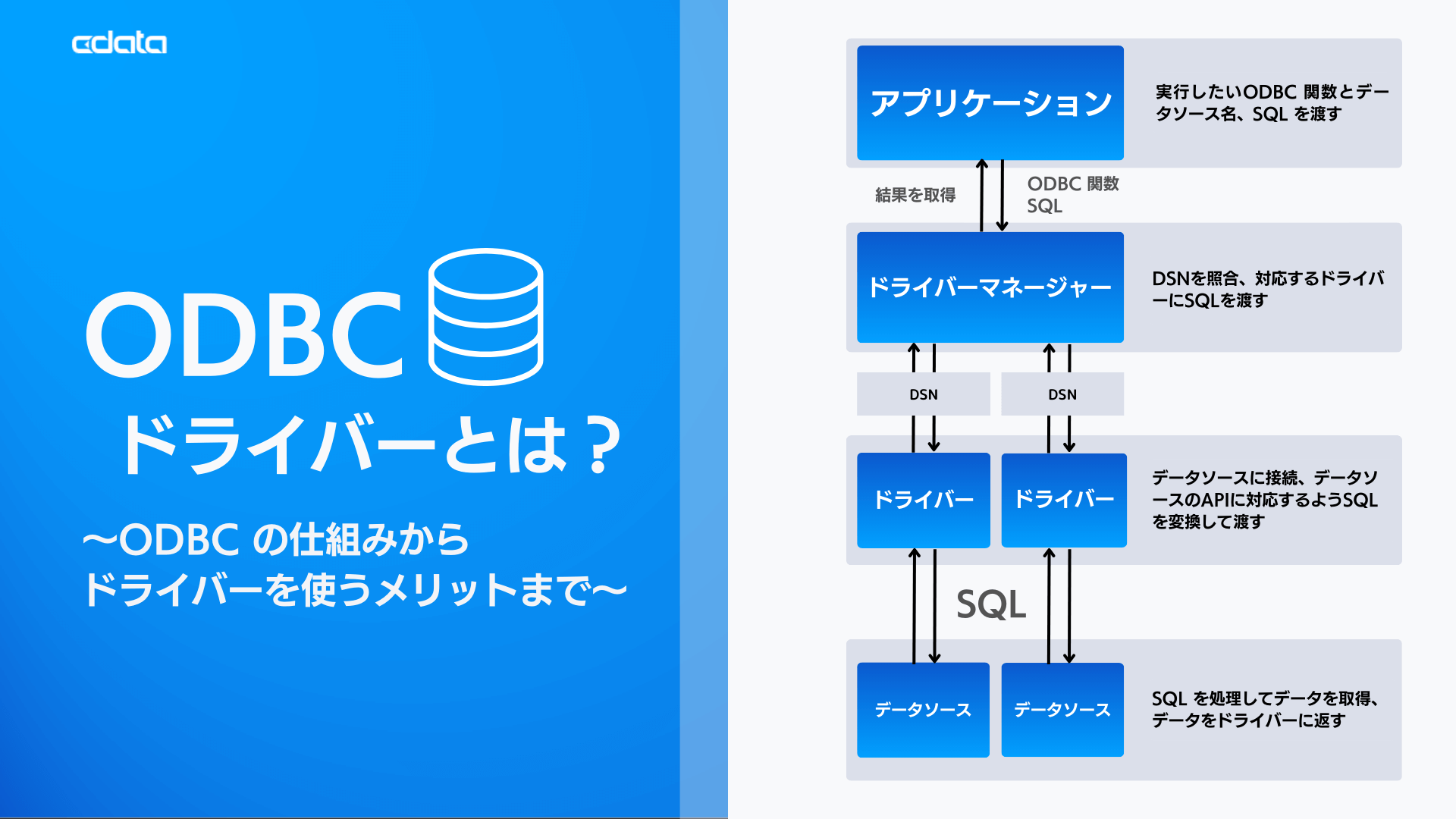
ODBCドライバは、データベースに接続しデータをやり取りするために必要なソフトウェアコンポーネントです。ODBC(Open Database Connectivity)は、マイソフトが開発した標準的なインターフェースで、異なるデータベースシステム間の相互運用性を可能にします。
ODBCドライバの必要性
ODBCドライバは、データベースとアプリケーション間の通信を可能にするために使用されます。ドライバは、アプリケーションがデータベースに対して行うSQLクエリを解釈し、データベースのネイティブプロトコルに変換します。また、データベースからのレスポンスをアプリケーションが理解できる形式に変換します。このように、ODBCドライバは、データベースとアプリケーション間の interfaceとして機能します。
ODBCドライバの利点
ODBCドライバを使用する主な利点は以下の通りです。
- 互換性:ODBCは業界標準のインターフェースであるため、異なるデータベースシステム間の互換性が保証されます。
- 柔軟性:ODBCドライバは、さまざまなプログラミング言語やアプリケーションからデータベースにアクセスできるようにします。
- 効率性:ODBCドライバは、アプリケーションがデータベースと効率的に通信できるようにするため、パフォーマンスが向上します。
ODBCドライバの選び方
ODBCドライバを選択する際には、以下の要素を考慮することが重要です。
- データベースの種類:使用するデータベースシステムに対応したODBCドライバを選択してください。
- 互換性:ドライバが使用するアプリケーションやオペレーティングシステムと互換性があることを確認してください。
- パフォーマンス:高パフォーマンスと信頼性を提供するドライバを選択してください。
よくある質問
AccessデータベースのODBCドライバーをLinuxにインストールするにはどのような手順が必要ですか?
LinuxにAccessデータベースのODBCドライバーをインストールするためには、まずunixODBCと呼ばれるODBCドライバー管理ツールをインストールする必要があります。これは、多くのLinuxディストリビューションで利用可能であるため、パッケージマネージャーを使用して簡単にインストールできます。次に、mdbtoolsというAccessデータベースを扱うためのツールキットをインストールします。これには、AccessデータベースへのODBC接続に必要なドライバーが含まれています。mdbtoolsをインストール後、odbcinst.iniとodbc.iniという2つの設定ファイルを編集し、Accessデータベースへの接続設定を追加します。これにより、LinuxからAccessデータベースにODBCで接続できるようになります。
LinuxでunixODBCをインストールする方法は?
LinuxでunixODBCをインストールする方法は、使用しているディストリビューションによって異なります。例えば、UbuntuやDebianなどのDebianベースのディストリビューションでは、apt-getコマンドを使用してインストールできます。ターミナルを開き、次のコマンドを入力します。sudo apt-get install unixodbc unixodbc-dev 一方、Red Hatベースのディストリビューションでは、yumコマンドを使用します。ターミナルで次のコマンドを入力します。sudo yum install unixODBC unixODBC-devel これにより、unixODBCとその開発ファイルがインストールされます。
mdbtoolsを使用してAccessデータベースに接続する方法は?
mdbtoolsを使用してAccessデータベースに接続するには、まずmdbtoolsをインストールする必要があります。これは、apt-getまたはyumなどのパッケージマネージャーを使用してインストールできます。インストール後、odbcinst.iniファイルにmdbtoolsのドライバー情報を追加し、odbc.iniファイルにデータベース接続情報を追加します。これにより、ODBCを通じてAccessデータベースに接続できるようになります。例えば、isqlコマンドを使用して、コマンドラインからデータベースに接続できます。
odbcinst.iniとodbc.iniファイルの編集方法は?
odbcinst.iniファイルは、ODBCドライバーの設定を含むファイルです。このファイルにmdbtoolsドライバー情報を追加するには、次のような行を追加します。 [MDBTools] Description = MDBTools Driver Driver = /usr/lib/libmdbodbc.so Setup = /usr/lib/libmdbodbc.so FileUsage = 1 次に、odbc.iniファイルにデータベース接続情報を追加します。このファイルには、データソース名(DSN)、データベースファイルのパス、およびその他の接続パラメータを指定します。例えば、次のような行を追加します。 [MyAccessDB] Description = My Access Database Driver = MDBTools Database = /path/to/your/database.mdb これで、AccessデータベースへのODBC接続の設定は完了です。
AccessデータベースのODBCドライバーをLinuxにインストールする方法 に類似した他の記事を知りたい場合は、Access 連携と活用 カテゴリにアクセスしてください。
関連記事