
SharePoint Onlineのアクセスサービスを管理する!外部ユーザーとの共有
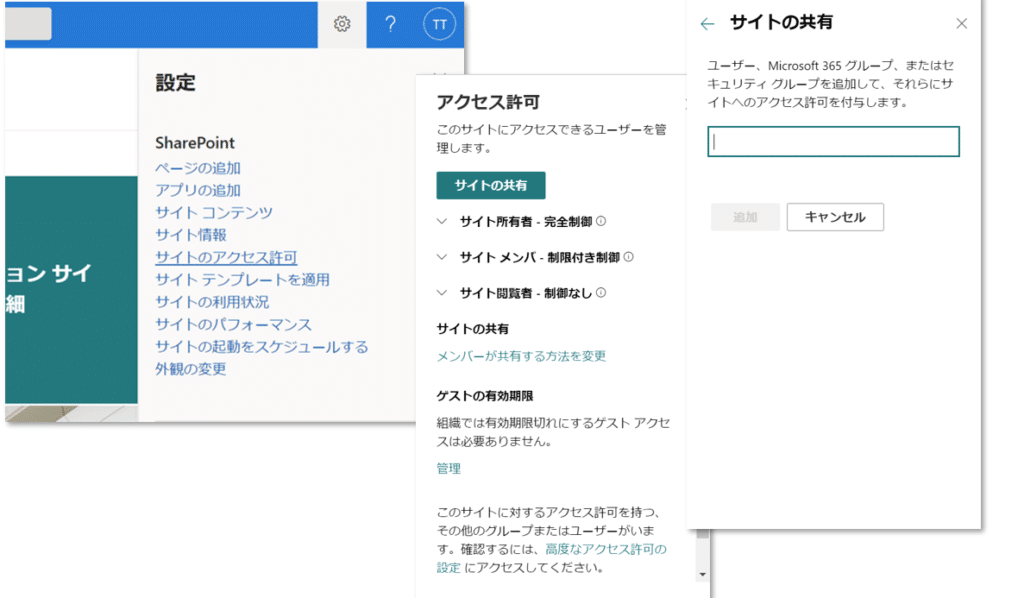
SharePoint Onlineのアクセスサービスは、組織内の情報共有やコラボレーションを効率化する重要な機能です。特に、外部ユーザーとの共有設定は、ビジネスパートナーとの連携やプロジェクトの進捗を促進するために欠かせません。しかし、適切な管理がなされないと、情報漏洩などのリスクが増大する恐れがあります。この記事では、SharePoint Onlineのアクセスサービスの管理方法や、外部ユーザーとの安全な共有のベストプラクティスについて解説します。組織のセキュリティを維持しつつ、効果的な情報共有を実現するためのヒントをいくつかご紹介します。
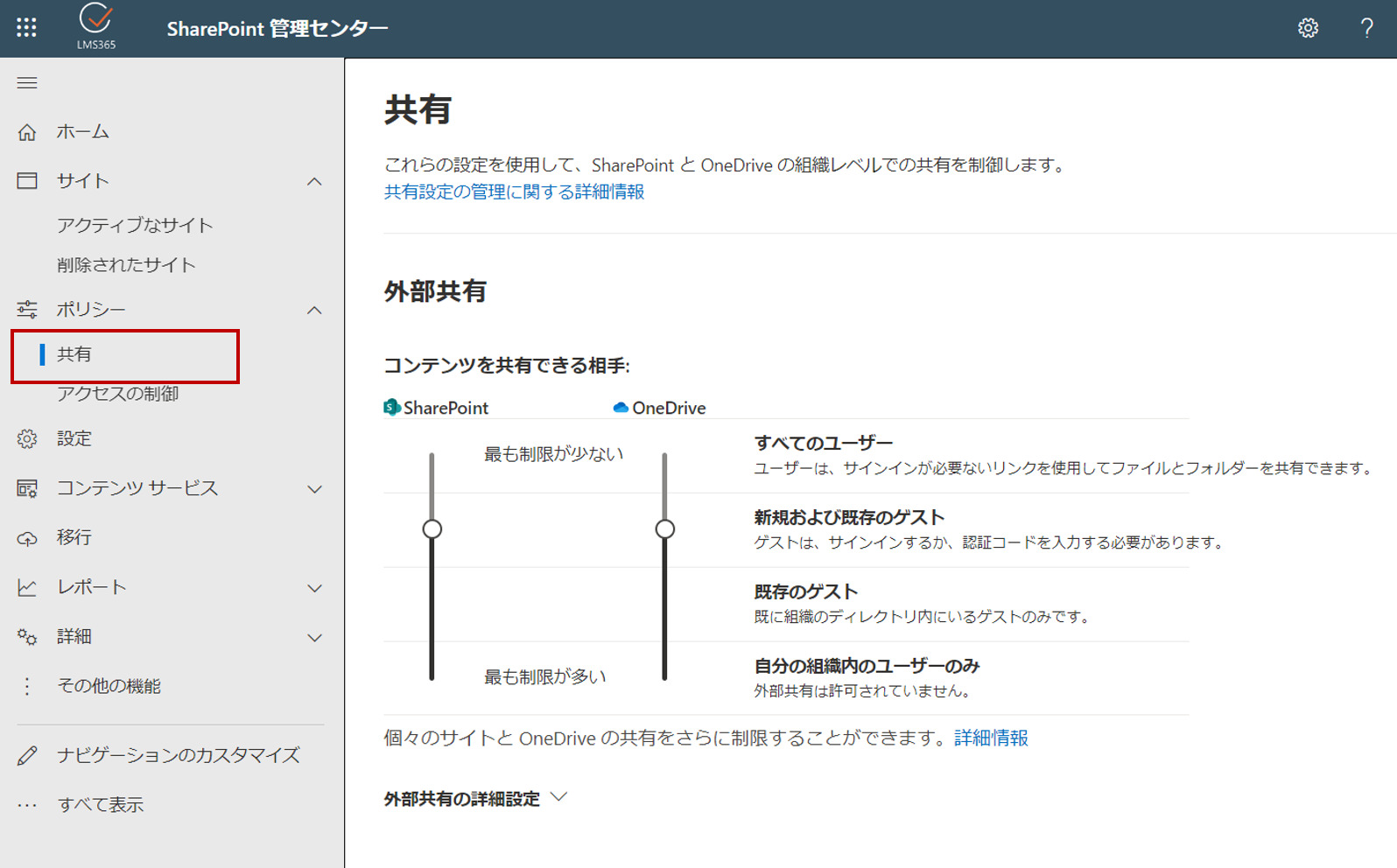
SharePoint Onlineの外部共有の設定方法は、組織の情報セキュリティポリシーに基づいて慎重に実施する必要があります。以下に、外部ユーザーとの共有を設定する手順を詳細に説明します。
外部共有の設定方法
外部共有を設定するには、まずSharePoint Onlineの管理センターにアクセスします。管理センターで「サイト」をクリックし、共有を設定したいサイトを選択します。その後、「サイト設定」から「外部共有」を選択します。ここで、外部ユーザーとの共有のレベルを設定します。設定可能なレベルは次のとおりです。
- 「新しいユーザーを招待」:新しいユーザーに直接共有リンクを送信します。
- 「既存のユーザーとのみ共有」:組織内またはすでに招待されたユーザーとのみ共有します。
- 「無効」:外部共有を完全に無効にします。
共有リンクの生成
共有リンクを生成するには、共有設定が有効になっているサイトにアクセスします。ファイルまたはフォルダを選択し、「共有」ボタンをクリックします。ここで、共有するユーザーを指定し、アクセスレベル(「表示」、「編集」、「所有者」)を選択します。また、有効期限を設定することも可能です。設定が完了したら、「共有リンクを作成」をクリックします。
- 「共有リンク」:直接共有リンクを生成します。
- 「メールを送信」:共有リンクを含むメールを送信します。
- 「詳細設定」:共有リンクの有効期限やアクセスパスワードを設定します。
共有リンクの管理
共有リンクの管理には、SharePoint Onlineの管理センターを使用します。「サイト」をクリックし、共有リンクを管理したいサイトを選択します。その後、「サイト設定」から「共有リスト」を選択します。ここでは、共有リンクの使用状況を確認し、不要なリンクを削除したり、アクセスレベルを変更したりできます。
- 「共有リンクの検索」:特定の共有リンクを検索します。
- 「リンクの削除」:不要なリンクを削除します。
- 「アクセスレベルの変更」:共有リンクのアクセスレベルを変更します。
外部ユーザーとstreamで共有できますか?
外部ユーザーとの共有設定の基本
外部ユーザーとの共有設定は、SharePoint Onlineのアクセスサービスを管理する上で重要な機能です。外部ユーザーと共有するためには、まず組織の共有ポリシーを確認し、適切な設定を行う必要があります。外部ユーザーとの共有は、以下の手順で行います。
- 共有したいファイルまたはフォルダを選択します。
- 「共有」ボタンをクリックします。
- 外部ユーザーのメールアドレスを入力し、アクセス権限を選択します。
外部ユーザーとのstream共有の特徴
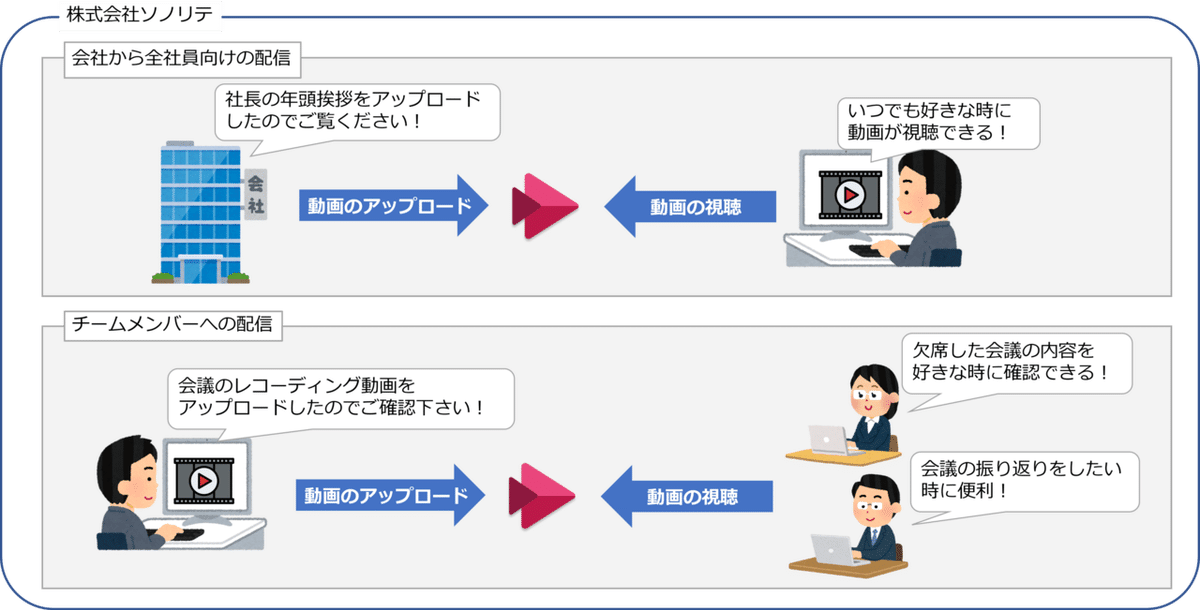
SharePoint Onlineでは、外部ユーザーとstreamを共有することも可能です。streamは、ファイルやフォルダの変更履歴やコメントなどをリアルタイムで共有できる機能です。以下の点に注意が必要です。
- 外部ユーザーには、共有されたstreamの閲覧権限が必要です。
- 外部ユーザーがstreamにコメントを投稿できるかどうかは、共有設定で指定します。
- 組織のセキュリティポリシーによって、外部ユーザーとのstream共有が制限される場合があります。
外部ユーザーとの共有時のセキュリティ対策
外部ユーザーとの共有を行う際には、セキュリティ対策を管理することが重要です。以下の点に注意して、適切なセキュリティ対策を行いましょう。
- 共有されたファイルやフォルダのアクセス権限を適切に設定します。
- 外部ユーザーのアクセスを追跡し、必要でない場合は共有を停止します。
- 組織のセキュリティポリシーに従って、共有の有効期限を設定します。
外部ユーザーとの共有手順
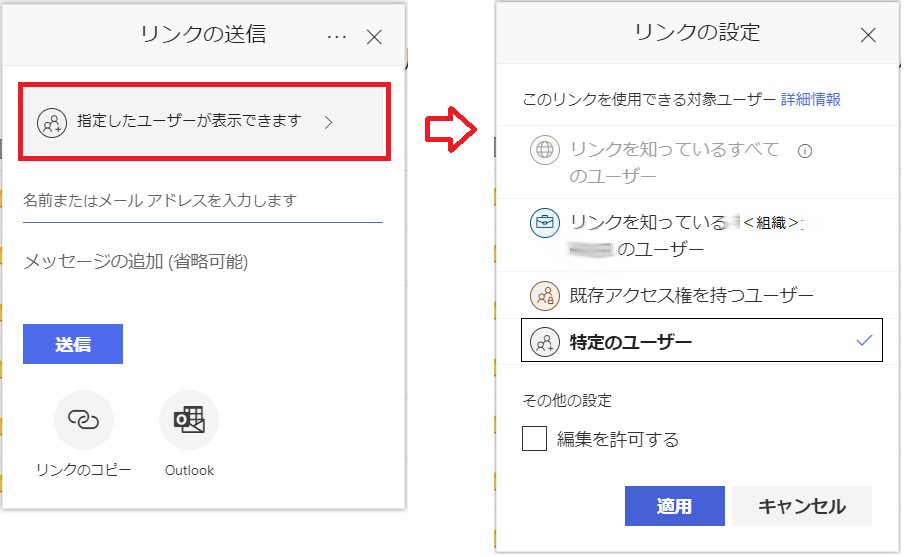
SharePoint Onlineで外部ユーザーとファイルやフォルダを共有するには、以下の手順に従ってください。
- 共有したいファイルやフォルダを選択します。
- 「共有」ボタンをクリックし、「リンクの作成」または「特定のユーザーに共有」を選択します。
- ユーザーのメールアドレスを入力し、必要なアクセス権限(閲覧、編集など)を選択します。
外部ユーザーのアクセス権限の管理
外部ユーザーのアクセス権限を適切に管理することは、情報のセキュリティを確保するために重要です。
- 共有設定からアクセスレベルを確認し、必要な権限を設定します。
- 「編集」権限を選択すると、外部ユーザーはコンテンツを変更できます。
- 「閲覧」権限を選択すると、外部ユーザーはコンテンツを表示のみできます。
外部ユーザーの共有リンクの有効期限設定
共有リンクに有効期限を設定することで、アクセスを自動的に無効化することができます。
- 「共有」ボタンから「リンクの設定」を選択します。
- 「有効期限」タブで、リンクの有効期限を指定します。
- 有効期限が過ぎると、リンクは自動的に無効になります。
OneDriveの外部共有を管理するにはどうすればいいですか?
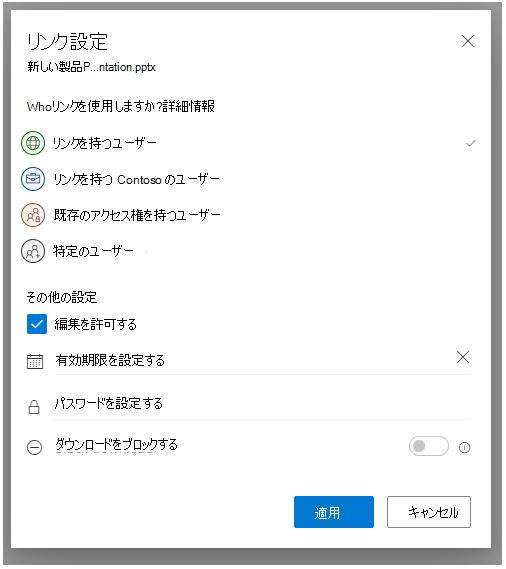
OneDriveの外部共有を管理するには、SharePoint Onlineのアクセスサービスを管理するのと同じような設定が使用されます。外部ユーザーとの共有を制御することで、組織のセキュリティとコラボレーションのバランスを保つことができます。以下に、OneDriveの外部共有を管理する方法について詳しく説明します。
外部ユーザーの共有リンクの設定
外部ユーザーとの共有リンクの設定は、OneDriveのセキュリティとアクセス管理に重要な役割を果たします。この設定を適切に行うことで、ファイルやフォルダーへのアクセスを安全に制御できます。
- OneDrive管理センターにログインします。
- 設定 > 外部共有 の順に選択します。
- 共有リンクの有効化、外部ユーザーのアクセス許可、共有リンクの有効期限などのオプションを設定します。
外部ユーザーのアクセス権限の管理
外部ユーザーのアクセス権限を管理することで、共有されたファイルやフォルダーに対する操作を細かく制御できます。これにより、重要なデータが不適切なユーザーにアクセスされないようにすることができます。
- OneDrive管理センターで、共有したいファイルやフォルダーを選択します。
- 共有ボタンをクリックし、外部ユーザーのメールアドレスを入力します。
- アクセス権限を選択します。表示、編集、共有などのオプションを選択できます。
共有リンクの監査と管理
共有リンクの監査と管理は、外部ユーザーとの共有の安全性を確保するために重要なステップです。これにより、共有されたリンクが適切に使用されているかどうかを確認できます。
- OneDrive管理センターで、共有リンクの監査機能にアクセスします。
- 監査ログを確認し、外部ユーザーがリンクを使用したかどうかを確認します。
- 必要に応じて、共有リンクの無効化やアクセス権限の変更を行います。
SharePoint Onlineでは、外部ユーザーとのファイルや情報の共有が容易にできますが、安全性を確保しつつ管理することが重要です。本記事では、SharePoint Onlineのアクセスサービスを効果的に管理し、外部ユーザーとの共有を安全に行う方法を解説します。
外部ユーザーの招待とアクセス権限の設定
外部ユーザーをSharePoint Onlineに招待する際は、アクセス権限を適切に設定することが重要です。必要以上の権限を与えないことで、情報漏洩のリスクを減らすことができます。
| 権限レベル | 説明 |
|---|---|
| 閲覧者 | ファイルやフォルダを閲覧できるが、変更はできない。 |
| 寄稿者 | ファイルやフォルダの追加、編集ができるが、削除はできない。 |
| 所有者 | 全ての操作が可能。アクセス権限の管理も行える。 |
共有リンクの有効期限設定
共有リンクに有効期限を設定することで、一時的なアクセスを許可し、期限が切れたら自動的にアクセス不可にすることができます。これにより、長期的なリスクを減らすことができます。
外部ユーザーのアクティビティ監視
外部ユーザーのアクティビティを監視することで、不正アクセスや情報漏洩の兆候を早期に発見することができます。SharePoint Onlineでは、アクティビティログを確認することができます。
情報漏洩防止ポリシーの設定
情報漏洩防止ポリシーを設定することで、重要な情報が外部に漏れることを防止します。例えば、特定のキーワードを含むファイルの共有を制限したり、暗号化を強制することができます。
外部ユーザーの定期的なレビュー
外部ユーザーのアクセス権限を定期的にレビューし、不要となった権限は削除することが重要です。これにより、長期的なリスクを最小限に抑えることができます。
よくある質問
SharePoint Onlineでアクセスサービスを管理するには、まずSharePoint管理センターにアクセスします。そして、「アクセス制御」セクションに移動し、そこから外部共有の設定を調整します。また、グループやユーザーのアクセス権限を設定することで、より詳細な管理が可能になります。
外部ユーザーとの共有設定はどのように変更しますか?
外部ユーザーとの共有設定を変更するには、SharePoint管理センターの「アクセス制御」セクションにある「外部共有」を選択します。ここでは、外部ユーザーがサイト、フォルダー、または個々のファイルにアクセスできるかどうかを制御できます。また、匿名リンクの共有を許可するかどうかも設定できます。
外部ユーザーに付与するアクセス権限は、プロジェクトや作業の性質によって異なります。しかし、一般的に、外部ユーザーには閲覧者または共同作成者のアクセス権限を付与することが適切です。閲覧者はコンテンツを表示できるだけで、共同作成者はコンテンツの追加、編集、削除が可能です。重要なのは、必要最低限の権限を付与し、データの安全性を確保することです。
外部ユーザーのアクセスを監視・管理する方法はありますか?
はい、SharePoint Onlineでは、外部ユーザーのアクセスを監視・管理するための機能が提供されています。アクセス要求と招待を使用して、外部ユーザーがアクセスを要求したり、招待されたりする際のプロセスを制御できます。また、監査ログを使用して、外部ユーザーのアクティビティを追跡し、不正アクセスやデータ漏洩のリスクを最小限に抑えることができます。
SharePoint Onlineのアクセスサービスを管理する!外部ユーザーとの共有 に類似した他の記事を知りたい場合は、Access 連携と活用 カテゴリにアクセスしてください。
関連記事