
Native Accessインストールできない:トラブルシューティングと解決策

Native Accessは、Native Instrumentsのソフトウェアやハードウェア製品を管理するための重要なツールですが、時々インストールで問題が発生することがあります。この記事では、「Native Accessインストールできない」というトラブルに直面した際の対処法と解決策を詳しく解説します。インストールの失敗原因や、一般的なエラーに対処する方法、さらには Native Access が正常に動作するために必要なシステム要件や、インストール前に確認すべきポイントについてもカバーします。この情報をもとに、スムーズなインストールを実現し、Native Instrumentsの製品を最大限に活用しましょう。
Native Accessエラーメッセージ:"Installation Failed"とは?
Native Accessエラーメッセージ:Installation Failedとは? Native Accessエラーメッセージ:Installation Failedは、Native Instrumentsの製品をインストールする際に発生するエラーを示します。このエラーは、さまざまな原因によって引き起こされる可能性があり、ユーザーが製品を正しく使用できない状況を引き起こします。具体的には、コンピュータのシステムファイルが破損している、インストール中にネットワーク接続が途絶えた、または使用中のソフトウェアとコンフリクトが発生しているなどが原因として考えられます。
1. インストールの失敗の一般的な原因
インストールの失敗には、以下の一般的な原因が考えられます:
- システムファイルの破損:コンピュータの重要なファイルが破損または欠落している場合、インストールプロセスが正常に完了しないことがあります。
- ネットワーク接続の問題:インターネット接続が不安定または切断されていると、必要なファイルのダウンロードが完了せず、インストールが失敗することがあります。
- ソフトウェアのコンフリクト:他のソフトウェアやセキュリティプログラムがインストールプロセスを妨げている場合、エラーが発生することがあります。
2. エラーメッセージの対処方法
Installation Failedのエラーメッセージを解決するには、以下の対処方法を試してみることをお勧めします:
- システムの再起動:コンピュータを再起動することで、一時的な問題が解決されることがあります。
- ネットワーク接続の確認:安定したインターネット接続を使用して、再度インストールを試みることをお勧めします。
- セキュリティソフトウェアの無効化:セキュリティソフトウェアを一時的に無効にすることで、インストールプロセスが妨げられることを防ぐことができます。
3. Native Accessのトラブルシューティング
Native Accessのトラブルシューティングには、以下の手順が役立ちます:
- Native Accessの再インストール:Native Access自体を再インストールすることで、問題が解決することがあります。
- システム要件の確認:製品のシステム要件を満たしていることを確認し、必要に応じてシステムを更新します。
- サポートへの連絡:上記の方法で問題が解決しない場合は、Native Instrumentsのサポートチームに連絡し、詳細なサポートを依頼します。
Native Access 2とは?
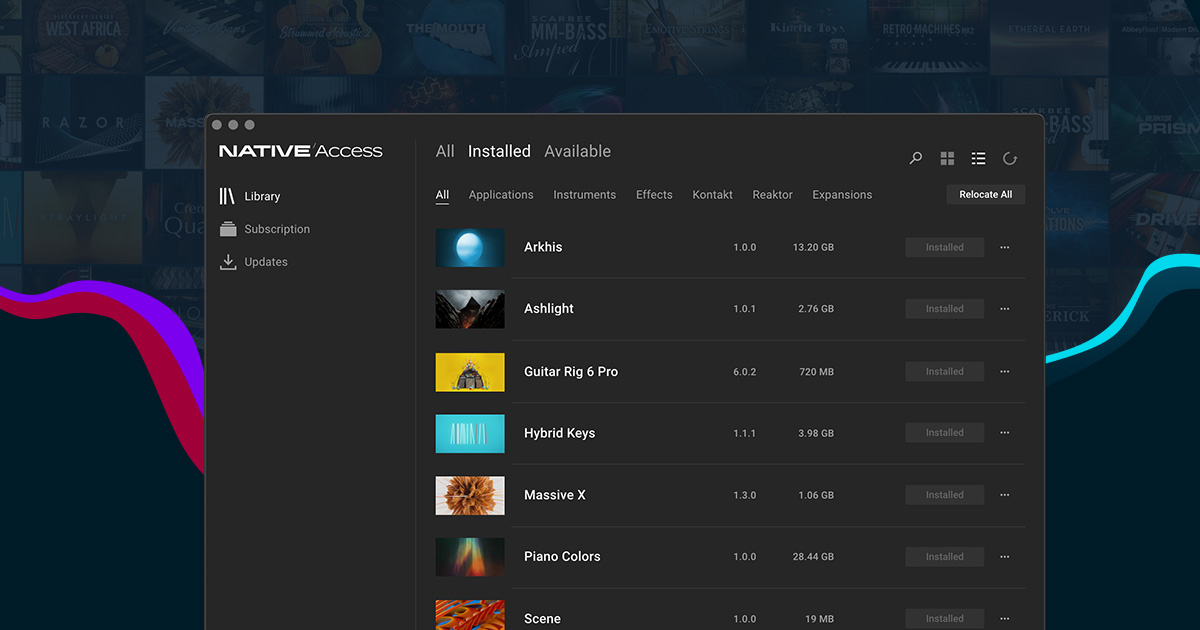
Native Access 2とは、Native Instrumentsが提供するソフトウェア管理ツールです。このツールは、Native Instrumentsが製造する音楽制作ソフトウェアとハードウェアのライセンス認証、インストール、アップデートを一元管理できるように設計されています。ユーザーはNative Access 2を使用することで、複数の製品を簡単にインストールや更新することができます。また、ライブラリの整理や製品のアクティベーションも簡単に実行できます。
Native Access 2の主な機能
- ライセンス管理: Native Access 2は、ユーザーが所有するすべてのNative Instruments製品のライセンスを一元管理できる機能を提供します。
- インストールとアップデート: ソフトウェアのインストール、アンインストール、アップデートが簡単に実行できます。
- ライブラリの整理: ユーザーのライブラリを整理し、不要なファイルを削除することで、システムのパフォーマンスを最適化できます。
Native Access 2の利点
- 時間節約: 複数の製品を個別にインストールや更新する手間を省くことができるため、時間を大幅に節約できます。
- エラーリダクション: 手動でインストールや更新を行う際のエラーを減らし、システムの安定性を向上させます。
- ユーザーフレンドリー: 直感的なインターフェースにより、初心者でも簡単に操作できます。
Native Access 2のシステム要件
- オペレーティングシステム: Windows 10 64bit または macOS 10.13.6 以降。
- RAM: 4 GB以上推奨。
- インターネット接続: 製品の認証やダウンロード、アップデートに必要。
Native Accessインストールできない:トラブルシューティングと解決策
環境要件の確認
Native Accessをインストールする前に、まずは自分のコンピュータが要件を満たしているか確認しましょう。特にオペレーティングシステムのバージョンや利用可能なストレージ容量などをチェックします。これらが条件を満たしていない場合、インストールができないことがあります。
インターネット接続の確認
インストールにはインターネット接続が必要です。接続が安定しているか、そしてプロキシやファイアウォールが問題を起こしていないか確認してください。必要に応じて、ネットワーク設定を変更することで問題が解決することがあります。
| 項目 | 確認内容 |
|---|---|
| 接続速度 | 高速なインターネット接続が推奨 |
| プロキシ設定 | プロキシが正しく設定されているか確認 |
| ファイアウォール | Native Accessの通信が許可されているか確認 |
セキュリティソフトの影響
セキュリティソフトがNative Accessのインストールをブロックすることがあります。この場合、一時的にセキュリティソフトを無効にするか、Native Accessを許可アプリケーションに追加することで解決できる場合があります。
既存のNative Accessデータの削除
以前のNative Accessのインストールが失敗した場合、その残骸データが新規インストールを阻害することがあります。この場合、関連するフォルダやレジストリエントリを削除してから再度インストールを試みることを推奨します。
サポートへの連絡
上記の手順を試しても問題が解決しない場合、公式サポートに連絡することを検討してください。専門家によるアドバイスや、さらに詳細なトラブルシューティングの手順を得ることができます。
よくある質問
Native Accessをインストールする際にエラーが表示されるのはなぜですか?
Native Accessのインストール中にエラーが表示される主な理由は、互換性のないOSや不足しているシステム要件が関連しています。Native Accessは、特定のオペレーティングシステムおよびハードウェア要件を満たしている必要があります。また、アンチウイルスソフトウェアやファイアウォールがインストールをブロックしている場合もあります。これらの設定を一時的に無効にすることで、インストールが成功する可能性があります。
Native Accessが起動しない場合の対処法は何ですか?
Native Accessが起動しない場合は、まず最新バージョンにアップデートされていることを確認してください。また、インターネット接続が安定していることも重要です。問題が解決しない場合は、Native Accessのサポートページでトラブルシューティングガイドを参照し、問題解決に役立ててください。
Native Accessでプロダクトをダウンロードできない場合、どうすればよいですか?
プロダクトのダウンロードができない場合、まずはインターネット接続を確認し、速度や安定性に問題がないかをチェックしてください。また、利用しているハードドライブに十分な空き容量があることも重要です。問題が解決しない場合は、Native Accessのサポートページで詳細なガイドを参照してください。
Native Accessのインストールが途中で停止するのはなぜですか?
インストールが途中で停止する主な理由は、インターネット接続の問題やシステムリソースの不足が考えられます。まずはインターネット接続を確認し、必要に応じて再起動してみてください。また、システムがNative Accessの要件を満たしているかをチェックし、問題が解決しない場合はサポートページで解決策を探してください。
Native Accessインストールできない:トラブルシューティングと解決策 に類似した他の記事を知りたい場合は、Access エラー カテゴリにアクセスしてください。
関連記事