
Access VBA テーブル値取得:テーブルからデータを取得する方法

Access VBAを使用してテーブルからデータを取得する方法について解説します。Accessはデータベース管理システムであり、VBA(Visual Basic for Applications)を利用することで、テーブルの値を取得・操作することが可能です。この記事では、具体的なVBAのコードを用いて、テーブルからデータを取得する手順を紹介します。また、データ取得の際に便利なプロパティやメソッド、エラー処理についても解説し、効率的なデータ操作の方法を提案します。この知識を活用して、Accessデータベースの操作をよりスムーズに行えるようになりましょう。
Accessからデータを取得するにはどうすればいいですか?

Accessからデータを取得するには、以下の手順に従ってください。まず、Accessを起動し、新しいデータベースを作成するか、既存のデータベースを開きます。次に、外部データタブを選択し、取得したいデータの形式に応じて、適切なボタン(Excel、Text/CSV、テーブルなど)をクリックします。最後に、データの場所を選択し、インポートオプションを設定して、データをAccessに取り込みます。
外部データのインポート方法
外部データをAccessにインポートする際には、以下の手順を踏みます。
- まず、外部データタブを選択します。
- 次に、インポートしたいデータの種類に応じて、Excel、Text/CSV、テーブルなどのボタンをクリックします。
- 最後に、データの保存場所を選択し、インポートオプションを設定して、データをAccessに取り込みます。
リンクテーブルの作成方法
Accessでリンクテーブルを作成するには、以下の手順を実行します。
- まず、外部データタブを選択します。
- 次に、リンク元のデータの種類に応じて、Excel、Text/CSV、テーブルなどのボタンをクリックします。
- 最後に、データの保存場所を選択し、リンクオプションを設定して、リンクテーブルを作成します。
既存のデータベースからデータを取得する方法
既存のAccessデータベースからデータを取得するには、以下の手順を実行します。
- まず、既存のデータベースを開きます。
- 次に、外部データタブを選択します。
- 最後に、既存のデータベースボタンをクリックし、データの保存場所を選択して、データを取得します。
Accessでテーブル間でデータをコピーするにはどうすればいいですか?

Accessでテーブル間でデータをコピーするには、いくつかの方法があります。ここでは、最も一般的な方法を説明します。まず、クエリを使用してデータをコピーすることができます。これには、新しいテーブルにデータを挿入する挿入クエリや、既存のテーブルにデータを追加する追加クエリがあります。また、マやVBAコードを使用して、より複雑な操作を自動化することもできます。以下に、具体的な手順を説明します。
方法1: 挿入クエリを使用してデータをコピーする
挿入クエリを使用して、1つのテーブルから別のテーブルにデータをコピーすることができます。以下の手順に従ってください。
- クエリデザイナーを開きます。
- 「クエリの種類」から「挿入」を選択します。
- 新しいテーブルを選択し、コピー元のテーブルをフィールドに追加します。
方法2: マを使用してデータをコピーする
マを使用して、テーブル間でデータをコピーすることができます。以下の手順に従ってください。
- 「マ」をクリックし、新しいマを作成します。
- 「アクション」から「Append」を選択します。
- コピー元のテーブルと新しいテーブルを選択し、必要なフィールドを指定します。
方法3: VBAコードを使用してデータをコピーする
VBAコードを使用して、テーブル間でデータをコピーすることができます。以下の手順に従ってください。
- 「Visual Basic」を開きます。
- 新しいモジュールを作成し、以下のコードを入力します。
- コードを実行して、データをコピーします。DoCmd.TransferDatabaseやDoCmd.RunSQLを使用します。
Accessでテーブルから探すには?
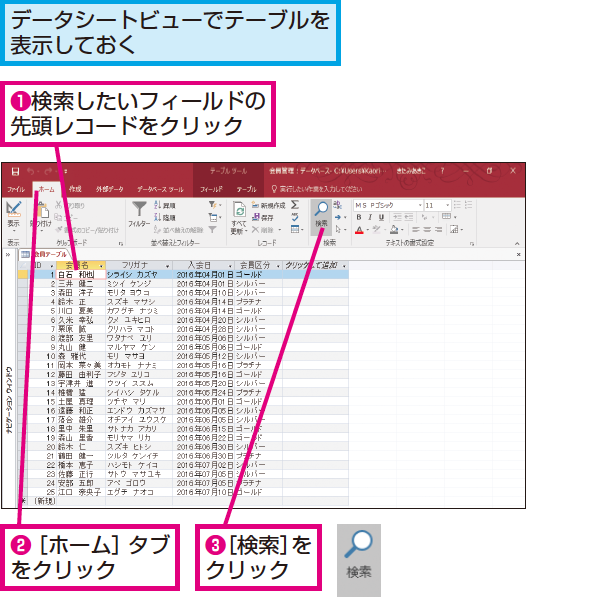
Accessでテーブルから探すには、以下の手順で行います。まず、対象のテーブルを開き、「検索」ボックスをクリックします。次に、検索したいキーワードを入力し、Enterキーを押します。これで、該当するレコードが表示されます。さらに、フィルタリング機能を使用することで、特定の条件に基づいて検索結果を絞り込むことができます。
検索ボックスの使用方法
検索ボックスを使用してテーブルからデータを探す方法は以下の通りです。
- テーブルを開く。
- 画面上部の検索ボックスをクリック。
- 検索したいキーワードを入力し、Enterキーを押す。
フィルタリングの設定方法
テーブルのフィルタリング機能を使用して特定のレコードを抽出する方法は以下の通りです。
- テーブルの列ヘッダーをクリック。
- 表示されるメニューから「フィルタ」を選択。
- 希望の条件を選択し、適用する。
高度な検索の方法
高度な検索を使用して複数の条件に基づいてレコードを検索する方法は以下の通りです。
- 「ホーム」タブの「検索と選択」ボタンをクリック。
- 表示されるメニューから「高度な検索」を選択。
- 複数の条件を設定し、検索を実行する。
VBAのRecordsetとは何ですか?
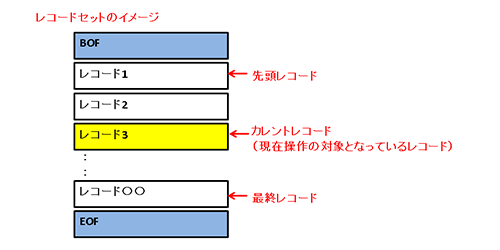
VBAのRecordsetとは、Microsoft Accessや他のデータベースアプリケーションで使用されるオブジェクトで、レコードのコレクションを表します。Recordsetを使用することで、データベース内の表やクエリからレコードを読み取り、更新、または追加することができます。Recordsetは、データの操作と検索に非常に効率的で、VBAマやプログラムでデータベースの情報を扱う際によく使用されます。
Recordsetの種類
Recordsetにはいくつかの種類があります。主な種類は以下の通りです:
- Tabletype Recordset:1つの表全体を表します。
- Dynasettype Recordset:複数の表から結合されたデータを表します。
- Snapshottype Recordset:データのスナップショットを表し、データの変更を反映しません。
Recordsetの基本操作
Recordsetを使用する際の基本的な操作には以下が含まれます:
- Open:Recordsetを開きます。
- Move:Recordset内のカーソルを移動します。
- Update:レコードを更新します。
Recordsetの使用例
Recordsetを使用する具体的な例を以下に示します:
- データベースからすべてのレコードを取得し、表示します。
- 特定の条件に一致するレコードを検索します。
- 新しいレコードを追加します。
Access VBA テーブル値取得:テーブルからデータを取得する方法
Access VBAを使用して、テーブルからデータを取得する方法について説明します。VBA(Visual Basic for Applications)を使用することで、Microsoft Accessのテーブルからデータを効率的に取得、操作できます。この記事では、基本的な方法から高度なテクニックまで、Access VBAを使用したデータ取得について詳しく解説します。
DAOオブジェクトを使用したデータ取得
DAO(Data Access Objects)オブジェクトは、Accessデータベースのデータにアクセスするためのオブジェクトモデルです。DAOを使用することで、テーブルからデータを取得、更新、削除することができます。以下は、DAOオブジェクトを使用してテーブルからデータを取得する基本的なコード例です。
| コード例:DAOを使用したデータ取得 |
| Dim db As DAO.Database Dim rs As DAO.Recordset Set db = CurrentDb() Set rs = db.OpenRecordset(SELECT FROM テーブル名) Do While Not rs.EOF ' データ処理 rs.MoveNext Loop rs.Close Set rs = Nothing Set db = Nothing |
ADOオブジェクトを使用したデータ取得
ADO(ActiveX Data Objects)オブジェクトは、Accessデータベース以外のデータソースにもアクセスできるオブジェクトモデルです。ADOを使用することで、Accessテーブルだけでなく、SQL ServerやExcelなどの外部データソースからもデータを取得できます。以下は、ADOオブジェクトを使用してテーブルからデータを取得する基本的なコード例です。
| コード例:ADOを使用したデータ取得 |
| Dim cn As ADODB.Connection Dim rs As ADODB.Recordset Set cn = CurrentProject.Connection Set rs = New ADODB.Recordset rs.Open SELECT FROM テーブル名, cn, adOpenDynamic, adLockOptimistic Do While Not rs.EOF ' データ処理 rs.MoveNext Loop rs.Close Set rs = Nothing Set cn = Nothing |
テーブルから特定の条件を満たすデータを取得
テーブルから特定の条件を満たすデータだけを取得する場合、SQLのWHERE句を使用します。以下は、DAOオブジェクトを使用して、特定の条件を満たすデータを取得するコード例です。
| コード例:条件を指定してデータを取得 |
| Dim db As DAO.Database Dim rs As DAO.Recordset Set db = CurrentDb() Set rs = db.OpenRecordset(SELECT FROM テーブル名 WHERE 条件式) Do While Not rs.EOF ' データ処理 rs.MoveNext Loop rs.Close Set rs = Nothing Set db = Nothing |
テーブルからデータをソートして取得
テーブルからデータをソートして取得する場合、SQLのORDER BY句を使用します。以下は、DAOオブジェクトを使用して、データをソートして取得するコード例です。
| コード例:データをソートして取得 |
| Dim db As DAO.Database Dim rs As DAO.Recordset Set db = CurrentDb() Set rs = db.OpenRecordset(SELECT FROM テーブル名 ORDER BY ソート基準) Do While Not rs.EOF ' データ処理 rs.MoveNext Loop rs.Close Set rs = Nothing Set db = Nothing |
複数のテーブルからデータを取得
複数のテーブルからデータを取得する場合、SQLのJOIN句を使用してテーブルを結合します。以下は、DAOオブジェクトを使用して、複数のテーブルからデータを取得するコード例です。
| コード例:複数のテーブルからデータを取得 |
| Dim db As DAO.Database Dim rs As DAO.Recordset Set db = CurrentDb() Set rs = db.OpenRecordset(SELECT FROM テーブル1 INNER JOIN テーブル2 ON テーブル1.結合鍵 = テーブル2.結合鍵) Do While Not rs.EOF ' データ処理 rs.MoveNext Loop rs.Close Set rs = Nothing Set db = Nothing |
よくある質問
Access VBAでテーブルからデータを取得するにはどうしたらいいですか?
Access VBAでテーブルからデータを取得する方法は以下の通りです。Recordsetオブジェクトを使用してデータを取得し、SQLステートメントを使用してデータをフィルタリングまたは並べ替えます。まず、DAOまたはADOのライブラリを参照設定してください。その後、DatabaseオブジェクトとRecordsetオブジェクトを作成し、SQLステートメントを使用してデータを取得します。
Access VBAで特定の条件に一致するデータを取得するにはどうしたらいいですか?
特定の条件に一致するデータを取得するには、SQLステートメントのWHERE句を使用します。例えば、特定のIDを持つレコードを取得したい場合は、次のようにWHERE句を追加します。SELECT FROM テーブル名 WHERE ID = 1 これで、IDが1のレコードのみが取得されます。また、複数の条件を指定する場合は、ANDまたはORを使用して条件を繋げます。
Access VBAで取得したデータをループで処理するにはどうしたらいいですか?
取得したデータをループで処理するには、RecordsetオブジェクトのEOFプロパティとMoveNextメソッドを使用します。まず、Do Whileループを使用して、EOFがTrueになるまでループを繰り返します。ループ内で、RecordsetオブジェクトのFieldsプロパティを使用してデータにアクセスします。処理が終わったら、MoveNextメソッドを呼び出して次のレコードに移動します。
Access VBAで複数のテーブルからデータを取得するにはどうしたらいいですか?
複数のテーブルからデータを取得するには、SQLステートメントのINNER JOINまたはLEFT JOINを使用します。例えば、2つのテーブルを結合してデータを取得する場合は、次のようにSQLステートメントを記述します。SELECT FROM テーブル1 INNER JOIN テーブル2 ON テーブル1.ID = テーブル2.ID これで、2つのテーブルのIDが一致するレコードが取得されます。また、必要に応じてWHERE句を使用して条件を指定することができます。
Access VBA テーブル値取得:テーブルからデータを取得する方法 に類似した他の記事を知りたい場合は、Access VBAとプログラミング カテゴリにアクセスしてください。
関連記事