
SanDisk SecureAccess:大切なデータをパスワードで保護!
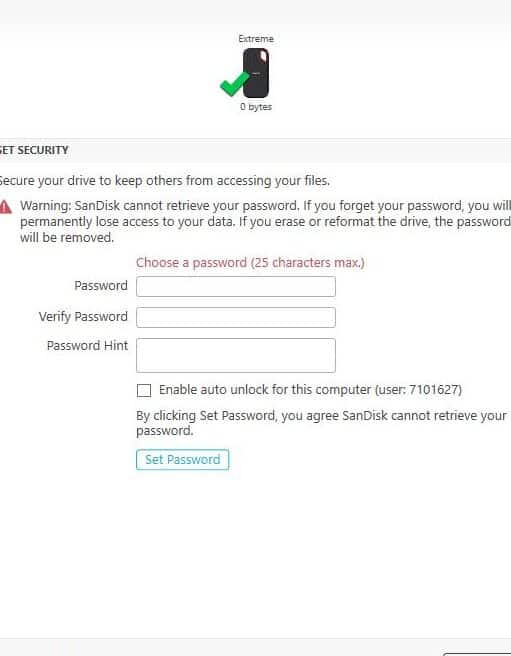
SanDisk SecureAccessは、デジタルデータの安全性について懸念している方々に最適なソリューションです。この記事では、SanDisk SecureAccessがどのようにして大切なデータをパスワードで保護しているのか、またその使い方や特徴について詳しく紹介します。データの漏洩や悪意のあるアクセスから貴重な情報を守るため、このソフトウェアの機能を活用しましょう。
SanDisk SSDのパスワードを忘れた場合どうすればいいですか?
SanDisk SSDのSecureAccessを使用してデータを保護している場合、パスワードを忘れたときの対処方法は以下の通りです。まずは、SanDiskのカスタマーサポートに連絡し、アカウントの認証を受ける必要があります。認証が完了したら、サポートスタッフがパスワードのリセット手順を案内してくれます。ただし、パスワードを忘れたままリセットしないと、データにアクセスできなくなる可能性がありますので、注意が必要です。
SanDisk SecureAccessのアカウント認証方法
SanDisk SecureAccessのアカウント認証は以下の手順で行います。
- SanDiskの公式ウェブサイトにアクセスし、サポートページからカスタマーサポートに連絡します。
- サポートスタッフに購入証明(レシートや購入履歴など)を提示します。
- 必要に応じて、セキュリティ質問に答えたり、製品情報を提供します。
パスワードリセットの手順
パスワードリセットの手順は以下の通りです。
- SanDisk SecureAccessを開き、パスワードリセットのオプションを選択します。
- 指示に従い、新しいパスワードを設定します。新しいパスワードは強力なパスワード(12文字以上、大文字・小文字・数字・特殊文字を含む)をおすすめします。
- 新しいパスワードを確認し、設定が完了したら適用します。
パスワードを忘れた場合の予防策
パスワードを忘れた場合の予防策として以下の点を心がけましょう。
- パスワード管理ツールを使用して、複数のパスワードを安全に管理します。
- パスワードの回転を行って、定期的にパスワードを変更します。
- リカバリーキーを設定し、万が一のために保存しておきます。
SanDiskのパスワード変更方法は?
SanDiskのパスワード変更方法は以下の手順で行えます。まずは、SanDisk SecureAccessをインストールしているデバイスを用意し、プログラムを起動してください。次に、ログイン画面で現在のパスワードを入力し、設定メニューを開きます。ここでパスワード変更のオプションを選択し、新しいパスワードを設定します。新しいパスワードを2回入力して確認し、変更を保存します。これで、SanDisk SecureAccessのパスワードが変更されます。
SanDisk SecureAccessのパスワード変更手順
SanDisk SecureAccessのパスワードを変更するには、以下の手順に従います。
- デバイスを接続し、SanDisk SecureAccessを起動します。
- ログイン画面で現在のパスワードを入力します。
- 設定メニューを開き、パスワード変更のオプションを選択します。
パスワード変更時の注意点
パスワードを変更する際には、以下の注意点を守ってください。
- 新しいパスワードは8文字以上にして、英数字の組み合わせを使用します。
- パスワードは定期的に更新することをおすすめします。
- パスワードは安全な場所に保管し、他人に知られないようにします。
パスワードを忘れた場合の対処方法
万が一、パスワードを忘れてしまった場合は、以下の手順で対処します。
- SanDisk SecureAccessのログイン画面で、パスワードを忘れた場合のリンクをクリックします。
- 指示に従ってリセット手続きを行います。
- 新しいパスワードを設定し、変更を保存します。
SanDisk SecureAccess:大切なデータをパスワードで保護する方法
SanDisk SecureAccessは、データを安全に保管するための優れたソリューションです。このアプリケーションを使用すると、パスワード保護された仮想ドライブを作成できます。これにより、大切なファイルやフォルダをアクセス制限付きで保管でき、改ざんや漏洩のリスクから守られます。
SanDisk SecureAccessのインストール方法
SanDisk SecureAccessを利用するためには、まずソフトウェアをインストールする必要があります。一般的には、SanDiskのUSBフラッシュドライブに予めインストールされていますが、もしインストールされていない場合は、SanDiskの公式ウェブサイトからダウンロードできます。インストールが完了したら、アプリケーションを起動し、仮想ドライブを作成しましょう。
パスワードの設定とデータの保護
SanDisk SecureAccessを起動したら、最初にパスワードを設定します。このパスワードは、後からデータにアクセスする際にも使用されるため、忘れないよう十分注意してください。パスワードの設定が完了したら、仮想ドライブにデータを移動します。これにより、データは暗号化され、パスワードで保護されます。
データへのアクセス方法
SanDisk SecureAccessで保護されたデータにアクセスするためには、SanDisk SecureAccessアプリケーションを起動し、設定したパスワードを入力します。認証が成功すると、仮想ドライブがマウントされ、大切なデータにアクセスできるようになります。
データのバックアップとリカバリ
データの保護だけでなく、バックアップも重要です。SanDisk SecureAccessでは、データのバックアップを簡単に作成できます。これにより、万が一の事態に備えて、データを安全に保管できます。また、データが失われた場合でも、バックアップからデータをリカバリすることができます。
SanDisk SecureAccessの利点
SanDisk SecureAccessの主な利点は、簡単な操作性と高いセキュリティです。パスワード設定の手間だけで、データを安全に保管できます。また、128ビットAES暗号化により、データを強力に保護します。これにより、プライバシーの保護やビジネス上の機密情報の安全を確保できます。
| 特徴 | 詳細 |
|---|---|
| 簡単な操作性 | 直感的なインターフェイスにより、簡単にデータを保護できます。 |
| 高いセキュリティ | 128ビットAES暗号化により、データを強力に保護します。 |
| バックアップ機能 | データのバックアップを簡単に作成できます。 |
| リカバリ機能 | データが失われた場合でも、バックアップからデータをリカバリできます。 |
SanDisk SecureAccessとは何ですか?
SanDisk SecureAccessとは、SanDiskのUSBフラッシュドライブやメモリーカードに搭載されているセキュリティソフトウェアです。このソフトウェアは、重要なデータを保護するために、パスワードで保護された暗号化されたボリュームを作成します。ユーザーは、SanDisk SecureAccessを使用して、ファイルやフォルダをドラッグ・アンド・ドロップで簡単に保護できます。また、クラウドストレージサービスのようなリモートバックアップ機能も提供しています。
SanDisk SecureAccessの主な機能
SanDisk SecureAccessの主な機能は以下の通りです。
- データの暗号化: 256ビットAES暗号化を使用して、データを保護します。
- パスワード保護: パスワードで保護されたボリュームを作成し、認証なしではデータへのアクセスを許可しません。
- リモートバックアップ: クラウドストレージサービスのようなリモートバックアップ機能を提供します。
SanDisk SecureAccessの利点
SanDisk SecureAccessを使用すると、以下のような利点があります。
- 簡単な操作: ファイルやフォルダをドラッグ・アンド・ドロップで簡単に保護できます。
- 高いセキュリティ: 256ビットAES暗号化を使用することで、高いセキュリティが保たれています。
- リモートバックアップ機能: クラウドストレージとの連携により、データのバックアップが容易になります。
SanDisk SecureAccessの使用方法
SanDisk SecureAccessを使用するには、以下の手順を実行します。
- SanDiskのUSBフラッシュドライブやメモリーカードに付属しているSanDisk SecureAccessをインストールします。
- インストールが完了したら、SanDisk SecureAccessを起動します。
- パスワードを設定し、保護されたボリュームを作成します。
- 保護したいファイルやフォルダをドラッグ・アンド・ドロップでボリュームに移動します。
SanDiskのパスワードを忘れた場合どうすればいいですか?
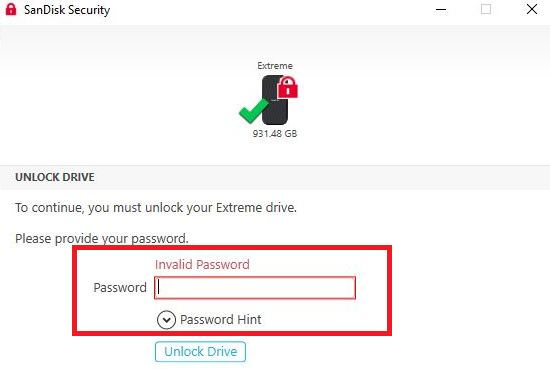
SanDiskのパスワードを忘れた場合、どうすればいいですか?
パスワードのリセット方法
SanDiskのパスワードを忘れてしまった場合、以下の手順でパスワードをリセットすることができます。
- SanDiskの公式ウェブサイトにアクセスします。
- サポートセクションを探して、パスワードリセットのオプションを選択します。
- 必要な情報を入力し、パスワードリセットの手続きを完了します。
パスワードマネージャーの活用
パスワードを忘れないよう、パスワードマネージャーを利用することが効果的です。
- 信頼できるパスワードマネージャーを選択し、インストールします。
- SanDiskのパスワードを含む、いろいろなアカウントのパスワードを登録します。
- パスワードマネージャーにアクセスする際は、マスターパスワードを使用します。
パスワードの作成ルール
パスワードを忘れないようにするためには、以下のルールに従ってパスワードを作成することが重要です。
- 意味のある単語や数字を組み合わせて、記憶しやすいパスワードを作成します。
- 定期的にパスワードを変更し、新しいパスワードをパスワードマネージャーに登録します。
- パスワードは第三者に共有しないことです。
サンディスクのセキュリティとは何ですか?
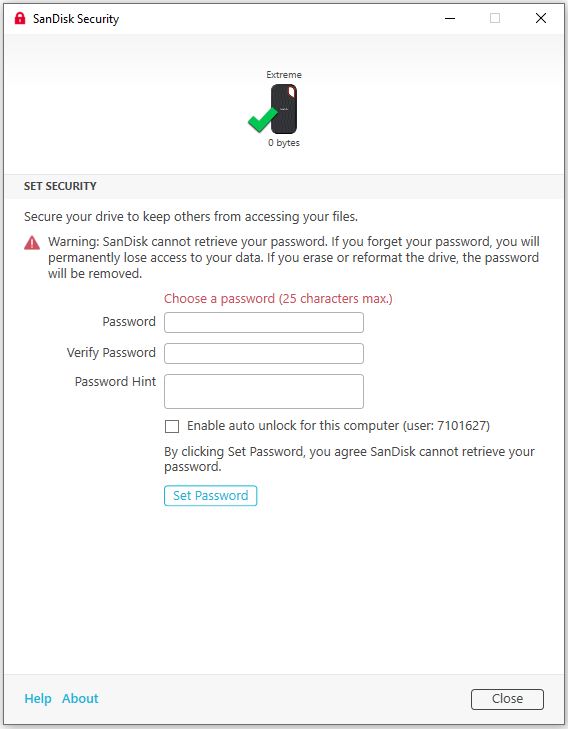
サンディスクのセキュリティとは、サンディスク社が提供する製品やサービスに関するセキュリティ機能のことです。サンディスクは、データの保護やプライバシーの確保を目的として、様々なセキュリティ技術を取り入れた製品を提供しています。
サンディスクのセキュリティ機能
サンディスクの製品には、以下のようなセキュリティ機能が搭載されています。
- パスワード保護: データへのアクセスを制限し、不正アクセスから保護するために、パスワード設定機能を提供しています。
- 暗号化: データを暗号化することで、データが盗難や漏洩した場合でも、第三者がデータを読み取ることが困難になります。
- 自動バックアップ: データのロストを防ぐために、自動バックアップ機能を提供し、データを安全に保管できます。
サンディスクのセキュリティ製品
サンディスクは、以下のようなセキュリティに特化した製品を提供しています。
- SanDisk SecureAccess: USBメモリやSDカードなどに保存されたデータをパスワードで保護するソフトウェアです。
- SanDisk Extreme Portable SSD: ハードウェア暗号化機能を備えたポータブルSSDで、データの安全な保存と転送が可能です。
- SanDisk iXpand Flash Drive: iPhoneやiPadとの間でデータを安全に転送できる、暗号化機能付きのフラッシュドライブです。
サンディスクのセキュリティ対策
サンディスクは、製品のセキュリティを確保するために、以下のような対策を講じています。
- セキュリティ標準の遵守: 製品開発において、業界のセキュリティ標準に準拠し、安全性と信頼性を確保しています。
- 脆弱性の検査: 製品の脆弱性を定期的に検査し、問題が発見された場合には速やかに修正を行います。
- ユーザー教育: ユーザーに対して、セキュリティに関する情報や注意喚起を行い、適切なセキュリティ対策を促しています。
SanDisk Securityをアンインストールする方法は?
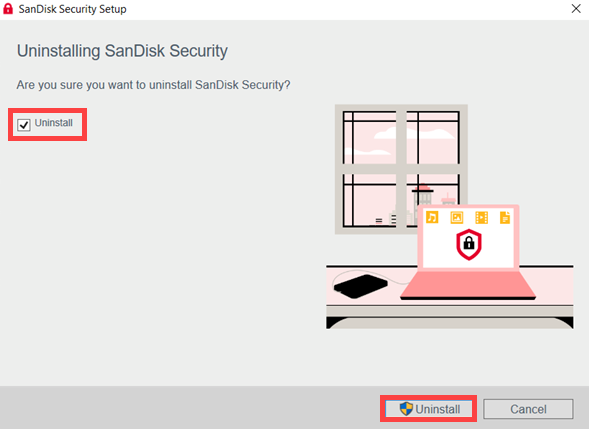
SanDisk Securityをアンインストールする方法は以下の通りです。
方法1: コントロールパネルからアンインストール
SanDisk Securityをアンインストールする最も一般的な方法は、コントロールパネルを使用することです。
- コントロールパネルを開く。
- プログラムと機能をクリックする。
- リストからSanDisk Securityを探し、クリックして選択する。
- アンインストールボタンをクリックし、画面の指示に従ってアンインストールを完了させる。
方法2: アンインストーラーを使用する
SanDisk Securityは、専用のアンインストーラーが付属している場合があります。
- SanDisk Securityがインストールされているフォルダを開く。
- Uninstall.exeまたは同様の名前のファイルを探す。
- そのファイルをダブルクリックしてアンインストーラーを起動し、画面の指示に従ってアンインストールを完了させる。
方法3: サードパーティーのアンインストールツールを使用する
コントロールパネルや専用のアンインストーラーで削除できない場合は、サードパーティーのアンインストールツールを使用することもできます。
- 信頼できるアンインストールツールをダウンロードしてインストールする。
- アンインストールツールを実行し、リストからSanDisk Securityを選択する。
- アンインストールプロセスを開始し、画面の指示に従って完了させる。
よくある質問
SanDisk SecureAccessはどのようにしてデータを保護しますか?
SanDisk SecureAccessは、AES 128ビット暗号化を使用してデータを保護します。この暗号化技術は、政府機関や企業が機密情報を保護するために広く使用されています。SecureAccessを使えば、重要なデータをパスワードで保護し、許可のない第三者からのアクセスを防ぐことができます。
SanDisk SecureAccessでサポートされているファイル形式は何ですか?
SanDisk SecureAccessは、様々なファイル形式をサポートしています。例えば、Word文書、Excelシート、PowerPointプレゼンテーション、PDFファイル、写真、ビデオなどです。つまり、ほとんどの一般的なファイル形式をSecureAccessで保護することが可能です。
SanDisk SecureAccessを使用するにはどのようなシステム要件がありますか?
SanDisk SecureAccessは、WindowsとMacの両方で使用できます。具体的には、Windows 7、Windows 8、Windows 10、macOS 10.9以降のバージョンに対応しています。また、USBポートがコンピュータに必要です。
SanDisk SecureAccessでパスワードをリセットする方法は?
もしパスワードを忘れてしまった場合は、残念ながら簡単にはリセットできません。これは、セキュリティ上の理由からです。但し、SanDiskのサポートチームに連絡して、パスワードのリセット方法について相談することができます。ただし、このプロセスは複雑であり、データの損失のリスクがあります。そのため、パスワードは絶対に忘れないようにしてください。
SanDisk SecureAccess:大切なデータをパスワードで保護! に類似した他の記事を知りたい場合は、Access セキュリティ カテゴリにアクセスしてください。
関連記事