
Access Denied You don't have permission to access:アクセス拒否エラー

「アクセス拒否エラー」は、コンピュータやインターネット上でよく見かけるエラーメッセージの一つです。このエラーが表示される理由は様々ですが、基本的に、あなたがアクセスしようとしたリソースに対して、適切な権限がない場合に発生します。本記事では、この「アクセス拒否エラー」が表示される根本的な原因や、どのようにしてこの問題を解決できるかについて詳しく説明します。さらに、このエラーを防ぐための予防策も紹介しますので、より安全なインターネット環境を維持するためにぜひ参考にしてください。
Access Deniedを解除するにはどうすればいいですか?
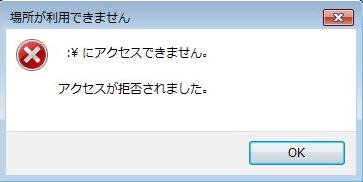
Access Deniedを解除するには、以下の手順を実行してください。
1. ファイルやフォルダのアクセス権を確認する
Access Deniedエラーが発生する場合、ファイルやフォルダのアクセス権が正しく設定されていないことが原因の一つです。アクセス権を確認し、必要に応じて変更してください。
- 対象のファイルやフォルダを右クリックし、プロパティを選択します。
- セキュリティタブをクリックします。
- アクセス権を確認し、必要に応じて編集ボタンをクリックして変更します。
2. 管理者権限で操作を行う
一般的に、特定の操作やファイルにアクセスするには管理者権限が必要です。管理者権限で操作を行ってみることで、Access Deniedエラーが解消されることがあります。
- 対象のプログラムやファイルを右クリックし、管理者として実行を選択します。
- UAC(ユーザ アカウント コントロール)のプロンプトが表示されたら、はいを選択します。
- 管理者権限で操作を行って、エラーが解消するか確認します。
3. アンチウィルスソフトやファイアウォールの設定を確認する
アンチウィルスソフトやファイアウォールがファイルやプログラムのアクセスをブロックしている場合、Access Deniedエラーが発生します。これらの設定を確認し、必要に応じて変更してください。
- 使用しているアンチウィルスソフトやファイアウォールの設定を開きます。
- ブロックされているファイルやプログラムのリストを確認し、必要に応じて解除します。
- 設定の変更後、エラーが解消するか確認します。
WindowsでAccess deniedと表示された時の直し方は?
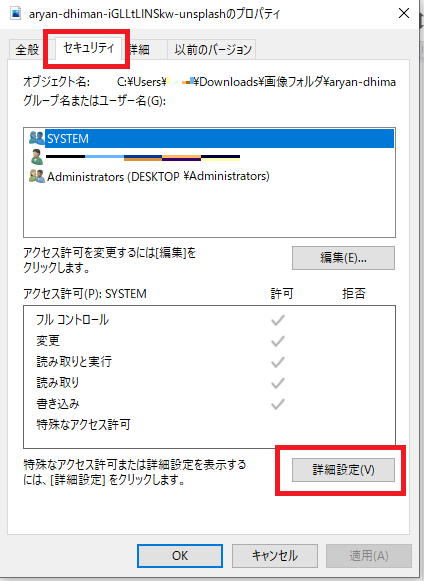
Windowsで「Access denied」と表示されたときの直し方は以下の通りです。
1. ユーザー権限の確認
「Access denied」のエラーは、ユーザー権限が不十分な場合によく発生します。以下の手順で権限を確認し、必要に応じて変更してください。
- エラーが発生するファイルやフォルダを右クリックし、[プロパティ]を選択します。
- [セキュリティ]タブをクリックします。
- 表示されるユーザーとグループの一覧から、現在のユーザー名を選択します。
- ユーザー名が選択された場合、[編集]ボタンをクリックします。
- チェックボックスを調整し、必要な権限(例:読み取り、書き込み)を設定します。
- [適用]ボタンをクリックして変更を保存します。
2. 管理者として実行
ユーザー権限が十分でも、特定のアプリケーションやファイルが管理者権限を必要とする場合があります。以下の手順で管理者として実行してください。
- エラーが発生するアプリケーションのアイコンやファイルを右クリックします。
- [管理者として実行]を選択します。
- 表示されるユーザーアカウント制御のダイアログで、[はい]をクリックします。
- アプリケーションが正しく起動するか確認します。
3. セキュリティソフトウェアの確認
セキュリティソフトウェア(アンチウイルスソフトやファイアウォール)がファイルやアプリケーションへのアクセスをブロックしている場合があります。以下の手順で設定を確認してください。
- 使用しているセキュリティソフトウェアを起動します。
- 設定メニューまたはファイアウォール設定に移動します。
- アプリケーションのアクセス制御やファイルのスキャン設定を確認します。
- 必要に応じて、ブロックされているアプリケーションやファイルを許可リストに追加します。
- 設定を保存し、ソフトウェアを再起動します。
アクセスが拒否されましたと表示されたらどうすればいいですか?
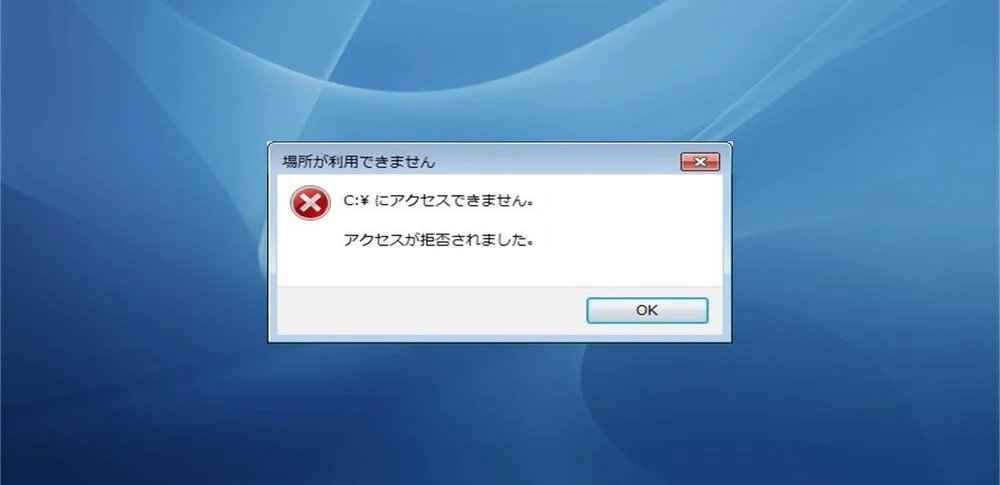
アクセスが拒否されましたと表示されたら、以下の手順を試してみてください。
1. ログイン情報を確認する
まず、ログイン情報(ユーザ名とパスワード)が正しいかどうかを確認してください。以下に具体的な手順を示します。
- ユーザ名が正確に記入されているか確認します。
- パスワードが正確に記入されているか確認します。特に大文字と小文字、特殊文字に注意してください。
- パスワードを忘れた場合は、パスワードのリセット機能を使用してください。
2. 権限を確認する
アクセスが拒否される原因として、アカウントの権限が不足していることがあります。以下に具体的な手順を示します。
- 管理者に連絡し、必要な権限が付与されているか確認します。
- アカウントが一時的に無効化されていないか確認します。
- 必要な権限が付与されている場合、再試行を行ってください。
3. セキュリティ設定を確認する
セキュリティ設定が原因でアクセスが拒否されることもあります。以下に具体的な手順を示します。
- ファイアウォールやウイルス対策ソフトの設定を確認し、必要に応じて一時的に無効化します。
- ブラウザの設定を確認し、サイトが許可リストに追加されているか確認します。
- IPアドレスがブロックされていないか確認します。必要に応じて管理者に連絡してください。
エラーコード「Access denied」とは?
エラーコード「Access denied」は、ユーザーがリソースにアクセスする権限がない場合に表示されるエラーメッセージです。このエラーは、システム、アプリケーション、またはウェブサイトがユーザーのアクセスを拒否したことを示します。通常、これを受ける理由は、ユーザーが不適切な認証情報を提供したか、必要なアクセス権限を持っていないか、セキュリティ設定によりアクセスが制限されているためです。
エラーコード「Access denied」の一般的な原因
エラーコード「Access denied」が発生する主な原因は以下の通りです。
- 認証情報の問題:ユーザー名またはパスワoordが間違っている場合。
- アクセス権限の不足:ユーザーがリソースにアクセスするための必要な権限を持っていない場合。
- セキュリティ設定:システムやアプリケーションのセキュリティ設定により、特定のユーザーまたはグループのアクセスが制限されている場合。
エラーコード「Access denied」の解決方法
エラーコード「Access denied」を解決するための一般的な方法は以下の通りです。
- 認証情報を確認する:ユーザー名とパスワoordが正しいことを確認します。
- アクセス権限を確認する:システム管理者に連絡し、必要なアクセス権限が付与されているか確認します。
- セキュリティ設定を確認する:システムまたはアプリケーションのセキュリティ設定を確認し、必要に応じて変更します。
エラーコード「Access denied」の予防策
エラーコード「Access denied」を予防するための方法は以下の通りです。
- 定期的なパスワ管理:定期的にパスワを変更し、強力なパスワを使用します。
- アクセス権限の適切な管理:ユーザーのアクセス権限を適切に管理し、必要な権限のみを付与します。
- セキュリティ設定の定期的な見直し:システムやアプリケーションのセキュリティ設定を定期的に見直し、必要に応じて更新します。
アクセス拒否エラー:許可されていないアクセスに関する完全ガイド
アクセス拒否エラーは、ユーザーが特定のリソースやウェブページにアクセスしようとしたときに表示される一般的なエラーメッセージです。このエラーは、ユーザーが適切なアクセス権限を持っていない場合や、セキュリティ上の理由でアクセスが制限されている場合に発生します。この記事では、アクセス拒否エラーの原因、解決方法、および予防策について詳しく説明します。
アクセス拒否エラーの主な原因
アクセス拒否エラーが発生する主な原因は以下の通りです。 1. 不正なアクセス権限: ユーザーが必要なアクセス権限を持っていない場合、アクセス拒否エラーが発生します。 2. ファイルまたはフォルダのアクセス制御: 特定のファイルやフォルダに対してアクセス制御が設定されている場合、アクセス拒否エラーが表示されることがあります。 3. セキュリティソフトウェア: セキュリティソフトウェアが正当なアクセスをブロックしている場合、アクセス拒否エラーが発生することがあります。
アクセス拒否エラーの解決方法
アクセス拒否エラーを解決する方法は以下の通りです。 1. アクセス権限の確認: 必要なアクセス権限を持っているか確認し、必要に応じて権限を取得してください。 2. ファイルまたはフォルダのアクセス制御の設定変更: ファイルやフォルダのアクセス制御設定を変更して、アクセスを許可してください。 3. セキュリティソフトウェアの設定変更: セキュリティソフトウェアの設定を変更し、正当なアクセスがブロックされないようにしてください。
アクセス拒否エラーの予防策
アクセス拒否エラーを予防するための方法は以下の通りです。 1. 適切なアクセス権限の設定: ユーザーに適切なアクセス権限を設定し、必要なリソースにアクセスできるようにしてください。 2. ファイルおよびフォルダのアクセス制御の適切な設定: ファイルやフォルダのアクセス制御を適切に設定し、必要なユーザーのみがアクセスできるようにしてください。 3. セキュリティソフトウェアの適切な設定: セキュリティソフトウェアの設定を適切に調整し、正当なアクセスがブロックされないようにしてください。
| 原因 | 解決方法 | 予防策 |
|---|---|---|
| 不正なアクセス権限 | アクセス権限の確認 | 適切なアクセス権限の設定 |
| ファイルまたはフォルダのアクセス制御 | ファイルまたはフォルダのアクセス制御の設定変更 | ファイルおよびフォルダのアクセス制御の適切な設定 |
| セキュリティソフトウェア | セキュリティソフトウェアの設定変更 | セキュリティソフトウェアの適切な設定 |
アクセス拒否エラーに対処する際の注意点
アクセス拒否エラーに対処する際には、以下の点に注意してください。 1. 情報セキュリティ: アクセス権限を変更する際には、情報セキュリティを確保するために慎重に行ってください。 2. サポート]() mD m D 2. サポートの方針: 企業や組織のサポートの方針に従い、アクセス拒否エラーの解決に取り組んでください。
アクセス拒否エラーのトラブルシューティング
アクセス拒否エラーのトラブルシューティングを行う際には、以下の手順で問題の原因を特定し、解決してください。 1. エラーメッセージの確認: エラーメッセージに含まれる情報を確認し、問題の原因を特定してください。 2. アクセス権限の確認: ユーザーのアクセス権限を確認し、必要に応じて権限を変更してください。 3. ファイルおよびフォルダのアクセス制御の確認: 問題のファイルやフォルダのアクセス制御設定を確認し、必要に応じて変更してください。
よくある質問
アクセス拒否エラーが表示された時の対処法は何ですか?
アクセス拒否エラーが表示された場合は、まずは権限設定を確認することが重要です。アクセスしようとしているファイルやフォルダに対して、適切な読み取り権限や実行権限が自分に与えられているかどうかをチェックしてください。また、システム管理者に連絡し、必要な権限を付与してもらうことも有効な対処法です。
アクセス拒否エラーの原因は何ですか?
アクセス拒否エラーの主な原因は、ユーザーに適切なアクセス権限が与えられていないことです。ファイルやフォルダの所有者が、アクセスを試みているユーザーに対して読み取りや書き込みの権限を設定していない場合、このエラーが発生します。また、システムのセキュリティ設定によって、特定のユーザーまたはグループに対してアクセスが制限されている場合もあります。
アクセス拒否エラーを防ぐ方法はありますか?
アクセス拒否エラーを防ぐためには、適切な権限管理が重要です。システム管理者は、ユーザーに対して必要なアクセス権限を与えるように設定する必要があります。また、ファイルやフォルダの所有者は、適切なアクセス制御リスト (ACL) を設定することで、許可されたユーザーだけがアクセスできるように制御すべきです。
アクセス拒否エラーが頻繁に発生する場合は、どうしたらよいですか?
アクセス拒否エラーが頻繁に発生する場合は、システムのセキュリティ設定や権限設定を見直すことが望ましいです。特に、グループポリシーやファイアウォール設定など、ネットワーク全体のセキュリティに関わる設定を確認し、適切に構成されているかどうかをチェックしてください。また、システム管理者と相談し、必要な権限が自分に与えられていることを確認することも重要です。
Access Denied You don't have permission to access:アクセス拒否エラー に類似した他の記事を知りたい場合は、Access エラー カテゴリにアクセスしてください。
関連記事