
Access Excel出力:データをExcelファイルに出力
Microsoft Accessは、データベース管理システムとして多くの企業や個人によって利用されています。しかし、データの分析や報告を行う際には、Microsoft Excelの使い勝手の良さから、Accessで管理しているデータをExcelファイルに出力したいというニーズがあります。この記事では、AccessからExcelへのデータ出力方法を詳しく解説します。具体的なステップや注意点を紹介することで、効率的なデータ管理・分析への道筋を提供します。
AccessのデータをExcelに出力するにはどうすればいいですか?
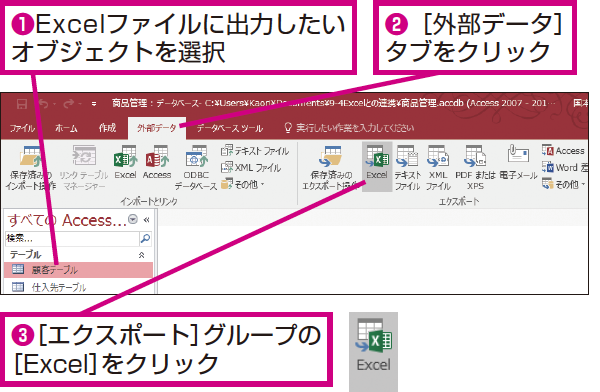
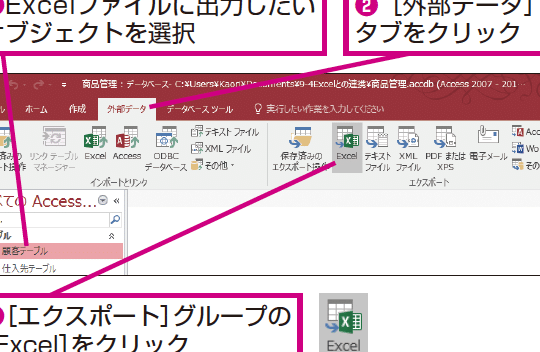
AccessのデータをExcelに出力する方法はいくつかあります。ここでは、最も一般的な方法をご紹介します。まず、Accessで出力したいテーブルやクエリを開きます。次に、[外部データ]タブをクリックし、[エクスポート]グループの[Excel]ボタンをクリックします。これにより、エクスポートウィザードが開きます。ここでは、データの範囲や出力先の設定を行います。設定が完了したら、[完了]ボタンをクリックしてエクスポートを実行します。この方法を使えば、Accessのデータを簡単にExcelファイルに出力することができます。
AccessからExcelへのエクスポートの手順
AccessのデータをExcelに出力するには、以下の手順に従います。
- テーブルやクエリを開きます。
- [外部データ]タブをクリックし、[エクスポート]グループの[Excel]ボタンをクリックします。
- エクスポートウィザードで、データの範囲や出力先の設定を行います。
エクスポートウィザードで設定できる項目
エクスポートウィザードでは、以下の設定項目が利用できます。
- エクスポートするデータ範囲(全体、選択されたレコードなど)を選択します。
- 出力ファイルの形式(Excelブック、Excelシートなど)を選択します。
- 出力ファイルの保存場所を選択します。
エクスポート後のデータの確認
エクスポートが完了したら、以下の手順でデータの確認を行います。
- エクスポートしたExcelファイルを開きます。
- データが正しく出力されているか確認します。
- 必要に応じて、データを編集したり、フォーマットを調整したりします。
AccessのデータをExcelにインポートするにはどうすればいいですか?
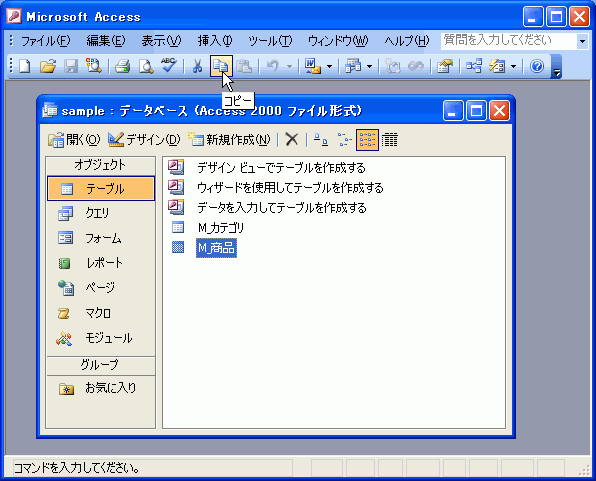
AccessのデータをExcelにインポートするには、以下の手順に従ってください。まず、Accessでデータベースを開き、テーブルまたはクエリを選択します。次に、外部データタブを開き、Excelを選択します。ここで、エクスポートのオプションを選択し、ファイルの保存先や名前を指定します。最後に、エクスポートの詳細設定を行って、データの範囲や形式を設定します。これで、AccessのデータがExcelファイルに出力されます。
AccessのテーブルをExcelにエクスポートする手順
AccessのテーブルをExcelにエクスポートするには、以下の手順を実行します:
- テーブルを選択し、外部データタブを開きます。
- Excelを選択し、エクスポートをクリックします。
- ファイルの保存先と名前を指定し、エクスポートをクリックします。
AccessのクエリをExcelにエクスポートする方法
AccessのクエリをExcelにエクスポートするには、以下の手順を実行します:
- クエリを選択し、外部データタブを開きます。
- Excelを選択し、エクスポートをクリックします。
- ファイルの保存先と名前を指定し、エクスポートをクリックします。
AccessからExcelへのエクスポート時の注意点
AccessからExcelへのエクスポート時に注意すべき点は以下の通りです:
- データ型が一致しない場合、Excelでは適切に表示されないことがあります。
- 大容量のデータをエクスポートする場合、パフォーマンスに注意が必要です。
- リンクを維持したい場合は、リンクオプションを使用します。
アクセスからデータをエクセルに取り出す方法は?
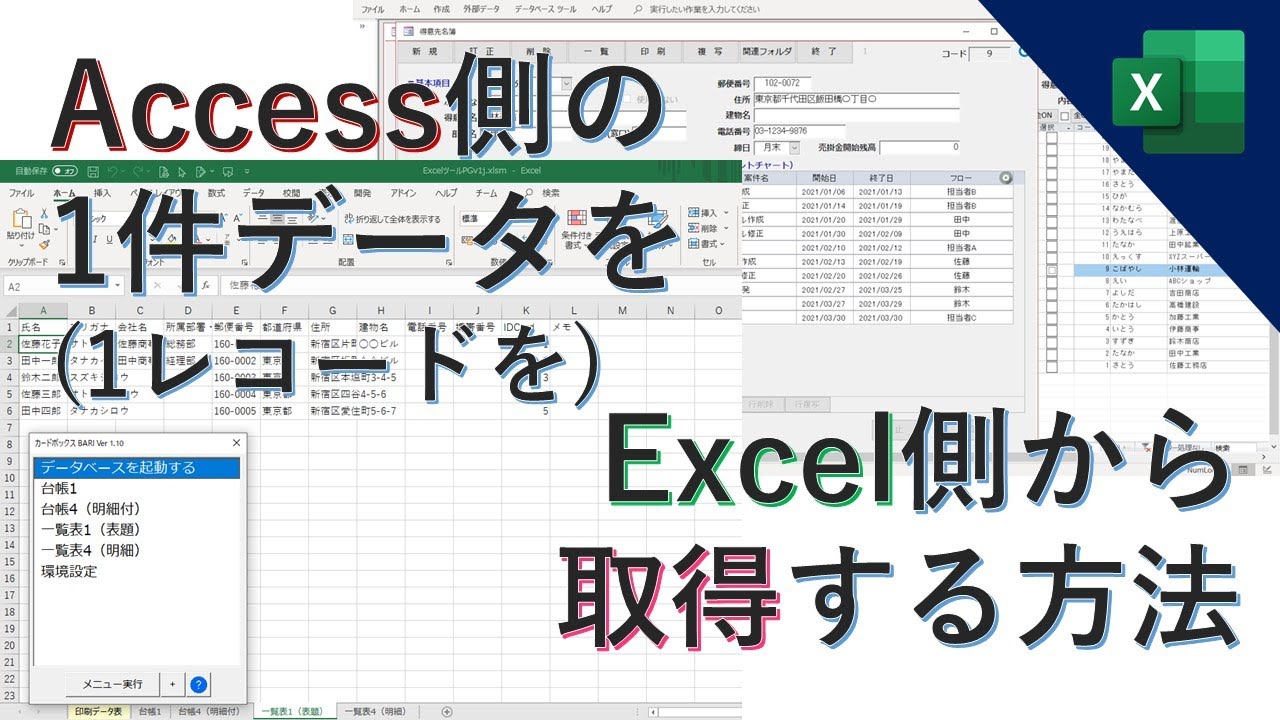
アクセスからデータをエクセルに取り出す方法は、主に3つの方法があります。1つ目は、エクスポート機能を使用する方法、2つ目は、VBA(Visual Basic for Applications)を使用する方法、3つ目は、リンクテーブルを使用する方法です。ここでは、これら3つの方法について詳しく説明します。
エクスポート機能を使用する方法
エクスポート機能を使用してアクセスのデータをエクセルに取り出す方法は以下の通りです。
- アクセスを開き、データベースウィンドウでエクスポートしたいテーブルまたはクエリを選択します。
- ファイルメニューから「エクスポート」を選択し、「エクセル」を選択します。
- 保存場所、ファイル名、エクスポートオプションを選択し、「OK」をクリックします。
VBAを使用する方法
VBAを使用してアクセスのデータをエクセルに取り出す方法は以下の通りです。
- アクセスを開き、VBAエディタを起動します。
- 新しいモジュールを作成し、以下のコードを入力します。
Sub ExportToExcel() DoCmd.TransferSpreadsheet acExport, acSpreadsheetTypeExcel12, テーブル名, C:エクセルファイル名.xlsx

End Sub
- コードを実行します。
リンクテーブルを使用する方法
リンクテーブルを使用してアクセスのデータをエクセルに取り出す方法は以下の通りです。
- エクセルを開き、新しいワークシートを作成します。
- 「データ」タブの「新規クエリ」から「その他のソース」を選択し、「ODBC」を選択します。
- ODBCデータソースを選択し、接続します。
- テーブルを選択し、データを取得します。
AccessのフォームからExcelシートにデータをエクスポートするには?
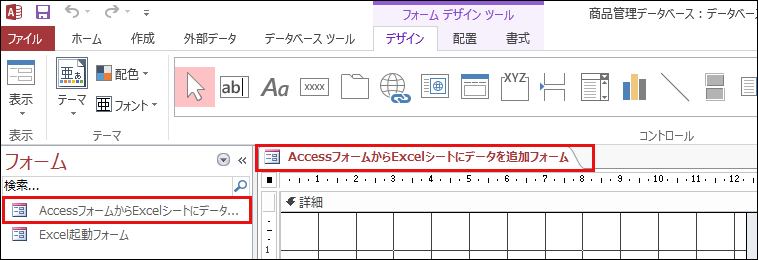
AccessのフォームからExcelシートにデータをエクスポートするには、以下の手順を実行します。
エクスポートするテーブルやクエリを選択する
まず、エクスポートしたいデータが含まれているテーブルやクエリを選択します。フォームから直接エクスポートすることはできますが、より柔軟性があるため、テーブルやクエリを選択することを推奨します。
- Accessのナビゲーションペインを開きます。
- エクスポートしたいテーブルやクエリを右クリックします。
- 「エクスポート」を選択します。
エクスポート先のExcelファイルを選択する
次に、エクスポート先のExcelファイルを選択します。新しいファイルを作成するか、既存のファイルを選択します。
- 「Excel」を選択します。
- 「ファイル名」欄に新しいファイル名を入力するか、既存のファイルを選択します。
- 「エクスポート」ボタンをクリックします。
エクスポートオプションを設定する
最後に、エクスポートオプションを選択します。データの書式やレイアウトをカスタマイズできます。
- 「データの書式」を選択します。例えば、「表形式」や「レコード形式」など。
- 「Excelのワークシート名」を指定します。
- 「エクスポート」ボタンをクリックして、エクスポートを完了します。
Access Excel出力:データをExcelファイルに出力する方法
Microsoft Accessは、データベース管理システムの一種で、多くの企業や個人で使用されています。データの管理や分析が容易に行えますが、時にはデータをExcelファイルに出力して、さらに詳細な分析や加工を行いたい場合があります。この記事では、AccessのデータをExcelファイルに出力する方法を詳しく説明します。
方法1: エクスポートウィザードを使ってデータをExcelに出力する
Accessでは、エクスポートウィザードを使って、簡単にデータをExcelファイルに出力することができます。ウィザードに従って手順を進めるだけで、データをExcelファイルに変換することが可能です。
方法2: VBAを使用してデータをExcelに出力する
VBA(Visual Basic for Applications)を使用すると、AccessからExcelへのデータ出力を自動化することができます。これは、定期的にデータを出力する必要がある場合や、大量のデータを一度に処理する場合に非常に役立ちます。
方法3: クエリを使ってデータをExcelに出力する
Accessのクエリを使って、特定の条件に一致するデータを抽出してExcelに出力することができます。これは、データをフィルタリングして、必要なデータだけをExcelで加工したい場合に便利です。
方法4: マを使ってデータをExcelに出力する
マを使用すると、複数のステップを自動化してデータをExcelに出力することができます。これは、繰り返し行う出力作業を効率化したい場合に非常に役立ちます。
方法5: データをテキストファイルに出力してからExcelで読み込む
Accessのデータをまずテキストファイルに出力し、その後Excelでそのファイルを読み込むこともできます。これは、データの形式が特殊で、直接Excelに出力することが難しい場合に有効な方法です。
| 方法 | 特徴 | 向いている場合 |
|---|---|---|
| エクスポートウィザード | 手順が簡単 | データをそのままExcelに出力したい場合 |
| VBA | 自動化が可能 | 定期的または大量のデータ出力が必要な場合 |
| クエリ | データのフィルタリングが可能 | 特定の条件に一致するデータだけを出力したい場合 |
| マ | 複数ステップの自動化が可能 | 繰り返しの出力作業を効率化したい場合 |
| テキストファイル経由 | 特殊なデータ形式に対応可能 | 直接Excelに出力することが難しい場合 |
以上の方法を用いて、AccessのデータをExcelに出力し、さらに詳細なデータ分析や加工を行うことができます。状況に応じて最適な方法を選択し、効率的なデータ管理を実現しましょう。
よくある質問
Access Excel出力:データをExcelファイルに出力する方法は?
AccessでデータをExcelファイルに出力するには、まず、「外部データ」タブを選択し、「Excelへ出力」をクリックします。そして、出力するデータの範囲や形式を指定し、「OK」をクリックします。これで、AccessのデータがExcelファイルに出力されます。
AccessからExcelに出力できるデータの種類には制限がありますか?
AccessからExcelに出力できるデータの種類に大きな制限はありませんが、データの形式やデータ量によっては、出力後にExcelでデータの表示や編集が制限される場合があります。例えば、Accessのメモデータ型はExcelでは文字列として扱われるため、文字数が多いと全体が表示されないことがあります。
Accessで出力したExcelファイルのデータを更新するには?
Accessで出力したExcelファイルのデータを更新するには、再度AccessからExcel出力を行う方法と、Excelファイルを直接編集する方法があります。Accessから出力し直す場合は、「外部データ」タブから再度「Excelへ出力」を選択し、既存のファイルを上書きするか、新しいファイルを作成するかを選択します。
AccessのデータをExcelに出力する際の一般的なエラーと解決方法は?
AccessのデータをExcelに出力する際の一般的なエラーとして、「データが大きすぎるため、Excelに出力できません」というエラーがあります。これは、Accessのデータ量がExcelのセル数制限を超えている場合に発生します。解決方法は、出力するデータを絞り込むか、複数のExcelファイルに出力することです。また、Excelのバージョンをアップグレードすることで、制限が緩和される場合があります。
Access Excel出力:データをExcelファイルに出力 に類似した他の記事を知りたい場合は、Access 連携と活用 カテゴリにアクセスしてください。
関連記事