
Unable to Access Jarfile エラー:Javaアプリケーション実行時のトラブルシューティング

Javaアプリケーションを実行しようとした際に、「Unable to Access Jarfile エラー」が表示されることは稀ではありません。このエラーは、Javaアプリケーションの実行時にJarファイルにアクセスできないことを示しており、さまざまな要因によって引き起こされる可能性があります。この記事では、「Unable to Access Jarfile エラー」に関するトラブルシューティング方法を詳しく解説し、この問題を解決するための効果的な手順を提案します。Javaプログラマーであるならば、このエラーに直面した際にどのように対処すべきかを理解することが、スムーズな開発プロセスを維持するために重要です。
エラー:Unable to access Jarfileの原因は?
エラー:Unable to access Jarfileの原因は、さまざまな要因によって引き起こされる可能性があります。具体的には、ファイルの存在しないパスを指定している場合、ファイルが破損している場合、ファイルへのアクセス権限が不足している場合などが考えられます。これらの要素を確認し、問題を解決することをおすすめします。
ファイルの存在しないパス
エラー:Unable to access Jarfileが発生する一つの原因は、指定したJARファイルのパスが存在しない場合です。この問題を解決するには、以下の手順を試してみてください。
- 指定したパスが正しいことを確認します。
- ファイル名やディレクトリ名に誤字がないか確認します。
- ファイルが存在するディレクトリに移動し、ファイルが実際に存在することを確認します。
ファイルが破損している
エラー:Unable to access Jarfileが発生するもう一つの原因は、JARファイルが破損している場合です。この問題を解決するには、以下の手順を試してみてください。
- ファイルを再度ダウンロードして、破損していないかどうか確認します。
- ファイルのチェックサム(MD5やSHA256)を元のソースと比較し、一致するか確認します。
- ファイルを別の場所に保存して、問題が再現するかどうか確認します。
アクセス権限の不足
エラー:Unable to access Jarfileが発生する別の原因は、ファイルへのアクセス権限が不足している場合です。この問題を解決するには、以下の手順を試してみてください。
- ファイルやディレクトリの権限を確認し、必要に応じて変更します。
- ファイルを実行するユーザーが適切な権限を持っていることを確認します。
- 必要に応じて、ファイルやディレクトリの所有者を変更します。
Javaのjarファイルのバージョンはどうやって取得する?
Javaのjarファイルのバージョンを取得する方法はいくつかありますが、主な方法は以下の通りです。
1. jarコマンドを使用する
jarファイルのバージョン情報を取得する最も簡単な方法の1つは、jarコマンドを使用することです。コマンドプロンプトまたはターミナルで以下のコマンドを実行します。
- jar xf yourjarfile.jar METAINF/MANIFEST.MF
- cd METAINF
- more MANIFEST.MF
このコマンドにより、MANIFEST.MFファイルが表示され、その中にはバージョン情報が含まれている場合があります。
2. jarファイルをアーカイブとして開く
jarファイルは実質的にZIPファイルであるため、任意のアーカイブ管理ツール(例えば7ZipやWinRar)で開くことができます。開いた後、METAINFディレクトリ内のMANIFEST.MFファイルを確認します。
- jarファイルをアーカイブ管理ツールで開く
- METAINFディレクトリを探す
- MANIFEST.MFファイルを開く
MANIFEST.MFファイルには、バージョン情報が記載されています。
3. Javaコードを使用する
jarファイルのバージョン情報をプログラムで取得することもできます。Javaコードを使用してMANIFESTファイルからバージョン情報を読み取ることができます。
- Fileクラスを使用してjarファイルを指定する
- JarFileクラスを使用してjarファイルを開く
- Manifestクラスを使用してMainClassやImplementationVersionなどの属性を取得する
以下は、この方法のサンプルコードです。
java
import java.io.File;
import java.util.jar.JarFile;
import java.util.jar.Manifest; public class JarVersionChecker { public static void main(String[] args) { try { File jarFile = new File(yourjarfile.jar); JarFile jar = new JarFile(jarFile); Manifest manifest = jar.getManifest(); String version = manifest.getMainClassAttributes().getValue(ImplementationVersion); System.out.println(バージョン: + version); jar.close(); } catch (Exception e) { e.printStackTrace(); } }
} このコードにより、jarファイルのバージョン情報をコンソールに出力することができます。
Jarファイルは自動実行できますか?
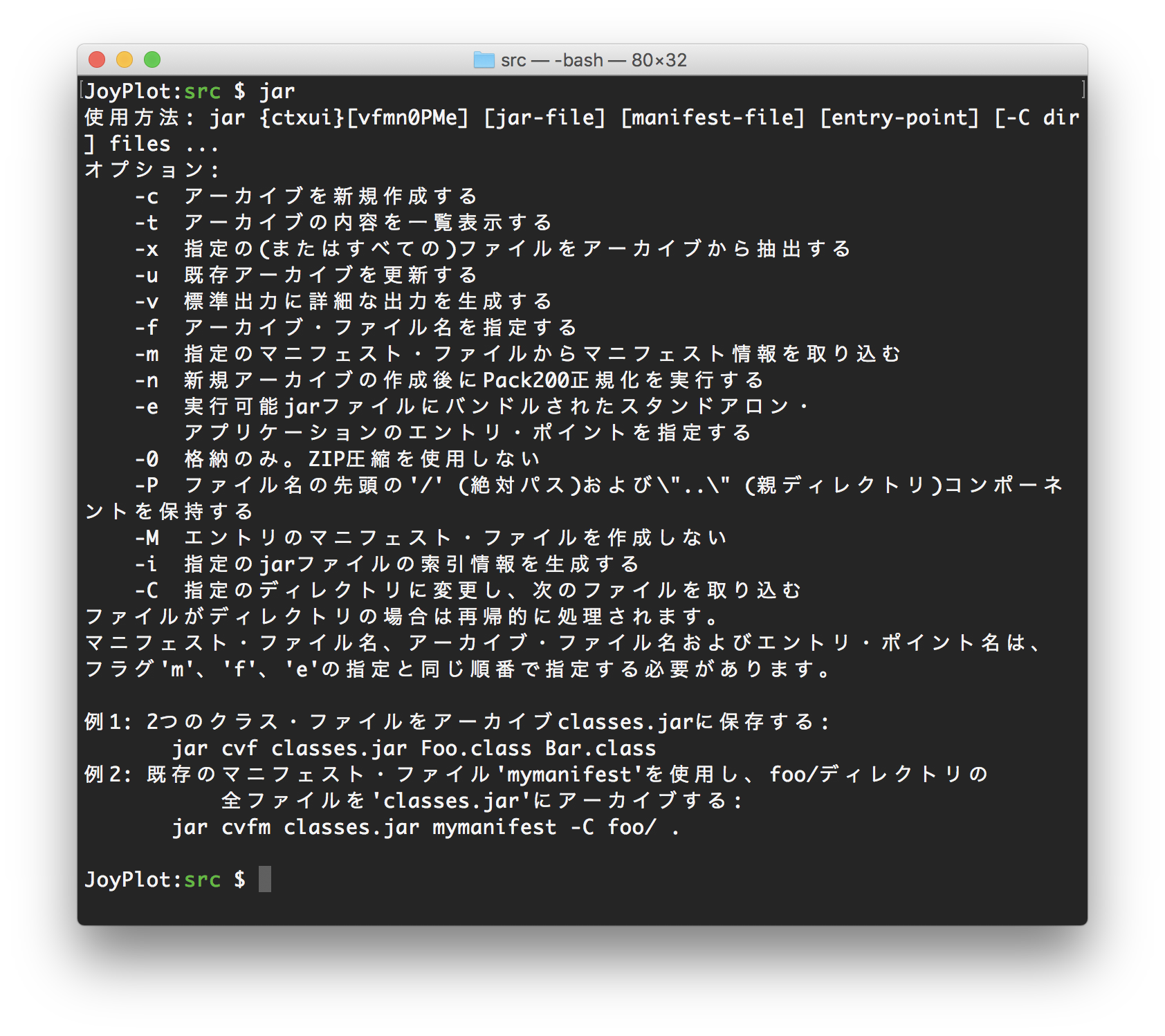
Jarファイルは、Javaアーカイブファイルのことで、Javaプログラムの実行可能コードやリソースファイルを含んでいます。通常、Jarファイルはダブルクリックしたり、コマンドラインからjava jarコマンドを使用して手動で実行します。しかし、Jarファイルを自動実行する方法もあります。
自動実行の方法
Jarファイルを自動実行するためには、いくつかの方法があります。以下に代表的な方法を挙げます。
- バッチファイルの使用: Windows環境では、.batファイルを作成して、Jarファイルを実行するコマンドを記述します。例えば、
java jar myapp.jarという内容のバッチファイルを作成し、スケジュールタスクやスタートアップフォルダに配置することで自動実行できます。 - スクリプトファイルの使用: LinuxやMac環境では、シェルスクリプトを作成してJarファイルを実行するコマンドを記述します。例えば、
!/bin/bashnjava jar myapp.jarという内容のスクリプトファイルを作成し、crontabやシステムの起動スクリプトに追加することで自動実行できます。 - Javaの設定を使用: システムのJava設定を変更して、特定のJarファイルが起動時に自動実行されるように設定することもできます。ただし、この方法はシステム依存性が高いため、注意が必要です。
自動実行のメリット
自動実行のメリットは主に以下の点にあります。
- 利便性: ユーザーが手動でJarファイルを実行する手間を省くことができます。
- 一貫性: 定期的なタスクやシステム起動時のタスクを一貫して実行できるため、システムの安定性を保つことができます。
- 自動化: 大規模なシステムや複数のJarファイルを管理する場合、自動実行はプロセスの自動化を促進し、エラーの可能性を低減できます。
自動実行の注意点
自動実行を設定する際には、以下の点に注意する必要があります。
- セキュリティ: 自動実行するJarファイルが信頼できるソースから提供されていることを確認する必要があります。悪意のあるコードが実行される可能性があるため、セキュリティ上のリスクを考慮する必要があります。
- リソース管理: 自動実行されるJarファイルがシステムリソースを過度に消費しないよう、プロセスの監視や制御を行う必要があります。
- エラーハンドリング: 自動実行中にエラーが発生した場合、適切なエラーハンドリングやログ記録を行うことで、問題の特定と解決を容易にします。
Unable to Access Jarfile エラー:Javaアプリケーション実行時のトラブルシューティング
Javaアプリケーションを実行する際に、Unable to Access Jarfileエラーが表示されることがあります。このエラーは、JavaアプリケーションがJarファイルにアクセスできないことを示しており、さまざまな要因によって引き起こされる可能性があります。この記事では、このエラーの解決方法を詳しく説明します。
Jarファイルの存在確認
エラーが発生した場合は、まず指定したJarファイルが実際に存在するかどうかを確認してください。ファイル名やパスの誤りが原因でエラーが発生することがあります。
| 確認事項 | 対処法 |
|---|---|
| ファイル名の確認 | Jarファイルの名前が正確に入力されているか確認してください。 |
| パスの確認 | Jarファイルへのパスが正確であることを確認してください。 |
ファイルのアクセス権限の確認
Jarファイルへのアクセス権限が不足している場合、エラーが発生することがあります。ファイルのアクセス権限が適切に設定されていることを確認してください。
| 確認事項 | 対処法 |
|---|---|
| 読み取り権限の確認 | Jarファイルに対する読み取り権限が設定されているか確認してください。 |
| 実行権限の確認 | 必要に応じて、Jarファイルに対する実行権限を設定してください。 |
Javaランタイム環境の確認
Javaアプリケーションを実行するには、適切なバージョンのJavaランタイム環境(JRE)が必要です。インストールされているJREのバージョンがアプリケーションの要件を満たしていることを確認してください。
| 確認事項 | 対処法 |
|---|---|
| JREのインストール | JREがインストールされていない場合は、適切なバージョンのJREをインストールしてください。 |
| JREのバージョン確認 | java -version コマンドを使用して、インストールされているJREのバージョンを確認してください。 |
環境変数の設定
Javaアプリケーションを実行するには、適切な環境変数が設定されている必要があります。特に、JAVA HOME 環境変数と PATH 環境変数が正確に設定されていることを確認してください。
| 環境変数 | 設定内容 |
|---|---|
| JAVA HOME | JREのインストールディレクトリを指定してください。 |
| PATH | %JAVA HOME%bin または $JAVA HOME/bin を含めるように設定してください。 |
Jarファイルの整合性確認
Jarファイルが破損している場合、エラーが発生することがあります。Jarファイルの整合性を確認するために、ファイルのチェックサムを検証することができます。
| 確認事項 | 対処法 |
|---|---|
| チェックサムの取得 | Jarファイルの提供元からチェックサムを取得してください。 |
| チェックサムの検証 | 取得したチェックサムと、Jarファイルから計算されたチェックサムが一致することを確認してください。 |
Error: Unable to access Jarfile と表示される原因は?
Javaアプリケーションを実行しようとした時に、「Error: Unable to access Jarfile」というエラーが表示されることがあります。これは、Javaランタイム環境(JRE)がJarファイルにアクセスできない場合に発生するエラーです。以下に、このエラーが表示される主な原因を説明します。
Jarファイルが存在しないまたはパスが誤っている
Jarファイルのパスが正しく指定されていない場合や、Jarlファイルが存在しない場合は、このエラーが表示されます。以下に、問題の解決方法をいくつか紹介します。
- パスの確認:Jarファイルのパスが正しく指定されているか確認してください。
- ファイルの存在確認:Jarファイルが指定されたパスに存在するか確認してください。
- パスの修正:Jarファイルのパスが誤っていれば、正しいパスに修正してください。
Jarファイルへのアクセス権限がない
Jarファイルへのアクセス権限がない場合も、このエラーが表示されることがあります。以下に、問題の解決方法をいくつか紹介します。
- アクセス権限の確認:Jarファイルへのアクセス権限が適切に設定されているか確認してください。
- 権限の変更:アクセス権限が不足している場合は、適切な権限を設定してください。
Javaランタイム環境(JRE)の問題
Javaランタイム環境(JRE)自体に問題がある場合も、このエラーが表示されることがあります。以下に、問題の解決方法をいくつか紹介します。
- JREのインストール確認:Javaランタイム環境(JRE)が適切にインストールされているか確認してください。
- JREのバージョン確認:Javaアプリケーションが要求するJREのバージョンとインストールされているJREのバージョンが一致しているか確認してください。
- JREの再インストール:JREに問題がある場合、JREを再インストールしてみてください。
Java jarファイル どこ?
Javaのjarファイルは、Javaアプリケーションを配布するためのファイル形式です。それでは、jarファイルに関する詳細情報を以下のサブタイトルでお伝えします。
jarファイルの場所
一般に、jarファイルはJavaアプリケーションのディレクトリ内や、Javaのライブラリディレクトリに格納されています。以下に、jarファイルを見つけるための一般的な場所をリストアップします。
- Javaプロジェクトのディレクトリ: Javaアプリケーションのプロジェクトディレクトリ内に、jarファイルが存在することがあります。
- Javaのライブラリディレクトリ: Javaのインストールディレクトリ内の「lib」フォルダに、共通のライブラリとしてjarファイルが格納されていることがあります。
- クラスパスに指定されたディレクトリ: Javaアプリケーションのクラスパスに指定されたディレクトリ内に、jarファイルが存在することがあります。
jarファイルの作成方法
jarファイルは、Javaのjarコマンドを使って作成することができます。以下に、jarファイルを作成するための基本的な手順を示します。
- コマンドプロンプトを開く: Windowsのコマンドプロンプトまたは、MacやLinuxのターミナルを開きます。
- ディレクトリを移動する: jarファイルを作成したいディレクトリに移動します。
- jarコマンドを実行する: 以下のようなコマンドを実行して、jarファイルを作成します。
jar cvf ファイル名.jar クラスファイルまたはディレクトリ
jarファイルの実行方法
jarファイルは、Javaのjavaコマンドを使って実行することができます。以下に、jarファイルを実行するための基本的な手順を示します。
- コマンドプロンプトを開く: Windowsのコマンドプロンプトまたは、MacやLinuxのターミナルを開きます。
- ディレクトリを移動する: jarファイルが存在するディレクトリに移動します。
- javaコマンドを実行する: 以下のようなコマンドを実行して、jarファイルを実行します。
java -jar ファイル名.jar
よくある質問
「Unable to access jarfile」エラーが表示された場合、何が問題なのでしょうか?
「Unable to access jarfile」エラーは、Javaアプリケーションを実行する際に、指定されたJarファイルにアクセスできない場合に発生します。この問題は、以下のような要因によって引き起こされることがあります。 1. Jarファイルが存在しない、または指定されたパスが正しくない。 2. Jarファイルへのアクセス権限がない。 3. Jarファイルが破損しているか、不正な形式である。 問題の解決策としては、Jarファイルの存在とパスを再確認し、アクセス権限をチェックし、必要に応じてJarファイルを再取得することが挙げられます。
「Unable to access jarfile」エラーが発生する原因はどのように特定できますか?
「Unable to access jarfile」エラーの原因を特定するには、以下の手順を試してみることが効果的です。 1. Jarファイルのパスを再確認:Jarファイルの場所が正確であることを確認し、パスにタイプミスがないかチェックしてください。 2. アクセス権限の確認:Jarファイルに対する読み取り権限があることを確認してください。必要に応じて、権限を変更してアクセスを許可してください。 3. Jarファイルの状態をチェック:Jarファイルが破損しているか、不正な形式である可能性があります。ファイルを再取得するか、別のJarファイルで問題が再現するかテストしてください。 これらの手順を実行することで、「Unable to access jarfile」エラーの原因を特定し、適切な解決策を取ることができます。
「Unable to access jarfile」エラーのメッセージだけでは原因がわからない場合はどうしたらよいですか?
「Unable to access jarfile」エラーのメッセージだけでは問題の原因が特定できない場合、以下の追加の手順を試してみることができます。 1. Javaのバージョンを確認:Javaのバージョンがアプリケーションに適したものであることを確認してください。必要に応じて、Javaのバージョンをアップデートまたはダウングレードしてください。 2. 環境変数のチェック:Javaに関連する環境変数(JAVA HOMEやPATH)が正確に設定されていることを確認してください。 3. ログファイルの確認:アプリケーションやJavaランタイムが生成するログファイルに、エラーに関する詳細情報が含まれている可能性があります。これらのログファイルを調べて、問題の原因に繋がる情報を見つけることが重要です。 これらの追加手順によって、エラーの原因をより詳しく理解し、適切な解決策を見つけるのに役立つことがあります。
「Unable to access jarfile」エラーを防ぐために何ができますか?
「Unable to access jarfile」エラーを防ぐために、以下の予防策を講じることが効果的です。 1. Jarファイルの管理:Jarファイルを整理し、適切な場所に保存して、パスを明確にします。また、Jarファイルの破損を防ぐために、適切な方法でファイルを移動またはコピーしてください。 2. アクセス権限の設定:Jarファイルへの適切なアクセス権限を設定し、必要なユーザーに読み取り権限を付与してください。 3. Javaバージョンの管理:適切なJavaバージョンを使用し、必要に応じてアップデートやダウングレードを行ってください。 4. 環境変数の設定:Javaに関連する環境変数(JAVA HOMEやPATH)を正確に設定し、JavaランタイムがJarファイルを見つけられるようにしてください。 これらの予防策を遵守することで、「Unable to access jarfile」エラーの発生を効果的に防ぐことができます
Unable to Access Jarfile エラー:Javaアプリケーション実行時のトラブルシューティング に類似した他の記事を知りたい場合は、Access エラー カテゴリにアクセスしてください。
関連記事