
McAfee On-Access Scanner Service:リアルタイム保護
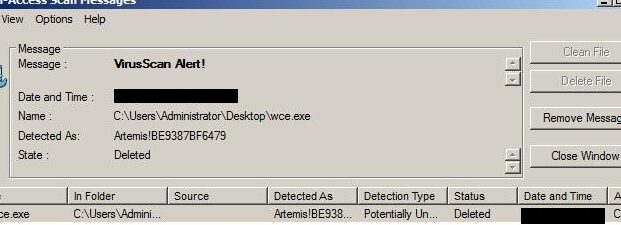
McAfee On-Access Scanner Serviceは、リアルタイム保護機能を提供するセキュリティソフトウェアです。本記事では、このサービスがどのようにしてコンピュータを悪意のあるソフトウェアや脅威から守っているのか詳しく解説します。また、On-Access Scanner Serviceの設定方法や、動作中に発生する可能性がある問題の解決策も紹介します。このサービスは、コンピュータのセキュリティを強化する上で非常に重要な役割を果たしています。
マカフィーのリアルタイムスキャンとは何ですか?
マカフィーのリアルタイムスキャンとは、マカフィーが提供するセキュリティソリューションの一部であり、ファイルがアクセスされるたびに自動的にスキャンを行い、マルウェアやウイルスの脅威を検出し、システムを保護する機能です。OnAccess Scanner Serviceとして知られており、コンピュータが常にリアルタイムで保護された状態に保つことができます。
リアルタイムスキャンの仕組み
リアルタイムスキャンは、ファイルが読み込まれる、保存される、または実行されるたびに自動的に作動します。このプロセスでは、マカフィーのデータベースに登録されているマルウェアやウイルスの署名と比較され、一致した場合は即座に隔離または削除されます。OnAccess Scanner Serviceは、システムのパフォーマンスに影響を与えずに高速に動作します。
- ファイルがアクセスされるたびにスキャンを行います。
- 検出された脅威は即座に対処されます。
- リアルタイム保護により、システムは常に安全に保たれます。
リアルタイムスキャンの利点
リアルタイムスキャンの主な利点は、予防的な保護を提供し、脅威がシステムに影響を及ぼす前に対処することです。これにより、ユーザーは作業を中断することなく、安全にファイル操作を行えます。OnAccess Scanner Serviceは、定期的なスケジュールスキャンと組み合わせることで、より強固な保護を実現します。
- 予防的な保護により、脅威が発生する前に対処できます。
- ユーザーの作業効率を妨げることなく安全に操作できます。
- 定期的なスキャンとリアルタイムスキャンを組み合わせて強固な保護を提供します。
リアルタイムスキャンの設定と管理
マカフィーのOnAccess Scanner Serviceは、ユーザーがカスタマイズして設定できる機能も提供しています。スキャンの除外設定や、通知の設定など、ユーザーのニーズに合わせて柔軟に管理できます。また、システムのパフォーマンスに配慮した最適化設定も用意されています。
- スキャンの除外設定により、特定のフォルダやファイルを除外できます。
- 通知設定により、検出された脅威について即座に通知を受け取ることができます。
- 最適化設定により、システムのパフォーマンスに影響を与えないように調整できます。
マカフィーパソコンで「保護されていません」と表示されたらどうすればいいですか?
マカフィーパソコンで「保護されていません」と表示されたら、以下の手順で対処してください。
リアルタイム保護の有効化確認
まず、マカフィーのリアルタイム保護が有効になっていることを確認してください。以下の手順で確認できます。
- コントロールセンターを開きます。
- リアルタイム保護のアイコンをクリックします。
- 「有効」と表示されていることを確認します。
サービスの再起動
マカフィーのOnAccess Scanner Serviceが正しく動作していない場合、サービスを再起動することで問題を解決できます。
- スタートメニューから「サービス」を開きます。
- リストから「McAfee OnAccess Scanner Service」を見つけます。
- 右クリックし、「再起動」を選択します。
システムの再起動
上記の手順で問題が解決しない場合は、パソコンを再起動することでマカフィーのサービスが正しく初期化されることがあります。
- スタートメニューから「電源」を選択します。
- 「再起動」を選択します。
- パソコンが再起動したら、再度マカフィーのリアルタイム保護の状態を確認します。
マカフィーのリアルタイムスキャンを無効にするには?
マカフィーのリアルタイムスキャンを無効にするには、以下の手順に従ってください。リアルタイム保護は、システムがウイルスやマルウェアから安全に保たれるように設計されていますが、一部のユーザーは一時的に無効にしたい場合があります。
マカフィーのリアルタイムスキャンを無効にする手順
マカフィーのリアルタイムスキャンを無効にするには、以下の手順を実行します。
- マカフィーのメインウィンドウを開きます。
- 左側のメニューパネルからコア保護を選択します。
- リアルタイムスキャンの設定をクリックします。
一時的にリアルタイムスキャンを無効にする方法
一時的にリアルタイムスキャンを無効にするには、以下の手順を実行します。
- マカフィーのメインウィンドウを開きます。
- 右上隅の設定アイコンをクリックし、設定を選択します。
- リアルタイムスキャンの無効化を選択し、時間を設定します。
リアルタイムスキャンの完全な無効化
リアルタイムスキャンを完全に無効にするには、以下の手順を実行します。
- マカフィーのメインウィンドウを開きます。
- 左側のメニューパネルからコア保護を選択します。
- リアルタイムスキャンの設定をクリックし、無効化を選択します。
McAfeeのリアルタイムスキャンを有効にするには?
McAfeeのリアルタイムスキャンを有効にするには、以下の手順に従ってください。このプロセスは、システムをリアルタイムで保護し、マルウェアやその他の脅威から守るのに役立ちます。
1. McAfee OnAccess Scanner Serviceの確認
まず、McAfee OnAccess Scanner Serviceが正常に動作していることを確認します。このサービスは、ファイルがアクセスされる際に自動的にスキャンを行う重要な機能です。確認手順は以下のとおりです:
- 「コントロールパネル」を開きます。
- 「管理ツール」を選択します。
- 「サービス」をダブルクリックします。
- サービスの一覧から「McAfee OnAccess Scanner」を見つけ、その状態が「実行中」であることを確認します。もし停止している場合は、右クリックして「開始」を選択します。
2. リアルタイム保護の設定を確認
リアルタイム保護の設定を確認し、必要に応じて変更します。これにより、システムが常に最新の保護状態に保たれます。
- McAfeeのアイコンをクリックし、「プロパティ」または「設定」を選択します。
- 「リアルタイムスキャン」または「オンアクセススキャン」のタブを開きます。
- 「リアルタイム保護を有効にする」または「オンアクセススキャンを有効にする」のチェックボックスをオンにします。
3. スキャンの除外設定を確認
特定のファイルやフォルダをスキャンの除外から外すことで、システムパフォーマンスを最適化できます。ただし、重要なシステムファイルやプログラムは除外せず、保護を維持することをお勧めします。
- McAfeeの設定画面で、「除外」または「例外」のタブを開きます。
- 「新しい除外の追加」または「新しい例外の追加」をクリックします。
- 除外したいファイルやフォルダのパスを入力し、「追加」をクリックします。
McAfee On-Access Scanner Service:リアルタイム保護の重要性
McAfee On-Access Scanner Serviceは、コンピューターのセキュリティをリアルタイムで保護するための重要なサービスです。このサービスは、コンピューターにアクセスされるたびに、ファイルやプログラムをスキャンし、マルウェアやウイルスなどの悪意のあるソフトウェアからコンピューターを保護します。リアルタイム保護は、コンピューターの安全性を確保し、重要なデータを損失なく保持するために不可欠です。
McAfee On-Access Scanner Serviceの働き
McAfee On-Access Scanner Serviceは、ファイルやプログラムが実行される前に、それらが安全かどうかをチェックします。このサービスは、ウイルス定義ファイルを常に最新の状態に保ち、新しい脅威からコンピューターを保護します。また、マルウェアによる攻撃をリアルタイムで検出し、悪意のある動作をブロックします。
リアルタイム保護の利点
リアルタイム保護の主な利点は、コンピューターが常に監視されていることです。これにより、マルウェアやウイルスがコンピューターに侵入する前に検出され、削除される可能性が高くなります。また、リアルタイム保護は、定期的なスキャンの必要性を減らすため、システムリソースの消費を最小限に抑えることができます。
McAfee On-Access Scanner Serviceの設定
McAfee On-Access Scanner Serviceの設定をカスタマイズすることで、特定のファイルやフォルダをスキャンから除外したり、スキャンの頻度を調整したりすることができます。これにより、システムリソースの消費を最適化し、コンピューターのパフォーマンスに影響を与えることなく、効果的な保護を実現できます。
リアルタイム保護の重要性
インターネットを利用する際には、常に新しい脅威が登場しています。リアルタイム保護は、これらの脅威からコンピューターを保護するために不可欠です。McAfee On-Access Scanner Serviceは、リアルタイムでコンピューターを監視し、マルウェアやウイルスの侵入を阻止します。
McAfee On-Access Scanner Serviceの更新
McAfee On-Access Scanner Serviceは、ウイルス定義ファイルやプログラム自体の更新を定期的に行います。これにより、新しい脅威からコンピューターを保護し、セキュリティのレベルを維持することができます。ユーザーは、最新の更新を確実に適用し、コンピューターの安全性を確保することが重要です。
| 機能 | 説明 |
| リアルタイム保護 | コンピューターにアクセスされるたびに、ファイルやプログラムをスキャンし、マルウェアやウイルスを検出します。 |
| ウイルス定義ファイルの更新 | 新しい脅威からコンピューターを保護するために、ウイルス定義ファイルを常に最新の状態に保ちます。 |
| カスタマイズ可能な設定 | 特定のファイルやフォルダをスキャンから除外したり、スキャンの頻度を調整したりすることができます。 |
| システムリソースの最適化 | リアルタイム保護は、定期的なスキャンの必要性を減らし、システムリソースの消費を最小限に抑えることができます。 |
| 自動更新 | プログラム自体の更新を定期的に行い、セキュリティのレベルを維持します。 |
よくある質問
McAfee On-Access Scanner Service:リアルタイム保護とは何ですか?
McAfee On-Access Scanner Service:リアルタイム保護は、McAfeeが提供するリアルタイムのウイルス対策機能です。コンピュータにファイルがアクセスされるたびに、そのファイルをスキャンし、マルウェアやウイルスが存在する場合は、それを検出し対処します。これにより、コンピュータを常に安全な状態に保つことができます。
リアルタイム保護を有効にする方法は?
リアルタイム保護を有効にするには、McAfeeのセキュリティソフトウェアを開き、設定またはオプションのメニューを探します。そこからリアルタイム保護またはオンアクセススキャナーのオプションを選択し、有効に設定してください。設定の変更を保存し、コンピュータを再起動することが必要な場合があります。
リアルタイム保護がコンピュータの動作に与える影響は?
リアルタイム保護は、コンピュータのリソースを一定程度使用するため、コンピュータの動作に影響を与えることがあります。しかし、McAfeeはこの影響を最小限に抑えるよう設計されています。もし、コンピュータの動作が遅くなることが気になる場合は、スキャンの設定を調整することで、リソースの使用量を減らすことができます。
リアルタイム保護が検出した感染をどうやって処理するか?
リアルタイム保護が感染を検出すると、通常はそのファイルを隔離し、ユーザーに通知します。ユーザーはその後、ファイルを削除するか、隔離</ linspace しておくかを選択することができます。場合によっては、McAfeeが自動的に感染ファイルを削除することもあります。これは、深刻な感染やzero-day脆弱性などの場合です。
McAfee On-Access Scanner Service:リアルタイム保護 に類似した他の記事を知りたい場合は、Access セキュリティ カテゴリにアクセスしてください。
関連記事