
アクセスできないエラー:原因と解決策
アクセスできないエラーは、コンピュータやインターネットの利用者がしばしば直面する問題です。このエラーは、ウェブサイトやアプリケーション、ファイルやフォルダにアクセスしようとした際に表示されることがあります。原因は多様で、ネットワークの問題やサーバーの障害、ファイルのパーミッション設定、セキュリティソフトウェアの干渉などがあります。本記事では、アクセスできないエラーが発生する根本的な原因を解説し、効果的な解決策を提案します。技術的な知識がない方でも理解できるよう、わかりやすく説明していきますので、ぜひ最後までお読みください。
アクセスできない時の対処法は?
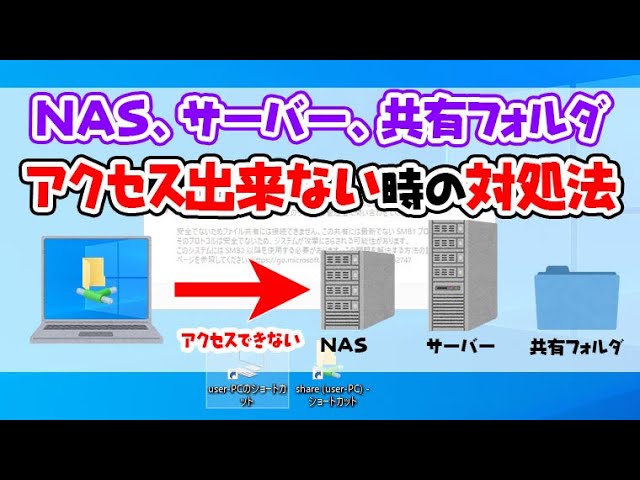
インターネット接続の確認
インターネットに接続していることを確認してください。WiFiやモバイルデータの設定を確認し、必要に応じて再接続してください。また、モデムやルーターをリセットすることも有効です。
- WiFiの設定を確認する
- モバイルデータの設定を確認する
- モデムやルーターをリセットする
ブラウザのクリアと更新
ブラウザのキャッシュやクッキーをクリアし、ブラウザを更新してください。これにより、一時的な問題が解決することがあります。
- キャッシュをクリアする
- クッキーをクリアする
- ブラウザを更新する
ウェブサイトの状況を確認
アクセスしようとしているウェブサイトのサーバーがダウンしている可能性があります。ウェブサイトの公式アカウントやステータスページを確認し、問題の有無を確認してください。
- ウェブサイトの公式アカウントを確認する
- ステータスページを確認する
- 他のユーザーの報告を確認する
このサイトにアクセスできませんの解決方法は?

このサイトにアクセスできませんの解決方法は、以下の手順を試してみてください。
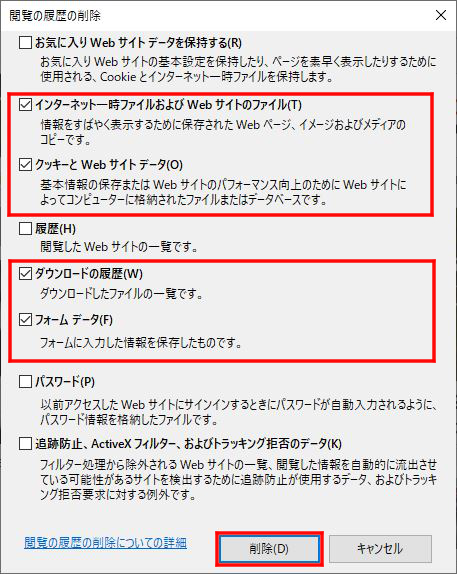
1. キャッシュとクッキーの削除
ウェブブラウザのキャッシュとクッキーを削除することで、アクセスがうまくいかない問題を解決できる場合があります。キャッシュとクッキーは、ウェブサイトのデータを一時的に保存するものですが、古いデータが原因でアクセスが失敗することがあります。
- ブラウザの設定を開く
- プライバシーまたはセキュリティの設定を選択する
- キャッシュとクッキーの削除オプションを選択し、削除を実行する
2. DNSキャッシュのフラッシュ
DNSキャッシュが古い情報を持っていると、特定のウェブサイトにアクセスできないことがあります。DNSキャッシュをフラッシュすることで、最新の情報を取得できます。
- コマンドプロンプトまたはターミナルを起動する
- ipconfig /flushdns(Windowsの場合)またはsudo killall HUP mDNSResponder(Macの場合)と入力する
- コマンドが実行され、DNSキャッシュがフラッシュされる
3. ルーターの再起動
ルーターに問題があると、インターネット接続全体が不安定になることがあります。ルーターの再起動は、一時的な問題を解決する効果的な方法です。
- ルーターの電源を切り、数分間待つ
- ルーターの電源を入れ直す
- ルーターが完全に起動するまで待つ
ウェブページにアクセスできない原因と対処法は?
ウェブページにアクセスできない原因はいくつかあります。まず、インターネット接続の問題が考えられます。WiFiやモバイルデータに接続されていない場合や、接続が不安定な場合にこの問題が発生します。次に、ウェブブラウザの問題です。ブラウザのキャッシュやクッキーが古くなったり、設定が不適切な場合にウェブページの読み込みが失敗することがあります。最後に、ウェブサイト自体の問題があります。サーバーがダウンしている場合や、メンテナンス中である場合、ウェブページにアクセスできません。
インターネット接続の確認
インターネット接続が不安定または切断されている場合、以下の手順で確認してみてください。
- デバイスのWiFiまたはモバイルデータの接続を確認し、必要であれば再接続する。
- 他のデバイスでインターネットに接続できているか確認する。
- ルーターまたはモデムを再起動し、接続の安定を確認する。
ウェブブラウザの設定とキャッシュのクリア
ブラウザの設定やキャッシュが古い場合、ウェブページの読み込みに問題が生じることがあります。以下の手順で対処してみてください。
- ブラウザのキャッシュとクッキーをクリアする。
- ブラウザの設定をデフォルトに戻す。
- 別のブラウザでウェブページにアクセスしてみる。
ウェブサイトの状態の確認
ウェブサイト自体に問題がある場合、以下の手順で確認してみてください。
- ウェブサイトの公式アカウントやサポートページでメンテナンス情報や障害情報を確認する。
- ダウンタイムチェッカーなどのオンラインツールを使用して、ウェブサイトのステータスを確認する。
- 時間をおいて再度アクセスしてみる。
プライバシーエラーを解消するにはどうすればいいですか?
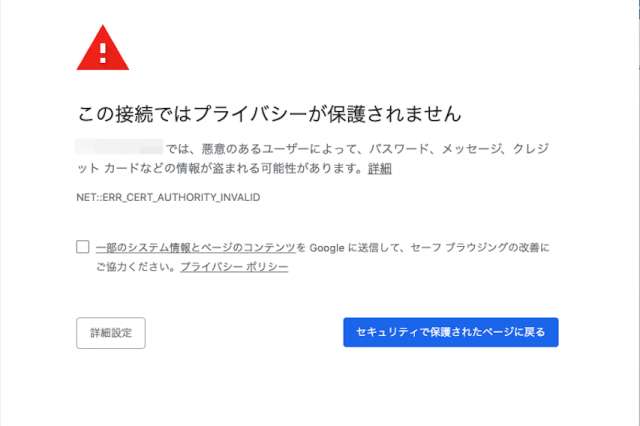
プライバシーエラーを解消するためには、以下のような対策を講じることで解決することが可能です。最初に、ブラウザの設定を確認し、プライバシー設定が厳しすぎる場合、サイトが安全であることを確認した上で設定を緩和します。次に、プライバシーエラーが表示されるウェブサイトのセキュリティ証明書を確認し、信頼できるものであることを確認します。最後に、パソコンやスマートフォンのOSやブラウザを最新の状態に更新することで、セキュリティの強度を高めることができます。
ブラウザのプライバシー設定の見直し
プライバシーエラーが発生する原因の多くは、ブラウザのプライバシー設定が厳しすぎる場合に起きます。設定を見直すことで解決できます。
- ブラウザの設定を開き、プライバシーとセキュリティのセクションに移動します。
- 安全なウェブサイトを訪問する際には、プライバシー設定を中程度に調整します。
- 必要に応じて、特定のサイトの例外を設定し、それらのサイトのプライバシー制限を緩和します。
セキュリティ証明書の検証
プライバシーエラーが表示されるウェブサイトのセキュリティ証明書を確認し、信頼できるものであることを確認することが重要です。
- エラーページで、詳細情報や証明書情報を表示するリンクをクリックします。
- 表示された証明書の発行者と有効期間を確認します。
- 証明書が信頼できるものであれば、ブラウザの設定でそのサイトを例外として追加します。
OSとブラウザの更新
パソコンやスマートフォンのOSやブラウザを最新の状態に保つことは、セキュリティの強度を高め、プライバシーエラーを防ぐ上で重要です。
- OSの自動更新を有効にします。
- ブラウザの自動更新を有効にし、常に最新版を使用します。
- 定期的に再起動を行い、更新が適切に適用されていることを確認します。
アクセスできないエラー:原因と解決策
ウェブサイトやアプリケーションでアクセスできないエラーが発生する原因は多々あります。それらを理解し、適切な解決策を取ることで、スムーズなユーザーエクスペリエンスを提供できます。
原因1: サーバー側の問題
サーバーがダウンしている、メンテナンス中である、または何らかのエラーが発生している場合、アクセスできないエラーが発生することがあります。この場合は、サーバー管理者に連絡を取るか、メンテナンスが終了するまで待つ必要があります。
| 原因 | 解決策 |
|---|---|
| サーバーがダウン | サーバー管理者に連絡を取る |
| メンテナンス中 | メンテナンス終了まで待つ |
| サーバーエラー | エラーログを確認し、問題を修正する |
原因2: ネットワークの問題
ユーザーのネットワーク環境に問題がある場合も、アクセスできないエラーが発生することがあります。これには、インターネット接続が不安定、ファイアウォールやプロキシの設定が間違っている、などが含まれます。
| 原因 | 解決策 |
|---|---|
| インターネット接続が不安定 | ネットワーク設定を確認し、必要があれば再接続する |
| ファイアウォールやプロキシの設定が間違っている | 設定を見直し、適切に変更する |
原因3: ブラウザの問題
ブラウザのキャッシュやCookieが原因でアクセスできないエラーが発生することがあります。この場合は、キャッシュをクリアし、Cookieを削除することで解決できる場合があります。
| 原因 | 解決策 |
|---|---|
| キャッシュが古い | キャッシュをクリアする |
| Cookieが問題を引き起こしている | Cookieを削除する |
原因4: セキュリティソフトの問題
セキュリティソフトがウェブサイトやアプリケーションへのアクセスをブロックしている場合があります。この場合は、セキュリティソフトの設定を見直し、必要に応じて許可することで解決できる場合があります。
| 原因 | 解決策 |
|---|---|
| セキュリティソフトがアクセスをブロックしている | 設定を見直し、必要に応じて許可する |
原因5: URLやリンクの問題
URLやリンクが間違っている場合、アクセスできないエラーが発生することがあります。この場合は、URLやリンクが正確であることを確認し、必要があれば訂正することで解決できる場合があります。
| 原因 | 解決策 |
|---|---|
| URLが間違っている | 正しいURLを入力する |
| リンクが古いまたは間違っている | 正しいリンクに更新する |
これらの原因と解決策を理解し、適切に対処することで、アクセスできないエラーを効果的に解決できます。また、これらの問題を防ぐためには、定期的なメンテナンスや更新を行い、ユーザーに快適な環境を提供することが重要です。
よくある質問
アクセスできないエラーが表示される主な原因は何ですか?
アクセスできないエラーが表示される主な原因は、サーバーの問題やネットワークの接続不良、そして権限設定の誤りなどが挙げられます。これらの問題は、Webサイトやアプリケーションへのアクセスを妨げ、エラーが表示されることを引き起こします。
アクセスできないエラーが表示された場合の初歩的な解決策は何ですか?
アクセスできないエラーが表示された場合の初歩的な解決策として、まずページを再読み込みすることが効果的です。その後も問題が解決しない場合は、キャッシュとCookieをクリアするか、別のブラウザやデバイスでアクセスしてみることで解決することがあります。
権限設定が原因でアクセスできないエラーが表示された場合は、どうすればよいですか?
権限設定が原因でアクセスできないエラーが表示された場合には、まず自分のアカウントが適切な権限を持っているか確認する必要があります。権限が不足している場合は、システム管理者に連絡し、必要な権限を付与してもらうことで問題を解決できるでしょう。
ネットワークの接続不良が原因でアクセスできないエラーが表示された場合は、どうすればよいですか?
ネットワークの接続不良が原因でアクセスできないエラーが表示された場合には、まずネットワーク接続を確認します。問題が解決しない場合は、ルーターを再起動するか、ISP(インターネットサービスプロバイダ)に連絡して、ネットワークの問題を解決してもらうことが効果的です。
アクセスできないエラー:原因と解決策 に類似した他の記事を知りたい場合は、Access エラー カテゴリにアクセスしてください。
関連記事