
Access VBA フォームを開く:フォーム操作をVBAで制御!
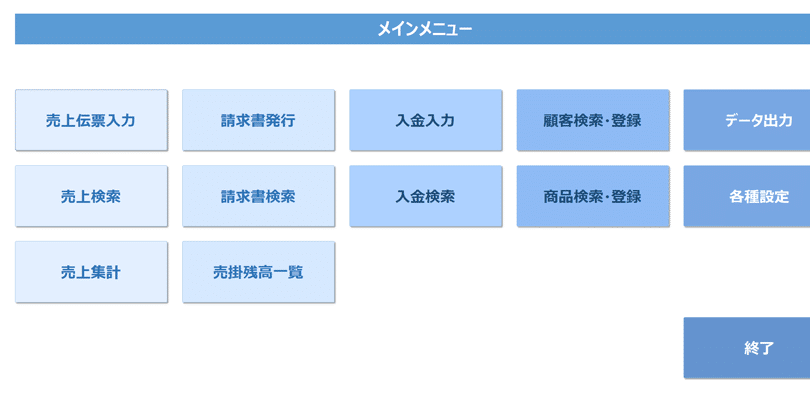
Access VBAを使用すると、データベース内のフォーム操作を効率的に制御することができます。本記事では、Access VBAにおけるフォームの開閉方法を中心に解説します。具体的には、VBAコードを用いてフォームを開く方法、フォームを閉じる方法、そしてフォーム間のデータ受け渡し方法などを取り上げます。これらのテクニックをマスターすることで、Accessデータベースの操作性を大幅に向上させることができます。また、実際の業務においても、これらの知識は非常に役立つこと間違いありません。
https://youtube.com/watch?v=s06ZQtewIzg
Access VBAでフォームを開く際に使用される主なコードは何ですか?
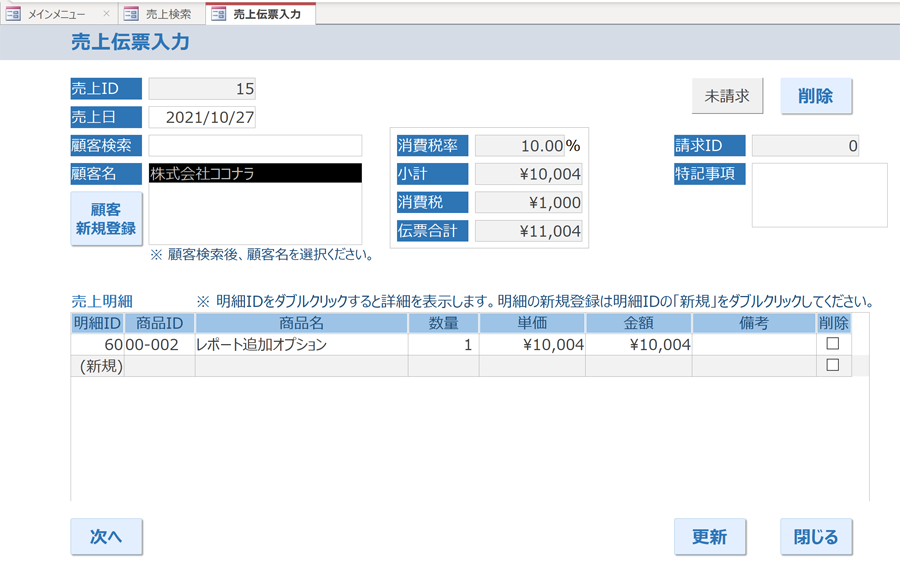
Access VBAでフォームを開く際に使用される主なコードは、DoCmd.OpenFormメソッドです。このメソッドは、指定したフォームを開くために使用されます。基本的な構文は次のようになります。 vba
DoCmd.OpenForm FormName, View, FilterName, WhereCondition, DataMode, WindowMode FormName: 開くフォームの名前を指定します。
View: フォームを開くビューを指定します(例:acNormal、acDesign、acPreview)。
FilterName: 適用するフィルターの名前を指定します。
WhereCondition: フォームを開くときに適用する条件を指定します。
DataMode: フォームのデータモードを指定します(例:acFormProperty、acFormEdit、acFormAdd)。
WindowMode: フォームを開くウインドウモードを指定します(例:acWindowNormal、acHidden、acDialog)。
DoCmd.OpenFormの基本的な使用方法
DoCmd.OpenFormメソッドの基本的な使用方法は、フォームを開くだけで十分な場合に便利です。例えば、次のコードは「Employees」という名前のフォームを開きます。 vba
DoCmd.OpenForm Employees
- フォームの名前を指定します。
- 他のパラメータは省略可能です。
- デフォルトのビュー(通常はacNormal)でフォームが開きます。
特定のビューでフォームを開く方法
特定のビューでフォームを開く場合は、Viewパラメータを使用します。例えば、フォームをデザインビューで開くには次のコードを使用します。 vba
DoCmd.OpenForm Employees, acDesign
- 「Employees」という名前のフォームを開きます。
- ビューをacDesignに設定します。
- フォームがデザインビューで開きます。
フィルターや条件でフォームを開く方法
特定の条件でフォームを開く場合は、WhereConditionパラメータを使用します。例えば、特定の従業員のみを表示するには次のコードを使用します。 vba
DoCmd.OpenForm Employees, , , EmployeeID = 1
- 「Employees」という名前のフォームを開きます。
- WhereConditionパラメータに「EmployeeID = 1」を設定します。
- EmployeeIDが1の従業員のみが表示されます。
VBAを使用してフォームをモーダルモードで開く方法は何ですか?
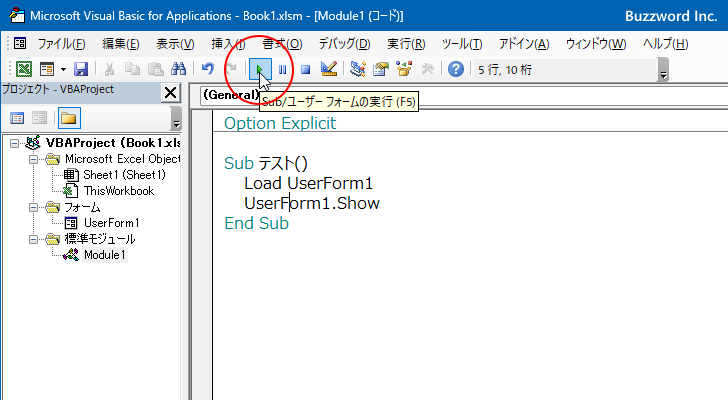
VBAを使用してフォームをモーダルモードで開く方法は、DoCmd.OpenForm メソッドを使用します。このメソッドには、フォームの名前やモードを指定する引数があります。モーダルモードでフォームを開くために、acFormModal をWindowMode 引数に指定します。以下に具体的な手順を示します。
1. DoCmd.OpenFormメソッドの基本構文
DoCmd.OpenFormメソッドは、Access VBAでフォームを開くための基本的なコマンドです。以下が基本的な構文です。
- フォーム名を指定します。
- ビューを指定します(省略可能)。
- フィルター名を指定します(省略可能)。
- フィルターを指定します(省略可能)。
- データ入力モードを指定します(省略可能)。
- ウィンドウモードを指定します(省略可能)。
2. モーダルモードの指定方法
モーダルモードでフォームを開くには、WindowMode 引数に acFormModal を指定します。これにより、フォームが開かれるまで他の操作ができない状態になります。
- DoCmd.OpenForm メソッドを使用します。
- フォーム名を第1引数に指定します。
- WindowMode 引数に acFormModal を指定します。
3. モーダルフォームの具体的な例
以下に、モーダルモードでフォームを開く具体的な例を示します。
- Sub プロシージャを作成します。
- DoCmd.OpenForm メソッドを呼び出し、フォーム名と WindowMode 引数を指定します。
- フォームが閉じられた後に必要な処理を実行します。
Access VBAでフォームの特定のレコードに直接移動するにはどうすればよいですか?
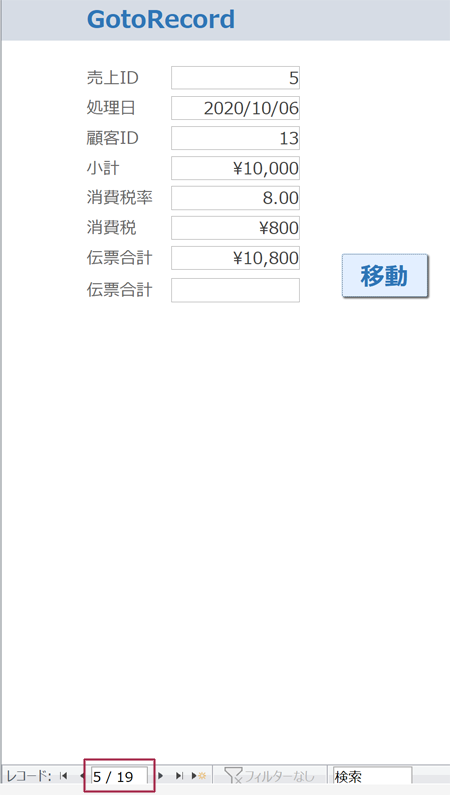
Access VBAでフォームの特定のレコードに直接移動するには、次のような手順で行います。
1. レコードセットオブジェクトの使用
特定のレコードに移動する場合、まずフォームのレコードセットオブジェクトにアクセスします。次に、レコードセットの検索メソッドを使用して目的のレコードを見つけて移動します。以下のコード例を参照してください。
- Sub MoveToSpecificRecord()
- Dim rs As DAO.Recordset
- Set rs = Me.RecordsetClone
2. ブックマークを使用した移動
レコードセットで目的のレコードを見つけると、そのレコードのブックマークを取得し、フォームの現在のレコードをそのブックマークに移動します。これにより、ユーザーは直接目的のレコードにジャンプできます。
- rs.FindFirst Field1 = '特定の値'
- If Not rs.EOF Then
- Me.Bookmark = rs.Bookmark
3. DoCmdメソッドの使用
DoCmdメソッドを使用すると、よりシンプルな方法で特定のレコードに移動できます。検索条件を指定し、GoToRecordメソッドを使用して目的のレコードに直接移動します。この方法は、コードが短く、理解しやすいです。
- DoCmd.GoToRecord , , acGoTo, Field1 = '特定の値'
- End Sub
VBAで複数のフォームを開く順序を制御する方法はありますか?
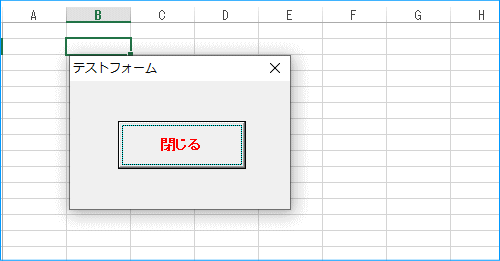
VBAで複数のフォームを開く順序を制御する方法は、フォームの< strong>Openイベントや< strong>DoEvents関数、< strong>Unloadメソッドを組み合わせることで実現できます。具体的には、あるフォームを表示した後に< strong>DoEventsを実行し、そのフォームがーズされたことを確認してから次のフォームを開くという流れを繰り返します。このような方法により、フォームの表示順序やタイミングを細かく制御することが可能です。
フォームの表示順序を制御する基本的な方法
フォームの表示順序を制御する基本的な方法として、DoEvents関数を使用することが挙げられます。DoEvents関数は、他のプロセスが完了するまでコードの実行を一時的に停止させます。これにより、一つのフォームが完全に表示されてから次のフォームを開くことができます。
- 最初のフォームを表示します。
- DoEvents関数を実行し、フォームが完全に表示されるまで待機します。
- 最初のフォームがーズされたことを確認したら、次のフォームを開きます。
フォームのーズイベントを使用した順序制御
フォームのーズイベント(Unloadイベント)を活用することで、フォームの表示順序をより厳密に制御できます。あるフォームがーズされた際に、次のフォームを開く処理を実行することで、一連のフォームを順番に表示することが可能です。
- 最初のフォームのUnloadイベントで、次のフォームを開くコードを書き込みます。
- 最初のフォームがーズされたときに、自動的に次のフォームが開きます。
- 必要に応じて、このプロセスを繰り返します。
複数のフォームを同期的に表示する方法
複数のフォームを同期的に表示する方法として、Modal表示とModeless表示の組み合わせが有効です。Modal表示は、フォームがーズされるまで他の操作ができないようにします。Modeless表示は、フォームを開いたまま他の操作も可能にします。これらの表示モードを適切に使い分けることで、複数のフォームの表示順序やユーザーの操作フローを制御できます。
- Modal表示で最初のフォームを開きます。
- 最初のフォームがーズされたら、次のフォームをModal表示またはModeless表示で開きます。
- 必要に応じて、このプロセスを繰り返します。
Access VBA フォームを開く:フォーム操作をVBAで制御!
Access VBAを使ってフォームを開く方法と、そのフォームをVBAで制御する方法について説明します。VBAを使用すると、Microsoft Accessのフォーム操作を自動化し、より効率的に作業を行えるようになります。
フォームを開くための基本的なVBAコード
フォームを開くための基本的なVBAコードは以下のようになります。 vb DoCmd.OpenForm フォーム名 フォーム名の部分は、実際に開きたいフォームの名前に置き換えてください。このコードを実行すると、指定した名前のフォームが開かれます。
フォームを開く際のオプション
フォームを開く際に、どのように開くかを指定するオプションを設定することができます。例えば、フォームを読み取り専用で開く、データの入力ができるように開く、などです。以下は、フォームを開く際のオプションを指定する例です。 vb DoCmd.OpenForm フォーム名, acNormal, , , acFormEdit, acWindowNormal このコードは、フォーム名という名前のフォームを、通常のモードで開く、データの編集が可能な状態で開く、ウィンドウを通常のサイズで開く、というオプションを指定しています。
フォームの操作をVBAで制御する
VBAを使って、フォーム上のコントロールやデータを操作することができます。例えば、フォーム上のテキストボックスに値を設定するコードは以下のようになります。 vb Forms!フォーム名!テキストボックス名 = 設定する値 このコードは、フォーム名という名前のフォーム上のテキストボックス名という名前のテキストボックスに、設定する値という値を設定します。
フォームのイベントを制御する
フォーム上で発生するイベントをVBAで制御することができます。例えば、フォームが開かれたときに特定の処理を実行するには、フォームのOpenイベントにVBAコードを記述します。 vb Private Sub Form Open(Cancel As Integer) ' フォームが開かれたときに実行するコードをここに記述 End Sub このコードは、フォームが開かれたときに実行されるコードを定義しています。必要な処理をこの中に記述してください。
フォームのーズを制御する
フォームをーズする際の制御もVBAで行うことができます。例えば、フォームをーズする前に確認ダイアログを表示し、ユーザーの操作を確認することができます。 vb Private Sub Form Unload(Cancel As Integer) If MsgBox(フォームを閉じてもよろしいですか?, vbYesNo) = vbNo Then Cancel = True End If End Sub このコードは、フォームがーズされる前に確認ダイアログを表示し、ユーザーが「いいえ」を選択した場合はフォームのーズをキャンセルする処理を記述しています。
| コード | 説明 |
|---|---|
| DoCmd.OpenForm フォーム名 | 指定した名前のフォームを開く |
| Forms!フォーム名!テキストボックス名 = 設定する値 | 指定したフォームのテキストボックスに値を設定する |
| Private Sub Form Open(Cancel As Integer) | フォームが開かれたときに実行するコードを定義 |
| Private Sub Form Unload(Cancel As Integer) | フォームがーズされる前に実行するコードを定義 |
Accessを開いたときにフォームを開くには?
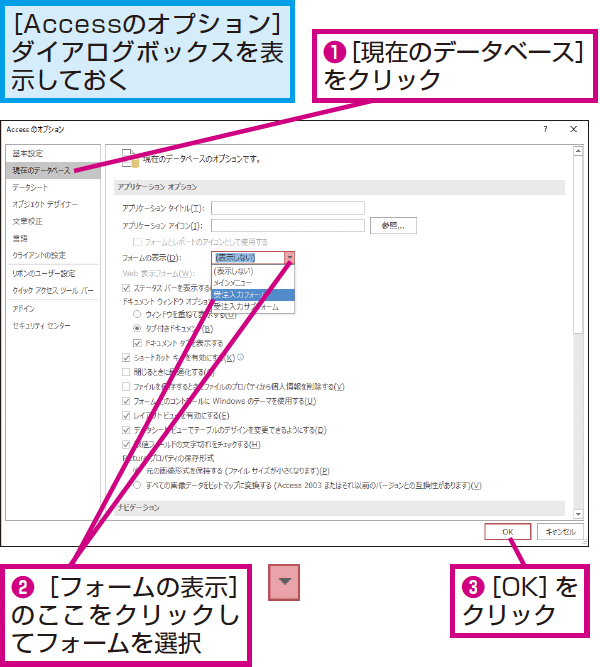
Accessを開いたときにフォームを開くには、以下の手順を実行します。
フォームを開く方法
Accessのデータベースを開いた後、ナビゲーションウィンドウから目的のフォームを選択し、ダブルクリックすることでフォームを開くことができます。また、右クリックして「開く」を選択する方法もあります。
- Accessでデータベースを開く
- ナビゲーションウィンドウから目的のフォームを探す
- フォームをダブルクリックする、または右クリックして「開く」を選択する
フォームの種類と開き方
Accessには、シングルフォーム、連続フォーム、データシートフォームなど、複数のフォームの種類があります。それぞれのフォームには、開くための特定の手順が必要になる場合があります。
- シングルフォーム:通常の手順で開くことができる
- 連続フォーム:通常の手順で開くことができるが、レコードが複数表示される
- データシートフォーム:通常の手順で開くことができるが、スプレッドシートのような形でデータが表示される
フォームのオプションと設定
フォームを開く際には、様々なオプションや設定を指定することができます。例えば、フォームの開き方(通常、読み取り専用、データ入力専用など)や、フィルターの適用、並べ替え順の指定などがあります。
- フォームを開く際に、右クリックから「開く」ではなく「開く」のサブメニューから選択できる
- フィルターを適用して特定の条件を満たすレコードのみ表示する
- 並べ替え順を指定して、特定のフィールドによる順序でレコードを表示する
Access VBAで起動時に特定のフォームを開くには?
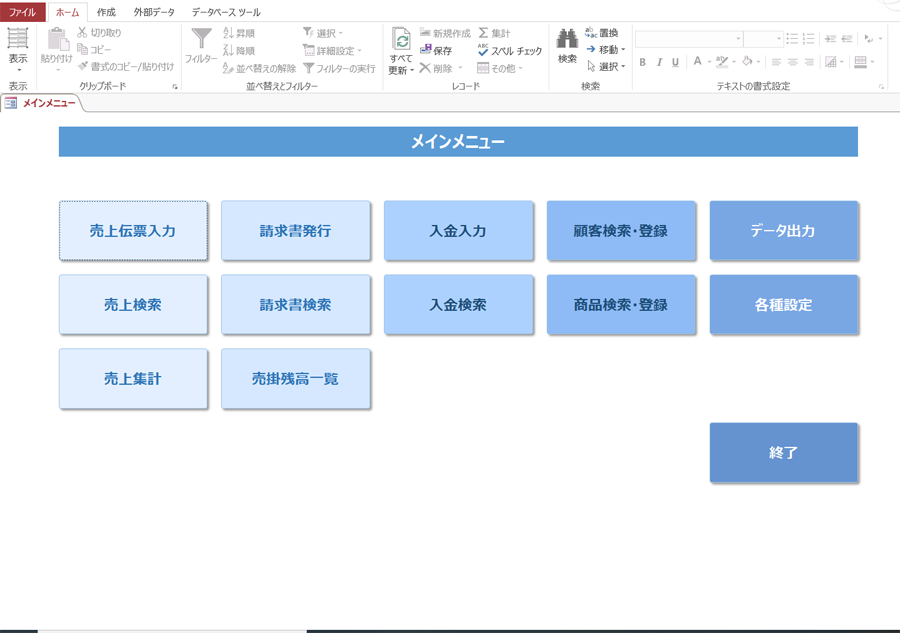
Access VBAで起動時に特定のフォームを開く方法は以下の通りです。
AutoExecマを使用する
AutoExecマは、データベースが開かれると自動的に実行されるマです。このマを使用して、起動時に特定のフォームを開くことができます。
- AutoExecマを作成する:マデザイナを開き、新しいマを作成します。そのマに「AutoExec」という名前を付けます。
- OpenFormアクションを追加する:マデザイナで、AutoExecマにOpenFormアクションを追加します。
- フォーム名を指定する:OpenFormアクションの「フォーム名」プロパティに、開きたいフォームの名前を指定します。
VBAコードを使用する
VBAコードを使用して、データベースの起動時に特定のフォームを開くこともできます。
- 標準モジュールを作成する:VBAエディタを開き、新しい標準モジュールを作成します。
- AutoExecプロシージャを書く:作成したモジュールに、以下のようなAutoExecプロシージャを書きます。
Public Function AutoExec() DoCmd.OpenForm フォーム名 End Function - フォーム名を指定する:コード内の「フォーム名」を、開きたいフォームの名前に置き換えます。
データベースのオプションを設定する
データベースのオプションを設定して、起動時に特定のフォームを開くこともできます。
- データベースのオプションを開く:Accessメニューから「ファイル」→「オプション」→「現在のデータベース」を開きます。
- 表示フォームを指定する:「アプリケーションオプション」セクションの「表示フォーム」で、開きたいフォームを選択します。
- 設定を適用する:「OK」をクリックして、設定を適用します。
Accessのフォームのコントロールとは何ですか?
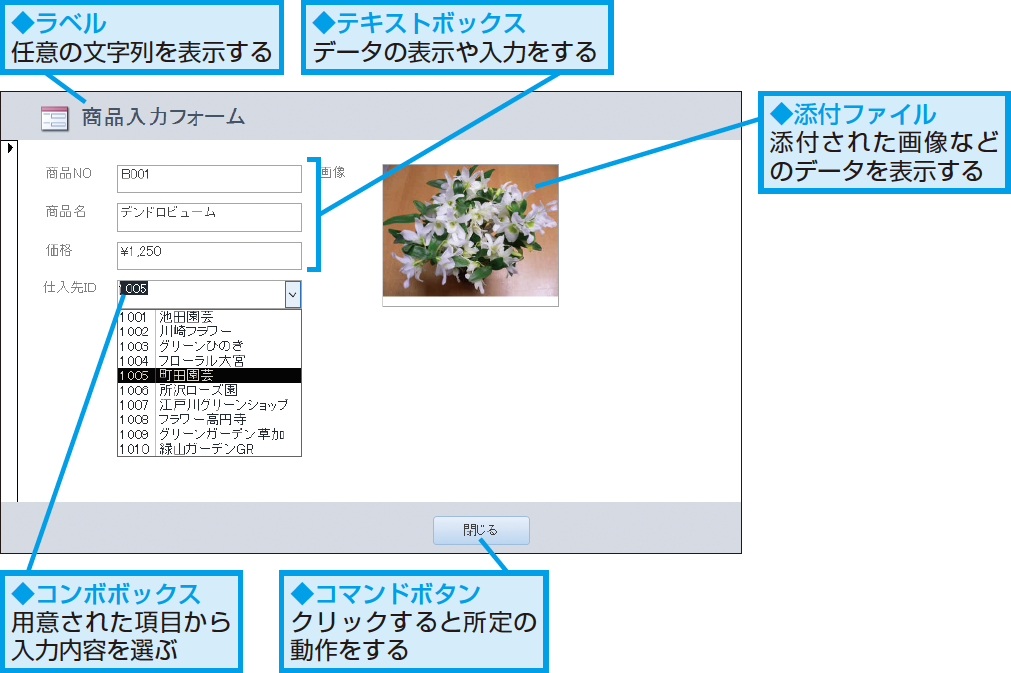
Accessのフォームのコントロールとは、Microsoft Accessでフォーム上に配置されるもので、ユーザーがデータを入力、表示、操作できるインターフェース要素のことです。それには、テキストボックス、ボタン、リストボックス、チェックボックス、ラジオボタンなどのさまざまなタイプがあります。コントロールは、データベースの情報をユーザーが操作しやすい形で表示し、データの入力や編集を行うために使用されます。
コントロールの種類
Accessのフォームには、さまざまなタイプのコントロールがあり、それぞれが特定の目的を持っています。
- テキストボックス: ユーザーがテキストや数値を入力できるようなコントロールです。
- ボタン: クリックすることで特定のアクションを実行するためのコントロールです。
- リストボックス/コンボボックス: ユーザーがリストから項目を選択できるようなコントロールです。コンボボックスはドロップダウン式で、リストボックスは常にリストが表示されています。
コントロールのプロパティ
各コントロールには、その動作や表示を制御するためのプロパティがあります。
- 名前: コントロールを一意に識別するための名前です。
- 値: コントロールが持つデータの値です。たとえば、テキストボックスに入力されたテキストや、リストボックスで選択された項目の値などです。
- 表示形式: コントロールの表示形式を設定できます。たとえば、テキストボックスの文字色やボタンのラベルなどです。
コントロールのイベント
コントロールは、特定のイベントが発生した時に実行されるコードを設定できます。
- クリックイベント: コントロールがクリックされたときに実行されるイベントです。
- 変更イベント: コントロールの値が変更されたときに実行されるイベントです。
- フォーカスイベント: コントロールにフォーカスが当たった時に実行されるイベントです。
アクセスVBAで特定のフォームが開いているか判定するには?
アクセスVBAで特定のフォームが開いているか判定する方法は以下の通りです。
CurrentProject.AllFormsコレクションを使用する
CurrentProject.AllFormsコレクションを使用して、特定のフォームが開いているかどうかを判定することができます。この方法では、フォームの名前を指定して、そのフォームが存在するかどうかを確認します。
- CurrentProject.AllForms(フォーム名)で指定したフォームが存在するか確認します。
- 存在する場合は、フォームが開いていると判定します。
- 存在しない場合は、フォームが開いていないと判定します。
SysCmd関数を使用する
SysCmd関数を使用して、特定のフォームが開いているかどうかを判定することもできます。この方法では、SysCmd関数に特定のパラメーターを渡すことで、フォームの状態を取得します。
- SysCmd(acSysCmdGetObjectState, acForm, フォーム名)を使用して、フォームの状態を取得します。
- 戻り値が0の場合、フォームが開いていないと判定します。
- 戻り値が0以外の場合、フォームが開いていると判定します。
フォームのVisibleプロパティを確認する
フォームのVisibleプロパティを確認することで、特定のフォームが開いているかどうかを判定することができます。この方法では、フォームのVisibleプロパティがTrueかFalseかをチェックします。
- Forms(フォーム名).Visibleプロパティを確認します。
- VisibleプロパティがTrueの場合、フォームが開いていると判定します。
- Visibleプロパティが Formally, this is not a con. But I want to point out the following: For example, let's say you make a star-life-span calculation. The result is X years. You can write the following as the conclusion: The lifespan of the star is X years. But you should not write: The lifespan of the star is approximately X years. The word approximately should not be used because it is imprecise and undermines the accuracy of the calculation.
よくある質問
Access VBAでフォームを開く方法は何ですか?
Access VBAでフォームを開くには、DoCmd.OpenFormメソッドを使用します。このメソッドを使用することで、VBAから任意のフォームを開くことができます。例えば、フォーム名が「フォーム1」のフォームを開きたい場合は、以下のように記述します。 vb DoCmd.OpenForm フォーム1 このメソッドの引数には、フォーム名の他にも、フォームを開く方法(データ入力用、データ表示用など)や、フィルター条件、開くフォームのウィンドウモードなどを指定できます。
Access VBAでフォームを閉じる方法は何ですか?
Access VBAでフォームを閉じるには、DoCmd.Closeメソッドを使用します。このメソッドを使用することで、現在開いているフォームを閉じることができます。例えば、現在開いているフォームを閉じたい場合は、以下のように記述します。 vb DoCmd.Close 引数を指定することで、特定のフォームやレポート、テーブルなどを閉じることもできます。また、acSaveYes、acSaveNo、acSavePromptなどの引数を使用することで、閉じる際の保存の有無を制御することもできます。
Access VBAでフォームのデータを更新する方法は何ですか?
Access VBAでフォームのデータを更新するには、DoCmd.RunCommand acCmdSaveRecordメソッドを使用します。このメソッドを使用することで、フォーム上で変更されたデータをデータベースに保存することができます。例えば、フォーム上のデータを更新した後にこのメソッドを呼び出すことで、変更を保存できます。 また、.Updateメソッドを使用して、特定のレコードのデータを更新することもできます。例えば、フォーム上の特定のフィールドの値を更新したい場合は、以下のように記述します。 vb Forms(フォーム1).Controls(フィールド名).Value = 新しい値 Forms(フォーム1).Dirty = False
Access VBAでフォームのイベントを制御する方法は何ですか?
Access VBAでフォームのイベントを制御するには、フォームのプロパティからイベントプロシージャを設定します。例えば、フォームが開かれたときに特定の処理を実行したい場合は、Form Openイベントを使用します。フォームのプロパティシートで[イベント]タブを選択し、[開く時]イベントのプロシージャを選択します。すると、VBAエディタが開かれるので、そこに任意の処理を記述します。 また、ボタンがクリックされたときに処理を実行する場合には、CommandButton Clickイベントを使用します。同様に、ボタンのプロパティシートで[イベント]タブを選択し、[クリック時]イベントのプロシージャを選択して、任意の処理を記述します。
Access VBA 最適化:VBAコードのパフォーマンス向上テクニックAccess 最適化 VBA:VBAでデータベースのパフォーマンス向上!Access VBAでCSVインポート:業務効率化のための自動化術Access VBAでExcelエクスポート:データを自在に操作する方法Access VBAでSQL実行:データベース操作を自動化しようAccess VBA フォームを開く:フォーム操作をVBAで制御! に類似した他の記事を知りたい場合は、Access VBAとプログラミング カテゴリにアクセスしてください。
関連記事