
Accessの移行:新しいバージョンへの移行

Microsoft Accessは、多くの企業や個人がデータ管理に利用しているデータベース管理システムです。新しいバージョンへの移行は、システムのパフォーマンスやセキュリティを向上させるために重要なプロセスです。この記事では、Accessの新しいバージョンへの移行について詳しく解説し、移行プロセスの各ステップを説明します。また、移行に伴うリスクや、移行がもたらすメリットについても考察します。
Accessはいつまで使えますか?
Accessのサポート期間
Accessのサポート期間はバージョンによって異なります。一般的に、Microsoftは各バージョンの主要なアップデートに対して10年間のサポートを提供しています。たとえば、Access 2016のサポートは2026年10月14日まで、Access 2019のサポートは2029年10月10日までです。しかし、これらのサポート期間が終了すると、セキュリティ更新や技術支援が提供されなくなります。
- Access 2016のサポートは2026年10月14日まで
- Access 2019のサポートは2029年10月10日まで
- Access 365のサポートは継続的に更新されます
新しいバージョンへの移行の理由
新しいバージョンのAccessに移行することで、多くの利点があります。まず、新しい機能やツールが追加され、業務効率が向上します。また、セキュリティ強化により、データの保護が強化されます。さらに、互換性が改善され、他のOfficeアプリケーションとの連携がスムーズになります。
移行の手順とポイント
Accessの新しいバージョンへの移行には、幾つかの手順とポイントがあります。まず、現在のデータベースをバックアップし、移行前のテストを行います。次に、新しいバージョンにインストールします。その後、データベースを新しいバージョンで開くことによってアップグレードします。最後に、移行後のテストを行い、問題がないことを確認します。
- 現在のデータベースをバックアップし、移行前のテストを行う
- 新しいバージョンにインストールする
- データベースを新しいバージョンで開くことによってアップグレードする
Accessの最新バージョンの確認方法は?
Accessの最新バージョンの確認方法は、以下の手順で行うことができます。まず、Microsoft Officeのバージョンを確認します。AccessはMicrosoft Officeの一部であるため、Officeのバージョンが最新であることを確認することで、Accessのバージョンも最新的であることが確認できます。次に、Windowsの設定からアプリの更新を確認します。Windows Updateの設定から、インストールされているアプリケーションの更新が最新であることを確認します。最後に、Microsoft 365の公式ウェブサイトを確認します。Microsoft 365の公式ウェブサイトでは、最新のバージョン情報やダウンロードリンクが提供されており、必要に応じて更新を行うことができます。
Accessのバージョン確認方法
Accessのバージョンを確認するには、以下の手順を実行します。
- Accessを開きます。
- ファイル タブをクリックします。
- アカウント タブをクリックします。
- 製品情報 セクションで、バージョン番号を確認します。
Officeの更新確認方法
Officeの更新が最新であることを確認するには、以下の手順を実行します。
- Accessを開きます。
- ファイル タブをクリックします。
- アカウント タブをクリックします。
- 更新オプション セクションで、更新の確認をクリックします。
Windows Updateでのアプリ更新確認
Windows Updateからアプリの更新を確認するには、以下の手順を実行します。
- Windowsの設定を開きます。
- 更新とセキュリティを選択します。
- Windows Update セクションで、更新の確認をクリックします。
- インストール可能な更新が表示された場合、ダウンロードしてインストールをクリックします。
Accessランタイムは互換性がありますか?
Accessの移行:新しいバージョンへの移行
Accessランタイムの基本互換性
Accessランタイムは、Accessのデータベースとアプリケーションを実行するための無料の環境です。基本的な機能としては、Access 2016以降のバージョンで作成されたデータベースを実行することができます。ただし、特定の機能やアドインの使用には制限がある場合があります。
異なるバージョン間での互換性の問題
異なるバージョンのAccessランタイムを使用する場合、互換性の問題に遭遇する可能性があります。例えば、Access 2019で作成されたデータベースは、Access 2016ランタイムでは正常に動作しない場合があります。逆に、新しいバージョンのランタイムは、古いバージョンで作成されたデータベースをサポートしますが、新しい機能を使用する場合は注意が必要です。
- 新しいバージョンのランタイムは、古いバージョンで作成されたデータベースをサポートします。
- 旧バージョンのランタイムは、新しいバージョンで作成されたデータベースをサポートしない可能性があります。
- 互換性の問題を避けるためには、可能な限り最新のバージョンのランタイムを使用することを推奨します。
移行時の注意点
Accessの新しいバージョンへの移行時に、以下の注意点を考慮することが重要です:
- テスト:新しいバージョンのランタイムでデータベースが正常に動作するかどうかを、移行前に十分にテストすることが必要です。
- 互換性のチェック:新しいバージョンのランタイムで使用できない機能やアドインがないか確認することが重要です。
- ドキュメンテーション:移行プロセスでの問題を最小限に抑えるため、公式のドキュメンテーションやサポート情報を確認することが推奨されます。
Accessの移行:新しいバージョンへの移行
Microsoft Accessは、データベース管理システムの一つで、多くの企業や個人によって利用されています。新しいバージョンへの移行は、効率性やセキュリティの向上のために重要です。ここでは、Accessの移行に関するいくつかのポイントを解説します。
新しいバージョンの利点
新しいバージョンのAccessへ移行することで、以下のような利点が期待できます。 1. 性能向上:新しいバージョンは、データ処理の高速化やメモリ使用効率の向上が図られています。 2. セキュリティ強化:最新のセキュリティプログラムが適用されており、データ保護が強化されています。 3. 新機能追加:新しいバージョンには、より便利な機能やインタフェースの改善が行われています。
移行前のチェックポイント
移行前に行うべきチェックポイントは以下の通りです。 1. システム要件の確認:新しいバージョンのAccessが動作するためのハードウェアとOSの要件を確認してください。 2. データのバックアップ:移行中に問題が発生した場合に備え、データのバックアップを取ることが重要です。 3. プラグインやアドオンの互換性:新しいバージョンで利用しているプラグインやアドオンが互換性があるかどうかを確認してください。
移行手順
1. 新しいバージョンのインストール:新しいバージョンのAccessをインストールします。 2. データベースの変換:旧バージョンのデータベースを新しいバージョンで開き、変換します。 3. 機能の確認:新しいバージョンでデータベースが問題なく動作するか確認します。
トラブルシューティング
移行中に問題が発生した場合の対処法は以下の通りです。 1. エラーメッセージの確認:表示されるエラーメッセージを確認し、その解決策を探します。 2. サポートページの利用:Microsoftの公式サポートページで、問題に対する解決策を探します。 3. 専門家に相談:問題が解決しない場合は、専門家に相談することを検討してください。
教育とトレーニング
新しいバージョンへの移行後は、ユーザーに対して適切な教育とトレーニングを提供することが重要です。以下の点に注意してください。 1. 新機能の説明:新しいバージョンで追加された機能や変更点について、ユーザーに説明します。 2. ハンズオンセッション:実際に新しいバージョンを操作することで、ユーザーが機能に慣れることができます。 3. サポート体制の整備:移行後の問題に対応できるよう、サポート体制を整えることが重要です。
| 項目 | 内容 |
|---|---|
| 新しいバージョンの利点 | 性能向上、セキュリティ強化、新機能追加 |
| 移行前のチェックポイント | システム要件の確認、データのバックアップ、プラグインやアドオンの互換性確認 |
| 移行手順 | 新しいバージョンのインストール、データベースの変換、機能の確認 |
| トラブルシューティング | エラーメッセージの確認、サポートページの利用、専門家に相談 |
| 教育とトレーニング | 新機能の説明、ハンズオンセッション、サポート体制の整備 |
Accessがダメな理由は何ですか?
Microsoft
Microsoft Accessは、データベース管理システムの一つであり、小規模なデータベースを簡単に作成・管理できることが特徴です。しかし、Accessにはいくつかの問題点があり、それらがダメな理由として挙げられます。
スケーラビリティの問題
Microsoft Accessは小規模なデータベースには適していますが、大規模なデータベースには適していません。データ量が増えると、パフォーマンスが低下し、システムの不安定さが増すことがあります。
- 同時アクセスの制限: Accessは同時に多数のユーザーがアクセスすることを想定していません。大規模なシステムでは、この制限がボトルネックとなることがあります。
- データベースサイズの制限: Accessのデータベースファイルサイズは2GBまでであり、これを超えるとパフォーマンスが低下し、データ破損のリスクが高まります。
- バックアップと復元の困難さ: 大規模なデータベースでは、バックアップと復元が困難になることがあります。
セキュリティの問題
Microsoft Accessはセキュリティ面での脆弱性が指摘されています。特に、インターネットに接続された環境で使用する場合は、リスクが高まります。
- アクセス制御の弱点: Accessのアクセス制御は簡単にバイパスされることがあり、機密データが漏洩するリスクがあります。
- マウイルスのリスク: Accessではマウイルスによる攻撃を受けるリスクがあります。これにより、データが破壊されたり、不正アクセスが行われたりすることがあります。
- 暗号化の不足: Accessではデータの暗号化が不十分であり、データが盗聴されるリスクがあります。
互換性の問題
Microsoft Accessは他のデータベースシステムとの互換性が限定的であり、データの移行や連携が困難な場合があります。
- データ型の違い: Accessと他のデータベースシステムではデータ型が異なるため、データの移行時に問題が発生することがあります。
- SQLの互換性: AccessのSQLは標準SQLと異なる構文や関数を使用するため、他のデータベースシステムとの互換性が低いことがあります。
- プラットフォームの依存: AccessはWindows専用のデータベースシステムであり、他のOSとの互換性がありません。
Accessのバージョンはどうやって取得する?
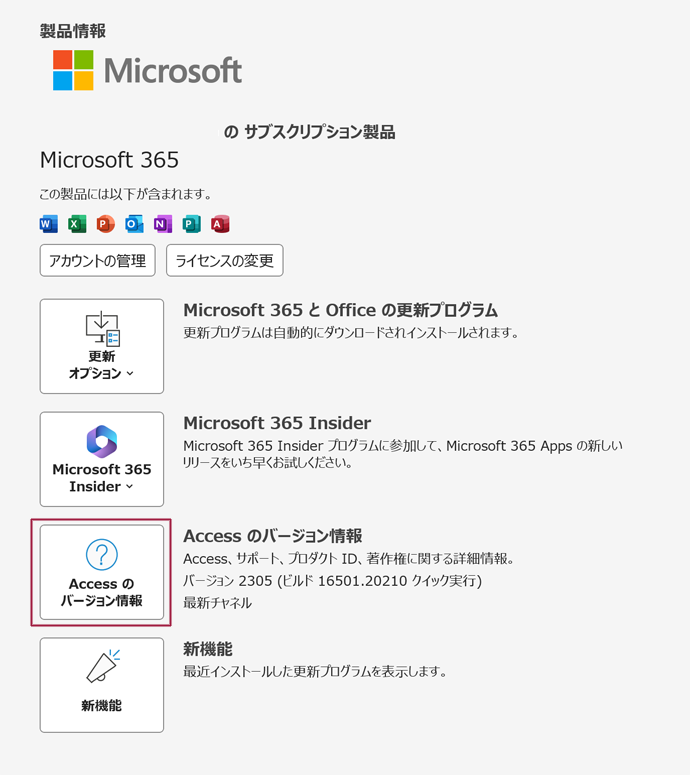
Accessのバージョンを取得する方法は以下の通りです。
Accessがインストールされているか確認する
まず、Accessがインストールされているか確認する必要があります。Accessがインストールされている場合は、次の手順に進んでください。
- 「スタート」メニューを開く
- 「すべてのプログラム」または「全てのアプリ」を見つける
- 「Microsoft Office」または「Microsoft 365」を探す
- Accessが一覧に表示されていることを確認する
ファイルメニューからバージョンを確認する
Accessがインストールされていることが確認できたら、次の手順でバージョンを確認します。
- Accessを開く
- 「ファイル」メニューを開く
- 「アカウント」または「ヘルプ」を選択する
- バージョン情報が表示されるので、そこでバージョンを確認する
バージョンの違いを理解する
Accessには複数のバージョンがあります。主なバージョンには以下のようなものがあります。
- Access 2019:最新バージョンで、多くの新機能が追加されています。
- Access 2016:2019より前のバージョンで、やや古い機能があります。
- Access 2013:2016より前のバージョンで、さらに古い機能があります。
自分のAccessがどのバージョンであるかを把握することで、利用可能な機能やサポート状況を理解することができます。
Microsoft Accessの後継は?

Microsoft Accessの後継は、Microsoft Power Appsです。Microsoft Power Appsは、データベース管理やアプリケーションの開発をより効率的に行うためのプラットフォームです。Power Appsは、低コード開発環境を提供し、技術的な知識がなくても簡単にアプリケーションを作成できます。また、AIや自動化機能を取り入れることで、業務の効率化を促進します。
Microsoft Power Appsの特徴
Microsoft Power Appsは、以下の特徴を持っています。
- 低コード開発環境:コードの知識がなくても、アプリケーションの開発が可能です。
- スプラットフォーム対応:Windows、iOS、Androidなど、様々なデバイスに対応しています。
- AI・自動化機能:AIや自動化機能を活用し、業務の効率化を実現します。
Microsoft AccessからPower Appsへの移行
Microsoft AccessからPower Appsへの移行は、以下の手順で行われます。
- データの移行:Microsoft AccessのデータをPower Appsにインポートします。
- アプリケーションの再構築:Accessで作成したアプリケーションを、Power Apps上で再構築します。
- カスタマイズ:Power Appsの機能を活用し、アプリケーションをカスタマイズします。
Power Appsの利点
Microsoft Power Appsを利用することで、以下の利点が得られます。
- 開発効率の向上:低コード開発環境により、アプリケーションの開発が効率化されます。
- コラボレーションの促進:チーム間での共同作業が容易になり、コラボレーションが促進されます。
- スケーラビリティ:ビジネスニーズに応じて、アプリケーションをスケールアップできます。
Accessはoffice365と互換性がありますか?
Microsoft AccessはOffice 365との互換性があります。Office 365はMicrosoftが提供するサブスクリプションサービスで、Accessを含む多くのOfficeアプリケーションが利用できます。AccessはOffice 365のサブスクリプションに含まれているため、Office 365のユーザーはAccessを利用することができます。
AccessのOffice 365との互換性
AccessはOffice 365の一部として提供されており、完全に互換性があります。Office 365サブスクリプションを持っているユーザーは、Accessをインストールして使用することができます。
- 最新バージョンの利用: Office 365サブスクリプションでは、常に最新バージョンのAccessを利用できます。
- クラウドストレージとの連携: AccessはOffice 365のクラウドストレージサービスであるOneDriveと連携できます。
- コラボレーション機能: Office 365の共有機能を利用して、Accessデータベースを他のユーザーと共有し、共同作業が可能です。
Office 365でのAccessの利用方法
Office 365では、以下の方法でAccessを利用できます。
- デスクトップアプリケーション: Office 365サブスクリプションにはAccessのデスクトップアプリケーションが含まれており、PCにインストールして使用できます。
- Webアプリケーション: Access Web Appsを利用して、ブラウザ上でAccessデータベースを操作できます。
- モバイルアプリ: Accessモバイルアプリを使用して、スマートフォンやタブレットでデータベースにアクセスできます。
AccessとOffice 365の連携機能
AccessとOffice 365の連携により、以下の機能が利用できます。
- リアルタイムコラボレーション: 複数のユーザーが同時に同じデータベースにアクセスし、リアルタイムで共同作業が可能です。
- 自動バックアップ: Office 365のクラウドストレージを利用して、Accessデータベースを自動的にバックアップできます。
- データのセキュリティ: Office 365のセキュリティ機能により、Accessデータベースのデータを保護できます。
よくある質問
Accessの新しいバージョンへの移行はどのように行いますか?
Accessの新しいバージョンへの移行は、基本的にシンプルなプロセスです。まず、新しいバージョンのAccessをインストールします。次に、既存のデータベースファイルを開きます。新しいバージョンのAccessでは、古いバージョンのデータベースファイルを開くことができます。ただし、新機能を利用するためには、データベースを新しいファイル形式に変換する必要があります。これは、データベースを開いた後に表示される変換の確認ダイアログで行うことができます。
新しいバージョンのAccessで古いバージョンのデータベースを使用できますか?
はい、新しいバージョンのAccessでは、古いバージョンのデータベースを使用することができます。しかし、新機能を完全に活用するためには、データベースを新しいバージョンに変換することをお勧めします。変換を行うと、新しいデータベースエンジンの利点を活かすことができます。また、変換後のデータベースは、古いバージョンのAccessでは開くことができないことに注意してください。
Accessの新しいバージョンへの移行に伴うリスクは何ですか?
Accessの新しいバージョンへの移行は、通常、リスクが低いプロセスですが、以下の点に注意する必要があります。まず、データの互換性が問題になることがあります。新しいバージョンでのみサポートされているデータ型や関数がある場合、古いバージョンとの互換性が失われることがあります。また、マやVBAコードが新しいバージョンで適切に機能しない可能性もあります。したがって、移行前に完全なバックアップを取得し、移行後に徹底的なテストを行うことが重要です。
Accessの新しいバージョンへの移行にどれくらいの時間がかかりますか?
Accessの新しいバージョンへの移行に要する時間は、データベースのサイズと複雑さによって大きく異なります。単純なデータベースの場合、移行は数分で完了することがあります。しかし、大規模で複雑なデータベースの場合、移行プロセスは数時間から数日間かかることがあります。また、テストとトラブルシューティングに追加の時間が必要になることがあります。したがって、移行プロセスを計画する際には、十分な時間を確保することが重要です。
Accessの移行:新しいバージョンへの移行 に類似した他の記事を知りたい場合は、Access 機能と使い方 カテゴリにアクセスしてください。
関連記事