
Access UIがカスタマイズできない!Access Deniedエラーの解決策
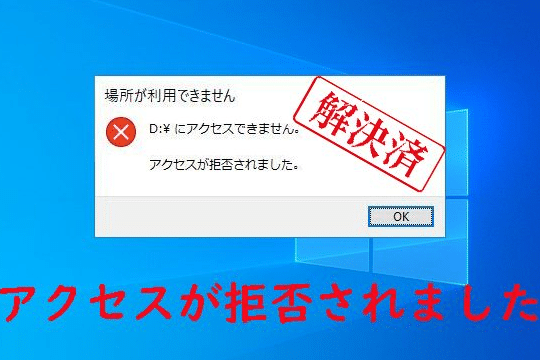
Access UIがカスタマイズできない問題に直面したことがある方は多いでしょう。この問題は、Access Deniedエラーが表示されることが多く、ユーザーにとって非常に煩わしいものです。しかし、心配はいりません。この記事では、Access UIがカスタマイズできない問題の解決策を詳しく解説します。エラーメッセージの原因を理解し、適切な対処法を学べば、アクセス権限の問題を簡単に解決することができます。この記事を読んで、Access UIのカスタマイズに関するトラブルを解決しましょう。
Access UIのカスタマイズに問題がある場合、最初に確認すべき設定は何か?
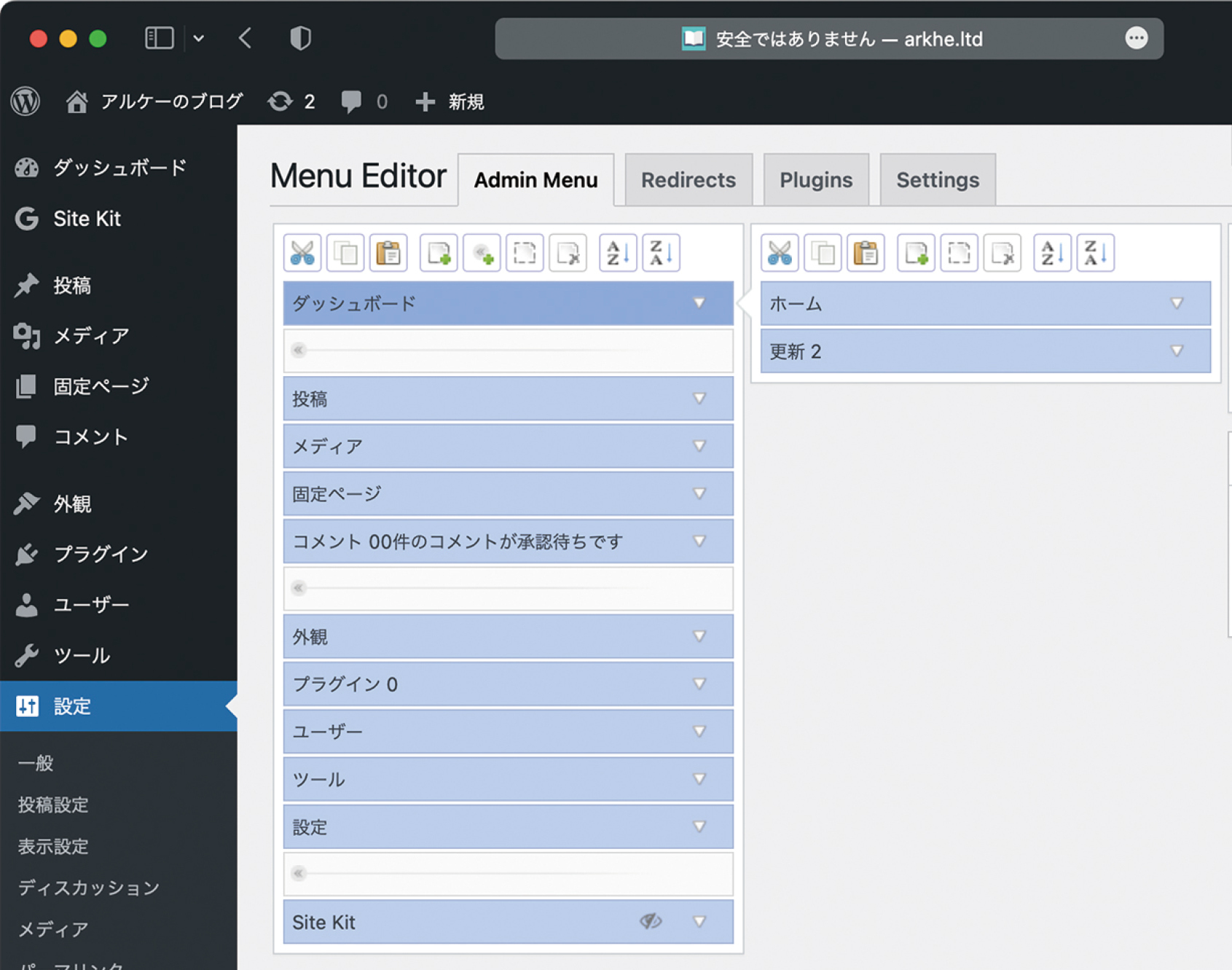
Access UIのカスタマイズに問題がある場合、最初に確認すべき設定はブラウザの設定です。特に、JavaScriptやCSSの有効化、セキュリティ設定、およびキャッシュのクリアが重要です。これらの設定が適切でない場合、Access UIの機能やデザインが正しく表示されない可能性があります。また、ブラウザのバージョンも確認し、最新のものに更新することをおすすめします。
ブラウザの設定を確認する手順
ブラウザの設定を確認するには以下の手順を実行します。
- ブラウザの設定メニューを開きます。
- プライバシーとセキュリティの項を選択し、サイトの設定を確認します。
- JavaScriptとCSSが有効になっていることを確認します。
キャッシュのクリア方法
キャッシュのクリアは以下の手順で行います。
- ブラウザの設定メニューを開きます。
- プライバシーとセキュリティの項を選択し、クリアバージョンデータをクリックします。
- キャッシュのクリアとクッキーとその他のサイトデータのクリアにチェックを入れ、クリアデータをクリックします。
ブラウザのバージョン確認と更新
ブラウザのバージョンを確認し、更新するには以下の手順を実行します。
- ブラウザの設定メニューを開きます。
- バージョン情報または tentang ブラウザ名を選択します。
- 最新のバージョンに更新するための更新ボタンがあればクリックし、更新プロセスを完了します。
Access Deniedエラーが表示される原因として考えられる主な要因は何ですか?

Access Deniedエラーが表示される原因として考えられる主な要因は、セキュリティ設定、ユーザー権限、およびネットワーク接続に問題がある場合です。以下に具体的な要因を説明します。
1. ユーザー権限の問題
ユーザー権限が不適切に設定されている場合、Access Deniedエラーが表示される可能性があります。例えば、特定のファイルやディレクトリに対するアクセス権限が制限されている場合、ユーザーはそのリソースにアクセスできません。また、グループポリシーやローカルポリシーによってアクセスが制限されている場合もあります。
- ユーザーが適切なグループに所属していない。
- ファイルやフォルダのアクセス許可が正しく設定されていない。
- ユーザーのアカウントが無効化されている。
2. セキュリティ設定の問題
システムやアプリケーションのセキュリティ設定が不適切な場合、Access Deniedエラーが表示されることがあります。たとえば、ファイアウォールの設定が厳しすぎたり、セキュリティソフトウェアがアクセスをブロックしている場合があります。
- ファイアウォールのルールがアクセスをブロックしている。
- セキュリティソフトウェアがアクセスを制限している。
- システムのセキュリティポリシーが不適切に設定されている。
3. ネットワーク接続の問題
ネットワーク接続に問題がある場合、Access Deniedエラーが表示されることがあります。特に、リモートサーバーやネットワークドライブにアクセスしようとする際、ネットワーク接続の問題が原因でエラーが発生することがあります。
- ネットワーク接続が不安定または切断されている。
- サーバーがダウンしているか、応答がない。
- ネットワークアドレスが間違っているか、変更されている。
Access UIのカスタマイズ権限がない場合、管理者にどのような依頼が必要ですか?
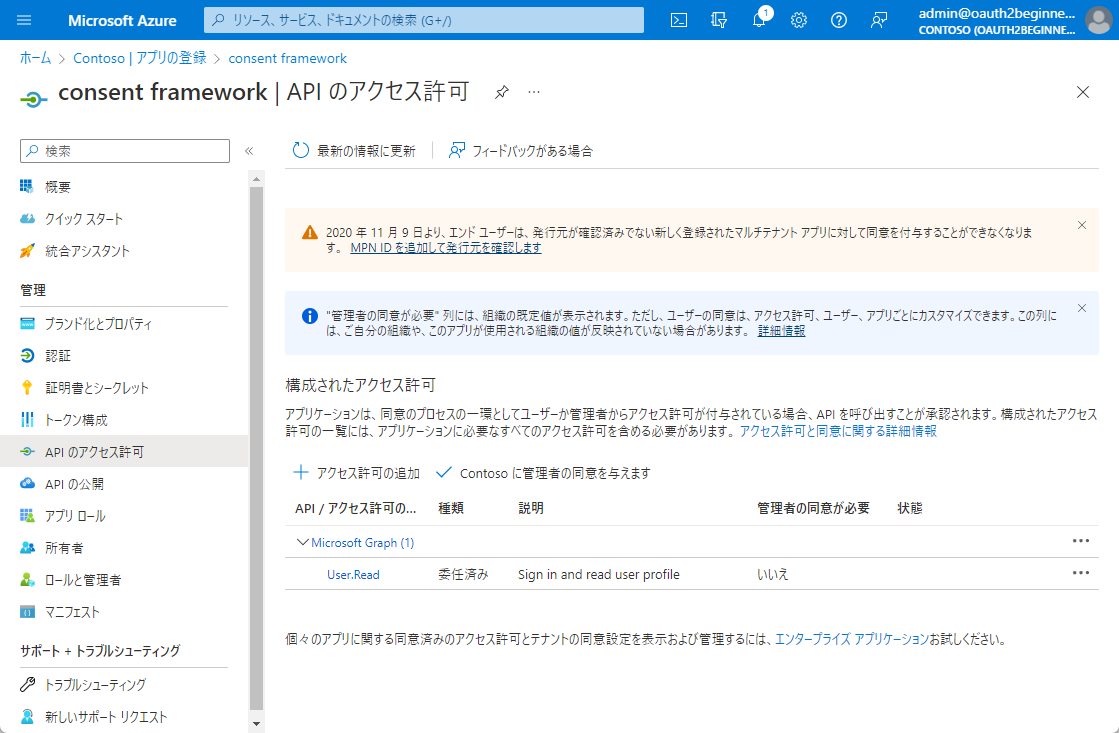
管理者へのアクセス権限のリクエスト
管理者にアクセス権限の変更を依頼する場合、以下の点を明確に説明する必要があります。
- 目的: カスタマイズを実施する具体的な理由や目標を明確に説明します。
- 範囲: カスタマイズを実施する範囲や対象の機能を具体的に示します。
- 影響: カスタマイズによってシステムや他のユーザーに与える影響を説明し、必要に応じてリスク対策も提案します。
カスタマイズの具体的な要件
カスタマイズの具体的な要件を管理者に伝える際、以下の点を詳細に伝えます。
- 要件の詳細: カスタマイズしたい機能やデザインの具体的な詳細を提示します。
- 期待される効果: カスタマイズによって期待される効果や改善点を説明します。
- 制約条件: 既存のシステムやポリシーにおける制約条件を考慮に入れ、それに対する対応策も提案します。
管理者とのコミュニケーション
管理者とのコミュニケーションを効果的に行うため、以下の点を心がけることが重要です。
- 明瞭さ: 言葉遣いや表現を明瞭にし、誤解のないよう具体的に説明します。
- 協力姿勢: 管理者との協力的な姿勢を示し、必要に応じて追加情報を提供します。
- 柔軟性: 管理者のフィードバックや提案に柔軟に対応し、必要に応じて要件の調整を行います。
AccessDeniedエラーを解決するために、セキュリティグループのメンバーシップを確認する手順は?

AccessDeniedエラーを解決するために、セキュリティグループのメンバーシップを確認する手順は以下の通りです。
1. IAM コンソールでユーザーやロールを確認する
IAMコンソールにログインし、ユーザーまたはロールのリストを表示します。次の手順で確認を行います。
- コンソールからIdentity and Access Management (IAM)を開きます。
- 左側のメニューからユーザーまたはロールを選択します。
- 対象のユーザーまたはロールを選択し、セキュリティグループのメンバーシップを確認します。
2. セキュリティグループの設定を確認する
セキュリティグループの設定を確認し、アクセス許可が正しく設定されていることを確認します。
- EC2コンソールにログインします。
- 左側のメニューからセキュリティグループを選択します。
- 対象のセキュリティグループを選択し、インバウンドとアウトバウンドのルールを確認します。
3. ポリシーの設定を確認する
IAMポリシーの設定を確認し、必要なアクセス権限が付与されていることを確認します。
- IAMコンソールからポリシーを開きます。
- 対象のポリシーを選択し、権限の詳細を確認します。
- 必要に応じて、ポリシーを編集し、アクセス権限を追加または変更します。
Access UIがカスタマイズできない!Access Deniedエラーの解決策
Access UIがカスタマイズできない場合、Access Deniedエラーが表示されることがあります。このエラーの解決策をいくつか紹介します。
ユーザー権限を確認する
Access Deniedエラーが表示される 主な原因のひとつは、ユーザー権限の不足です。カスタマイズを行うには、適切な権限が必要です。システム管理者に連絡し、必要な権限を付与してもらいましょう。
| 権限 | 説明 |
|---|---|
| 閲覧者 | データの閲覧のみ可能 |
| 編集者 | データの閲覧、追加、変更が可能 |
| 管理者 | すべての操作が可能 |
ブラウザのキャッシュをクリアする
ブラウザのキャッシュが原因でエラーが表示されることがあります。ブラウザのキャッシュをクリアして、再度アクセスしてみてください。
| ブラウザ | キャッシュクリア方法 |
|---|---|
| Google Chrome | 設定 → プライバシーとセキュリティ → 閲覧履歴データを削除 |
| Firefox | オプション → プライバシーとセキュリティ → データを消去 |
| Safari | 環境設定 → プライバシー → Webサイトのデータを消去 |
アドオンやプラグインを無効にする
ブラウザのアドオンやプラグインが原因で、Access Deniedエラーが表示されることがあります。一時的にアドオンやプラグインを無効にして、アクセスしてみてください。
| ブラウザ | アドオン/プラグイン無効方法 |
|---|---|
| Google Chrome | 設定 → 拡張機能 → 一時停止 |
| Firefox | アドオン → 拡張機能 → 無効 |
| Safari | 環境設定 → 拡張機能 → オフ |
ファイアウォールやセキュリティソフトを確認する
ファイアウォールやセキュリティソフトの設定が原因で、Access Deniedエラーが表示されることがあります。設定を確認し、必要に応じて変更してください。
| 対策 | 説明 |
|---|---|
| ファイアウォール設定の確認 | アクセスを許可するルールが設定されているか確認 |
| セキュリティソフトの設定変更 | アクセスをブロックする機能を一時的に無効化 |
サポートに連絡する
上記の方法で解決しない場合、システムのサポートチームに連絡しましょう。専門家の助けを借りることで、問題の根本的な解決が期待できます。
| 方法 | 説明 |
|---|---|
| メール | 詳細な状況を記述して送信 |
| 電話 | サポートチームと直接話す |
| サポートチケット | サポートシステムにチケットを発行 |
よくある質問
Access UIがカスタマイズできない理由は何ですか?
Access UIがカスタマイズできない主な理由は、ユーザーが適切なアクセス権限を持っていないことです。また、システムの設定やセキュリティ制限が原因でカスタマイズが制限されている場合もあります。カスタマイズを行うには、管理者権限が必要になることが多いです。
Access Deniedエラーが表示される原因は何ですか?
Access Deniedエラーが表示される主な原因は、ユーザーがリソースへのアクセス権限を持っていないことです。このエラーは、ファイル、フォルダ、データベース、またはネットワークリソースなどのリソースにアクセスしようとしたときに発生することがあります。また、ユーザーアカウントがロックされているか、パスワードが間違っている 경우にも発生することがあります。
Access UIのカスタマイズ権限を取得するにはどうしたらいいですか?
Access UIのカスタマイズ権限を取得するには、システム管理者に連絡してアクセス権限の割り当てを依頼する必要があります。管理者は、ユーザーに適切なロールや権限を割り当てることで、カスタマイズを行うことができるようになります。また、セキュリティポリシーに従って適切な権限が割り当てられるように注意することが重要です。
Access Deniedエラーを解決する方法は何ですか?
Access Deniedエラーを解決するためには、まずエラーが発生した理由を特定することが重要です。アクセスしようとしているリソースに対する適切なアクセス権限を持っているかどうかを確認してください。権限が不足している場合は、システム管理者に連絡して権限の割り当てを依頼してください。また、ユーザーアカウントがロックされているか、パスワードが間違っている場合には、適切な認証情報を使用して再度ログインを試みてください。
Access UIがカスタマイズできない!Access Deniedエラーの解決策 に類似した他の記事を知りたい場合は、Access エラー カテゴリにアクセスしてください。
関連記事