
Access VBAでテーブルを作成しようとするとAccess Deniedエラーが出る原因と解決策

Access VBAを使用してテーブルを作成しようとすると、Access Deniedエラーが表示されることがあります。このエラーは、データベースのセキュリティ設定やユーザーのアクセス権限が原因で発生することが多いです。本記事では、Access VBAでテーブルを作成しようとした際にAccess Deniedエラーが表示される原因と、その解決策について詳しく説明します。また、Accessのセキュリティ設定やユーザー権限に関する基本的な知識も紹介しますので、Access VBAを効率的に利用するための参考にしてください。
Accessでリンクテーブルが開かないのですが?
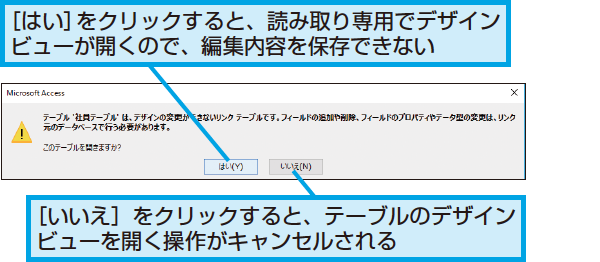
Accessでリンクテーブルが開かない問題について、以下に詳細な解答を記します。
リンクテーブルが開けない原因 原因1
リンクテーブルが開けない原因はいくつか考えられます。まず、接続先のデータソースに問題が発生している可能性があります。データベースサーバーがダウンしていたり、ネットワーク接続が不安定な場合、リンクテーブルを開くことが困難になることがあります。以下に確認すべき項目を示します。
- 接続先のデータベースサーバーが正常に稼働しているか確認してください。
- ネットワーク接続が安定しているか確認してください。
- 接続情報を正しく設定しているか確認してください。
リンクテーブルの接続設定の確認
リンクテーブルを開く際に問題が発生する場合、接続設定に問題がある可能性があります。接続設定を確認することで、問題の解決につながります。以下に接続設定の確認方法を示します。
- Accessでリンクテーブルを右クリックし、「テーブルのリンクを再作成」を選択します。
- 「外部データ」タブから対応するデータソースを選択し、接続情報を入力します。
- 接続情報を確認し、必要に応じて修正を行ってください。
リンクテーブルの権限設定の確認
リンクテーブルを開く際に権限問題が発生している場合、テーブルにアクセスできないことがあります。権限設定を確認することで、問題の解決につながります。以下に権限設定の確認方法を示します。
- 接続先のデータベースサーバーにログインし、該当のテーブルの権限設定を確認します。
- ユーザーがテーブルに対して必要な権限(読み取り、書き込みなど)を持っているか確認します。
- 必要に応じて、管理者に連絡し、権限設定の変更を依頼します。
排他的アクセスを取得できませんと表示されたらどうすればいいですか?
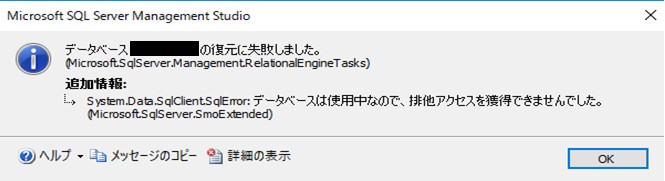
排他的アクセスを取得できませんというエラーが表示された場合、以下のような対処法があります。
1. ファイルやフォルダを確認する
このエラーが表示された場合、まずファイルやフォルダが他のユーザーまたは
- ファイルやフォルダがどのプロセスによって使用されているか確認する。
- そのプロセスが必要な場合、保存や終了の操作を行ってから閉じる。
- そのプロセスが不要な場合、タスクマネージャーから強制終了する。
2. ユーザー権限を確認する
ユーザー権限が不足している場合も、このエラーが表示される可能性があります。以下の手順で確認してください。
- ファイルやフォルダのプロパティからセキュリティタブを選択する。
- 自分のユーザーアカウントが読み取り/書き込みの権限を持っているか確認する。
- 権限が不足している場合、管理者権限でログインし、権限を変更する。
3. ファイルやフォルダを移動する
ファイルやフォルダがシステムやアプリケーションに依存している場合、移動することでエラーが解消する可能性があります。以下の手順で移動してください。
- ファイルやフォルダを安全な場所にバックアップする。
- 移動先のディレクトリにファイルやフォルダを移動する。
- 移動後、ファイルやフォルダにアクセスして問題がないか確認する。
Accessでマクロのブロックを解除するには?
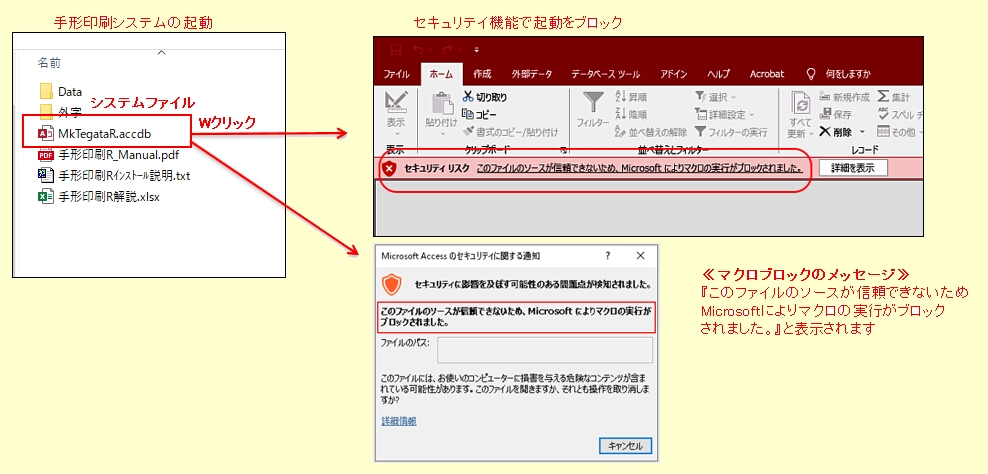
Accessでマのブロックを解除するには、以下の手順に従ってください。
マのブロック解除手順
Accessでマのブロックを解除するには、次の手順を実行します。マのブロック解除は、セキュリティ設定を変更することによって行います。
- Accessを開き、ファイルタブをクリックします。
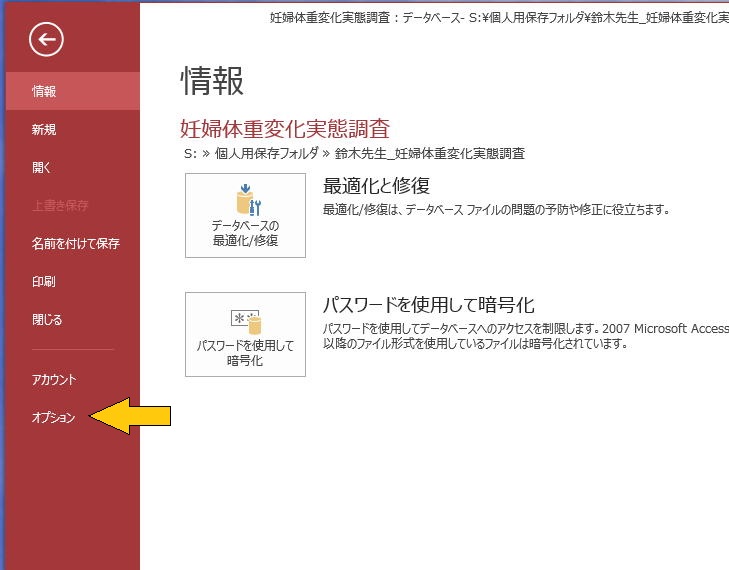
- オプションをクリックし、信頼センターを選択します。
- 信頼センター設定をクリックし、マの設定を選択します。
信頼できる場所の設定
マのブロックを解除するためには、信頼できる場所を設定することも有効です。これにより、特定のフォルダやドライブ内のファイルに対してマを実行することができます。
- 信頼センター設定から信頼できる場所を選択します。
- 新しい場所を追加し、マを実行したいフォルダのパスを入力します。
- 追加をクリックし、設定を保存します。
デジタル署名の使用
マのブロックを解除する別の方法として、マにデジタル署名を付けることが挙げられます。これにより、マの信頼性を向上させることができます。
- マを開き、デジタル署名ボタンをクリックします。
- 署名の選択から、使用するデジタル証明書を選択します。
- 署名をクリックし、マにデジタル署名を付けます。
Accessのマクロが反応しないのはなぜですか?
Accessのマが反応しない理由はいくつか考えられます。まず、マの設定が正しくない場合、またはエラーが存在する場合、マは実行されません。また、マが無効化されている場合や、データベースのセキュリティ設定がマの実行を妨げている場合も、マが反応しない原因となります。さらに、マが参照しているテーブルやクエリが存在しない、または名前が変更されている場合にも、マは正常に動作しません。
マの設定の確認
マが反応しない場合、最初に設定の確認が必要です。
- マの各ステップが正しく設定されているか確認します。
- マの条件式が正しいか確認します。
- マが関連付けられているイベントが正しいか確認します。
セキュリティ設定の確認
セキュリティ設定がマの実行を妨げている場合も考えられます。
- データベースの信頼できる場所に追加されているか確認します。
- マの実行権限が設定されているか確認します。
- データベースのマ警告が無効化されているか確認します。
参照されているオブジェクトの確認
マが参照しているオブジェクトが存在しない場合も反応しません。
- マが使用しているテーブルやクエリが存在するか確認します。
- テーブルやクエリの名前が変更されていないか確認します。
- テーブルやクエリの権限が正しく設定されているか確認します。
Access VBAでテーブルを作成しようとするとAccess Deniedエラーが出る原因と解決策
Access VBAを使用してテーブルを作成しようとすると、時折「Access Denied」エラーが発生することがあります。このエラーが発生する原因と解決策について詳しく説明します。
原因1:権限設定の問題
「Access Denied」エラーの最も一般的な原因は、データベースファイルに対する適切なアクセス権限が割り当てられていないことです。データベースファイルが読み取り専用モードで開かれている場合や、ユーザーに書き込み権限が与えられていない場合、このエラーが発生する可能性があります。
解決策1:権限設定を確認して変更する
データベースファイルに対するアクセス権限を確認し、必要に応じて変更してください。ファイルのプロパティを開き、セキュリティタブでユーザーのアクセス権限を確認します。ユーザーに書き込み権限が与えられていない場合は、管理者に連絡して権限を変更してもらいましょう。
| 手順 | 説明 |
|---|---|
| 1 | データベースファイルを右クリックし、プロパティを選択します。 |
| 2 | セキュリティタブを開き、ユーザーのアクセス権限を確認します。 |
| 3 | 必要に応じて、管理者に連絡して権限を変更してもらいます。 |
原因2:データベースがロックされている
データベースが他のユーザーによってロックされている場合、「Access Denied」エラーが発生することがあります。これは、複数のユーザーが同時にデータベースにアクセスしている場合に発生する可能性が高くなります。
解決策2:データベースのロックを解除する
データベースがロックされている場合は、ロックを解除して再度テーブルの作成を試みてください。データベースを閉じてから再度開くことで、ロックが解除されることがあります。また、他のユーザーがデータベースを使用していないことを確認してください。
| 手順 | 説明 |
|---|---|
| 1 | データベースを閉じます。 |
| 2 | 再度データベースを開き、テーブルの作成を試みます。 |
| 3 | 他のユーザーがデータベースを使用していないことを確認します。 |
よくある質問
Access VBAでテーブルを作成しようとするとAccess Deniedエラーが出る理由は何ですか?
Access VBAでテーブルを作成しようとするとAccess Deniedエラーが出る主な理由は、ユーザーがデータベースオブジェクトを作成するための適切な権限を持っていない場合です。特に、複数のユーザーが共有しているデータベースの場合、権限の設定が問題になることがあります。また、データベースファイルが読み取り専用で開かれている場合も、このエラーが発生する可能性があります。
Access Deniedエラーが発生した場合の解決策は何ですか?
Access Deniedエラーが発生した場合の解決策は、まず、データベースの所有者または管理者に連絡して、適切な権限を取得することです。権限を取得できたら、データベースを再度開いてテーブルの作成を試みてください。また、データベースファイルが読み取り専用で開かれている場合は、ファイルを読み取り/書き込みモードで開く必要があります。
Access VBAでテーブルを作成するためのベストプラクティスは何ですか?
Access VBAでテーブルを作成する際のベストプラクティスは、ADOX(Microsoft ADO Extensions for DDL and Security)を使用することです。ADOXを使用すると、データベースオブジェクトの作成、変更、削除を簡単に行えるため、テーブルの作成が効率的になります。また、エラー処理を実装することで、予期しないエラーが発生した場合でも適切に対処できるようになります。
VBAで既存のテーブルを変更する際にAccess Deniedエラーが発生する可能性はありますか?
はい、VBAで既存のテーブルを変更する際にも、ユーザーが適切な権限を持っていない場合や、データベースファイルが読み取り専用で開かれている場合には、Access Deniedエラーが発生する可能性があります。これらの問題を回避するために、データベースの所有者または管理者から適切な権限を取得し、ファイルを読み取り/書き込みモードで開くことを確認してください。
Access VBAでテーブルを作成しようとするとAccess Deniedエラーが出る原因と解決策 に類似した他の記事を知りたい場合は、Access VBAとプログラミング カテゴリにアクセスしてください。
関連記事