
AccessオートナンバーリセットVBAでAccess Deniedエラーが出る原因と解決策

についての記事を紹介します。このエラーは、VBAを使用してAccessデータベースのオートナンバーフィールドをリセットしようとした際に発生することがあります。この記事では、エラーが発生する原因と、その解決策について詳しく説明します。また、実際のVBAコードの例を交えて、Access Deniedエラーを回避する方法についても解説します。是非、Accessデータベースを操作する際の助けとなる記事ですので、お読みいただければと思います。
Accessのオートナンバーをリセットするにはどうしたらいいですか?
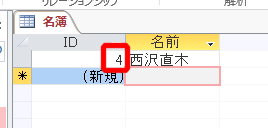
Accessのオートナンバーをリセットするには、次の手順に従ってください。まず、テーブルを設計ビューで開きます。次に、オートナンバーフィールドを選択し、右クリックして「フィールドのプロパティ」を選択します。ここでは、オートナンバーの種類や開始値を変更できます。最後に、テーブルを保存して閉じてください。
オートナンバーをリセットする理由
オートナンバーをリセットする理由はいくつかあります。
- テストデータを削除した後、新しいデータの連番から始める必要がある場合。
- テーブルを初期化し、新しいデータセットで使用し直す場合。
- オートナンバーが乱れた場合や、間違った設定で始まった場合。
オートナンバーのリセット方法の選択
オートナンバーのリセットには、いくつかの方法があります。
- テーブルを削除し、再度作成する方法。
- SQLクエリを使用して、オートナンバーをリセットする方法。
- AccessのマやVBAを使用して自動的にリセットする方法。
SQLクエリを使用したオートナンバーのリセット
SQLクエリを使用してオートナンバーをリセットする場合、以下の手順を実行します。
- 新しいクエリをデザインビューで作成します。
- SQLビューに切り替え、「ALTER TABLE」文を使用してテーブルの構造を変更します。
- テーブルを削除して再作成する代わりに、オートナンバーの開始値を変更します。
Accessのマクロが反応しないのはなぜですか?
Accessのマが反応しない理由はいくつか考えられます。まず、マの設定や条件が正しくない場合、マは実行されません。また、マが参照しているテーブルやフィールドが存在しない、または名前が間違っている場合も反応しません。さらに、マが実行されるイベントが発生していない場合も、マは反応しません。
マの設定や条件の確認
マが反応しない場合、まずはマの設定や条件を確認することが重要です。
- マの条件式が正しく設定されているか確認します。
- マが実行されるイベントが正しく指定されているか確認します。
- マの各アクションが適切に設定されているか確認します。
テーブルやフィールドの存在確認
マが参照しているテーブルやフィールドが存在しない場合、マは反応しません。
- マで使用されているテーブルがデータベースに存在しているか確認します。
- テーブル内にマで使用されているフィールドが存在しているか確認します。
- テーブルやフィールドの名前が正しく設定されているか確認します。
イベントの発生確認
マが実行されるイベントが発生していない場合も、マは反応しません。
- マがトリガーされるイベントが正しく発生しているか確認します。
- イベントが発生したときに、マが有効になっているか確認します。
- イベントが発生したときに、マのエラーメッセージが表示されていないか確認します。
アクセスの無効モードを解除するにはどうすればいいですか?

アクセスの無効モードを解除するには、以下の手順を実行してください:
1. 設定メニューから無効モードを確認する
まず、デバイスの設定メニューを開きます。ここからセキュリティまたはユーザーとアカウントの項目を探してください。これらのメニューに無効モードやアクセス制限が含まれていることが多いです。
- 設定アイコンをタップする
- セキュリティまたはユーザーとアカウントを選択する
- 無効モードやアクセス制限の項目を探す
2. パスワードまたはPINの入力
無効モードを解除するには、通常パスワードやPINの入力が必要です。設定メニューで指定された方法に従って、事前に設定したパスワードまたはPINを正確に入力してください。
- パスワードまたはPINの入力画面を探す
- 事前に設定したパスワードまたはPINを入力する
- 確認のため再度入力する(必要に応じて)
3. 無効モードのオフに切り替える
パスワードやPINの入力が成功したら、無効モードのオン/オフスイッチを探します。スイッチをオフに切り替えることで、アクセスの無効モードが解除されます。
- 無効モードのオン/オフスイッチを探す
- スイッチをオフに切り替える
- 変更を保存または適用する(必要に応じて)
MS-Accessのオートナンバーとは?
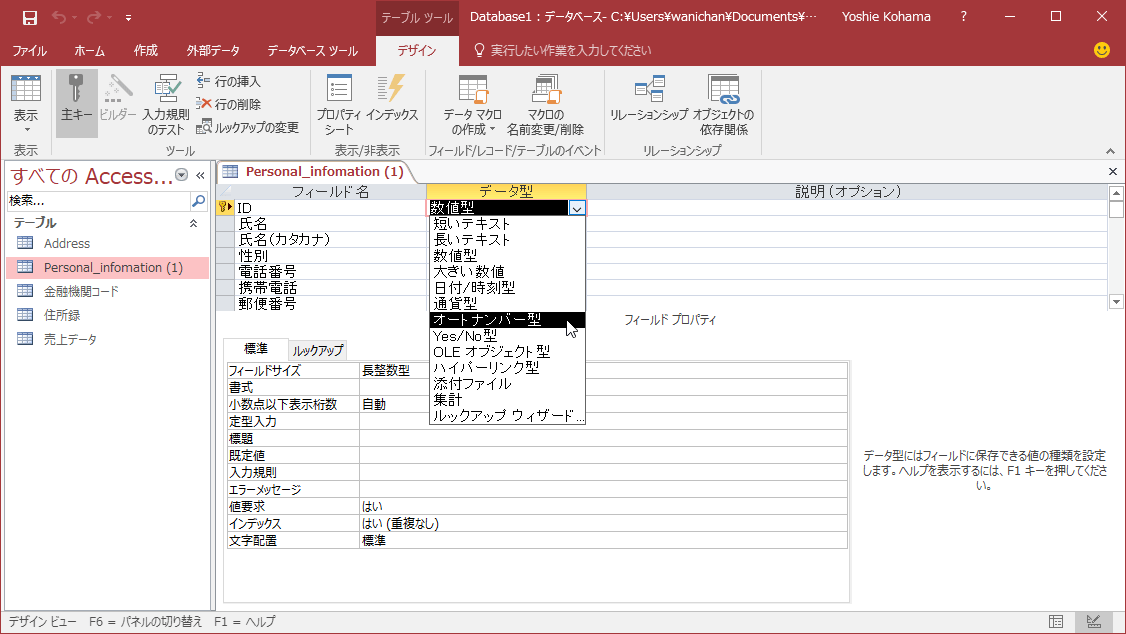
MSAccessのオートナンバーフィールドは、データベーステーブルに自動的に番号を割り当てるためのフィールドタイプです。このフィールドは、新しいレコードが追加されるたびに一意の数値を生成し、その数値は連続またはランダムに設定することができます。オートナンバーフィールドは、主にレコードの識別子として使用され、データの一意性を保証します。
オートナンバーフィールドの種類
オートナンバーフィールドには、以下の種類があります:
- 連続:新しいレコードが追加されるたびに1ずつ増加する数値を生成します。
- ランダム:新しいレコードが追加されるたびにランダムな数値を生成します。
オートナンバーフィールドの利点
オートナンバーフィールドには、以下の利点があります:
- レコードの識別:各レコードに一意の識別子を提供します。
- データの整合性:データの一意性を保証し、重複を防ぎます。
- 自動化:ユーザーが手動で番号を入力する必要がなく、作業を効率化します。
オートナンバーフィールドの設定方法
オートナンバーフィールドを設定するには、以下の手順を実行します:
- テーブル設計ビューを開きます。
- 新しいフィールドを追加し、データ型を「オートナンバー」に設定します。
- フィールドの種類(連続またはランダム)を選択します。
AccessオートナンバーリセットVBAでAccess Deniedエラーが出る原因と解決策
Accessのオートナンバーリセットを行うVBAコードを実行すると、Access Deniedエラーが表示されることがあります。このエラーが発生する原因と解決策について詳しく説明します。
Access Deniedエラーの原因
Access Deniedエラーは、主に以下の理由により発生します。 1. データベースファイルへのアクセス権限がない。データベースファイルに対する適切なアクセス権限がユーザーに与えられていない場合、このエラーが表示されることがあります。 2. データベースファイルが読み取り専用で開かれている。データベースファイルが読み取り専用で開かれていると、オートナンバーリセットを行うVBAコードが実行できないため、エラーが発生します。 3. データベースファイルが他のユーザーによってロックされている。データベースファイルが他のユーザーによってロックされている場合、アクセスが拒否されます。
解決策1: アクセス権限の確認と設定
データベースファイルへのアクセス権限が不足している場合、以下の手順で権限を確認し、適切に設定してください。 1. データベースファイルが保存されているフォルダを開きます。 2. データベースファイルを右クリックし、プロパティを選択します。 3. セキュリティタブを選択し、編集ボタンをクリックします。 4. ユーザー名またはグループ名のリストから適切なユーザーを選び、フルコントロールのチェックボックスにチェックを入れます。 5. 適用ボタンをクリックし、変更を保存します。
解決策2: 読み取り専用で開かれているデータベースファイルを通常モードで開く
データベースファイルが読み取り専用で開かれている場合、以下の手順で通常モードで開き直してください。 1. Accessを閉じます。 2. データベースファイルを右クリックし、プロパティを選択します。 3. 全般タブを選択し、読み取り専用のチェックボックスのチェックを外します。 4. 適用ボタンをクリックし、変更を保存します。 5. データベースファイルをダブルクリックして、通常モードで開きます。
解決策3: 他のユーザーがデータベースファイルを使用していないことを確認する
データベースファイルが他のユーザーによってロックされている場合、以下の手順で他のユーザーがファイルを使用していないことを確認してください。 1. すべてのユーザーに連絡し、データベースファイルを閉じてもらいます。 2. データベースファイルが保存されているフォルダを開き、.laccdb拡張子のファイルがある場合は削除します。このファイルは、データベースが開かれている間に生成されるロックファイルです。 3. もう一度VBAコードを実行し、オートナンバーリセットを行います。
| エラーの原因 | 解決策 |
|---|---|
| アクセス権限がない | アクセス権限を確認し、適切に設定する |
| データベースファイルが読み取り専用で開かれている | データベースファイルを通常モードで開く |
| データベースファイルが他のユーザーによってロックされている | 他のユーザーがデータベースファイルを使用していないことを確認する |
Accessのオートナンバーをリセットするには?
Accessのオートナンバーをリセットするには、以下の手順を実行します。
オートナンバーのリセット方法
オートナンバーをリセットするには、以下の手順を実行します。
- Microsoft Accessを開き、対象のデータベースを選択します。
- リセットしたいテーブルを開きます。
- デザインビューに切り替えます。
- オートナンバーの設定されているフィールドを選択します。
- フィールドプロパティの「インデックス」を「いいえ」に変更します。
- 「データシートビュー」に切り替え、オートナンバーの値を削除します。
- 再度「デザインビュー」に切り替え、フィールドプロパティの「インデックス」を元に戻します。
オートナンバーの初期値を変更する方法
オートナンバーの初期値を変更するには、以下の手順を実行します。
- Microsoft Accessを開き、対象のデータベースを選択します。
- リセットしたいテーブルを開きます。
- デザインビューに切り替えます。
- オートナンバーの設定されているフィールドを選択します。
- フィールドプロパティの「インデックス」を「いいえ」に変更します。
- 「データシートビュー」に切り替え、オートナンバーの値を希望の初期値に設定します。
- 再度「デザインビュー」に切り替え、フィールドプロパティの「インデックス」を元に戻します。
オートナンバーのインクリメントを変更する方法
オートナンバーのインクリメントを変更するには、以下の手順を実行します。
- Microsoft Accessを開き、対象のデータベースを選択します。
- リセットしたいテーブルを開きます。
- デザインビューに切り替えます。
- オートナンバーの設定されているフィールドを選択します。
- フィールドプロパティの「インクリメント」を希望の値に変更します。
- 変更を保存し、デザインビューを閉じます。
Accessでマクロを有効にしても実行できないのはなぜですか?
マが有効になっているにもかかわらず、Microsoft Accessでマが実行できない理由はいくつかあります。
セキュリティ設定が原因である可能性
Accessでは、マの実行を制御するセキュリティ設定が存在します。これらの設定が制限的な場合、マが実行できないことがあります。
- 信頼できる場所: マを含むデータベースファイルが信頼できる場所に保存されていない場合、マは実行されないことがあります。
- マセキュリティ設定: マセキュリティ設定が「Disable all macros without notification」に設定されている場合、マは実行されません。
- デジタル署名: マがデジタル署名されていない場合、セキュリティ設定によってはマが実行されないことがあります。
マの構文や論理エラーが原因である可能性
マ自体に問題がある場合も、マが実行できないことがあります。
- 構文エラー: マのコードに構文エラーがあると、マは実行されません。
- 論理エラー: マの論理に問題がある場合、マは意図した通り動作しないことがあります。
- 参照エラー: マが存在しないオブジェクトやプロパティを参照している場合、マは実行されません。
アクセスのバージョンやコンポーネントの問題が原因である可能性
Accessのバージョンやコンポーネントの問題が原因でマが実行できない場合もあります。
- バージョンの互換性: 使用しているAccessのバージョンがマの作成に使用したバージョンと異なる場合、マが正しく動作しないことがあります。
- 破損したコンポーネント: Accessのインストールが破損している場合、マが実行されないことがあります。
- 不足している参照: マが参照している外部ライブラリやコンポーネントがインストールされていない場合、マは実行されません。
Access VBAで実行時エラー3022とは何ですか?
Access VBAで実行時エラー3022は、Microsoft AccessのVBAでデータベース操作を行う際に発生するエラーの一つです。このエラーは、主にデータの重複が原因で発生します。具体的には、テーブルのプライマリキー制約やユニークインデックスが重複するデータの挿入や更新を試みた場合に発生します。
エラー3022の原因
実行時エラー3022が発生する主な原因は以下の通りです。
- プライマリキー制約の違反: 既存のレコードと同じプライマリキー値を 挿入または更新しようとした場合。
- ユニークインデックスの違反: ユニークインデックスが設定されているフィールドに重複した値を挿入または更新しようとした場合。
- 重複したデータの挿入: テーブルに既に存在するデータと同じ値を 挿入しようとした場合。
エラー3022の回避方法
実行時エラー3022を回避するための方法は以下の通りです。
- データの重複チェック: データを挿入または更新する前に、既存のデータとの重複をチェックしてください。
- プライマリキーの設定確認: テーブルのプライマリキーが正しく設定されているか確認してください。また、プライマリキーには一意の値を使用してください。
- ユニークインデックスの設定確認: ユニークインデックスが設定されているフィールドに一意の値を使用してください。
エラー3022の処理方法
実行時エラー3022が発生した場合の処理方法は以下の通りです。
- エラー処理の実装: VBAコード内でエラー処理を実装し、エラー3022が発生した場合に適切な処理を実行します。
- エラー原因の特定: エラーが発生した原因を特定し、データの重複やプライマリキー制約、ユニークインデックスの違反が発生していないか確認します。
- データの修正: 必要に応じて、データを修正し、重複が発生しないようにします。
Accessの無効モードを解除するにはどうすればいいですか?
Accessの無効モードを解除するには、以下の手順に従ってください。
無効モードの解除方法
無効モードを解除するには、以下の手順を実行します。
- Microsoft Accessを起動します。
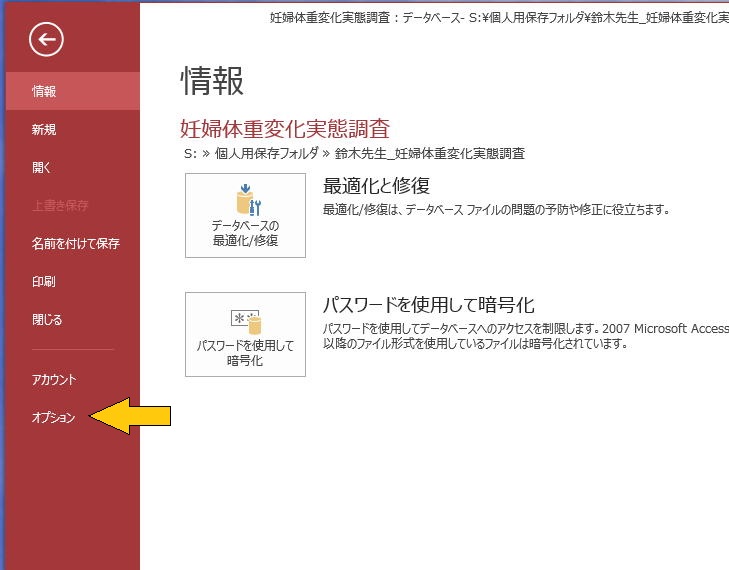
- 「ファイル」メニューを開き、「オプション」をクリックします。
- 「信頼センター」を選択し、「設定」ボタンをクリックします。
- 「マの設定」セクションで、「すべてのマを無効にする」のチェックを外します。
- 「OK」ボタンをクリックして設定を保存します。
アドインの確認と有効化
アドインが無効になっている場合、以下の手順で有効にできます。
- 「ファイル」メニューを開き、「オプション」をクリックします。
- 「アドイン」を選択します。
- 「管理」ボックスで、「COM アドイン」を選択し、「移動」をクリックします。
- 無効になっているアドインを探し、チェックボックスをオンにします。
- 「OK」ボタンをクリックして設定を保存します。
セキュリティ設定の確認
セキュリティ設定が原因で無効モードになっている場合、以下の手順で変更できます。
- 「ファイル」メニューを開き、「オプション」をクリックします。
- 「信頼センター」を選択し、「設定」ボタンをクリックします。
- 「マの設定」セクションで、「すべてのマを無効にする」のチェックを外します。
- 「OK」ボタンをクリックして設定を保存します。
よくある質問
AccessオートナンバーリセットVBAで「Access Denied」エラーが出る原因は何ですか?
AccessオートナンバーリセットVBAで「Access Denied」エラーが発生する主な原因は、以下の通りです。 1. データベースのアクセス権限が不足している。適切な権限がないと、VBAコードがデータベースのオートナンバーをリセットできません。 2. データベースがロックされている。他のユーザーがデータベースを開いている場合、データベースがロックされており、VBAコードがオートナンバーをリセットできないことがあります。
「Access Denied」エラーを解決するための解決策は何がありますか?
「Access Denied」エラーを解決するためには、以下の解決策を試してみてください。 1. データベースのアクセス権限を確認する。データベースの所有者に連絡し、オートナンバーをリセットするための適切なアクセス権限を取得します。 2. データベースがロックされていないことを確認する。他のユーザーがデータベースを開いていないか確認し、必要に応じてデータベースを閉じてもらうよう依頼します。
オートナンバーリセットVBAコードの実行に必要な権限は何ですか?
オートナンバーリセットVBAコードを実行するためには、データベースに対する読み取り・書き込み権限およびオブジェクトの変更権限が必要です。これらの権限が不足していると、VBAコードがオートナンバーをリセットできず、「Access Denied」エラーが発生することがあります。
オートナンバーリセットVBAコードを実行する際の注意点は何ですか?
オートナンバーリセットVBAコードを実行する際には、以下の点に注意してください。 1. データベースのバックアップを取る。オートナンバーのリセットはデータベースに変更を加える操作であるため、事前にバックアップを取っておくことが重要です。 2. 他のユーザーに影響を与えないようにする。データベースが共有されている場合、オートナンバーのリセットを行う際には、他のユーザーに影響を与えないように注意してください。
AccessオートナンバーリセットVBAでAccess Deniedエラーが出る原因と解決策 に類似した他の記事を知りたい場合は、Access VBAとプログラミング カテゴリにアクセスしてください。
関連記事