
Accessクエリ文字列でAccess Deniedエラーが出る原因と解決策

Accessクエリ文字列を使用している際に、突然Access Deniedエラーが表示されることは、多くのユーザーにとって頭を悩ます問題です。このエラーは、データベースへのアクセスが許可されていない場合や、クエリ文字列が正しく構成されていない場合に発生することがあります。本記事では、Access Deniedエラーが発生する主な原因と、効果的な解決策について詳しく説明します。適切な対策を講じることで、スムーズなデータベース操作を維持し、作業の効率を向上させることができます。
Accessのデータベースを修復するにはどうすればいいですか?

Accessのデータベースを修復するには、いくつかの手順を踏む必要があります。まずは、問題が発生したデータベースのバックアップを作成してください。これにより、修復プロセスが予期せぬ結果をもたらした場合でも、元のデータを回復することができます。次に、Accessの「データベースの修復」ツールを使用して、データベースを修復します。このツールは、データベースのエラーを自動的に検出し、修正します。最後に、修復後はデータベースを確認し、すべてのデータが正しく表示され、機能しているか確認してください。この手順により、データベースの問題を解決することができるでしょう。
バックアップの作成方法
バックアップを作成することで、データベースを修復する際のリスクを最小限に抑えることができます。
- Accessを開き、修復したいデータベースを選択します。
- 「ファイル」タブをクリックし、「名前を付けて保存」を選択します。
- 保存先のフォルダを選択し、ファイル名を入力して「保存」をクリックします。
データベースの修復ツールの使用方法
Accessの「データベースの修復」ツールは、データベースのエラーを自動的に検出して修正します。
- Accessを開き、修復したいデータベースを選択します。
- 「ファイル」タブをクリックし、「情報」を選択します。
- 「データベースのツール」セクションで、「修復データベース」をクリックします。
修復後のデータベースの確認方法
データベースを修復した後、すべてのデータが正しく表示され、機能しているか確認することが重要です。
- 修復したデータベースを開きます。
- すべてのテーブル、クエリ、フォーム、レポートを開いて確認します。
- データが欠落していないか、エラーが発生していないか確認します。
Accessで2GBを超えるデータは扱えますか?
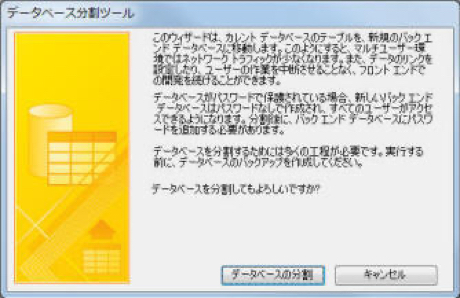
Accessは、従来のMDB形式では2GBまでのデータベースを扱うことができます。この制限はデータベース全体の最大サイズを示しており、個々のテーブルやレコードのサイズには直接関係ありません。しかし、Access 2007以降のACCDB形式では、より大きなデータベースを扱えるようになりました。ACCDB形式では、より多くのデータを格納できるだけでなく、リンクテーブルや外部データの取り扱いも容易になります。以下に、2GBを超えるデータを扱うためのいくつかの方法を説明します。
Accessのバージョンによる制限
Accessのバージョンによって、データベースの最大サイズが異なります。MDB形式では2GBが上限ですが、ACCDB形式ではこの制限が緩和されます。
- Access 2003以前のバージョンでは、MDB形式を使用し、2GBが上限です。
- Access 2007以降では、ACCDB形式を使用することで、より大きなデータベースを扱えます。
- ACCDB形式では、2GB以上のデータベースを扱うことができますが、具体的な上限は明確に定められていません。
2GBを超えるデータの取り扱い方法
2GBを超えるデータをAccessで扱うには、いくつかの方法があります。
- リンクテーブルを使用することで、外部データベースやSQL Serverなどのリレーショナルデータベースシステム(RDBMS)と連携させることができます。
- 分割データベースの手法を使用し、データを複数のデータベースに分散させることで、2GBの制限を回避できます。
- 外部データの取り込みを行って、必要なデータをAccessにインポートしたり、外部データソースから直接クエリを実行したりすることができます。
ACCDB形式の利点
ACCDB形式は、MDB形式に比べて多くの利点があります。
- 大容量データのサポート:ACCDB形式では、2GBを超えるデータベースを扱うことができます。
- リンクテーブルの改善:外部データベースとの連携がより容易になり、パフォーマンスも向上します。
- 新しいデータ型と機能:ACCDB形式では、新しいデータ型や機能が追加されており、データの管理がより柔軟に行えます。
Accessでクエリを有効にするにはどうすればいいですか?
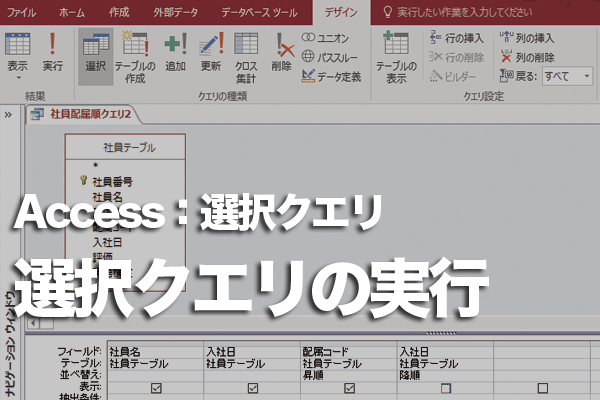
Accessでクエリを有効にするには、以下の手順に従ってください。まず、クエリ設計モードを開き、クエリに必要なテーブルやフィールドを選択します。次に、SQLビューでクエリの構文を確認し、必要な調整を行います。最後に、実行ボタンをクリックしてクエリを実行します。これでクエリが有効になります。
Accessでクエリを作成する手順
Accessでクエリを作成するには、次の手順を実行します。
- クエリ設計モードを開く。ファイルメニューから「新規作成」を選択し、「クエリ設計」をクリックします。
- 必要なテーブルやクエリを選択し、「追加」ボタンをクリックします。
- フィールドを選択し、必要に応じてフィルターやソートを設定します。
クエリのSQLビューの利用方法
SQLビューは、クエリのSQL構文を直接編集するためのものです。以下の手順でSQLビューを使用します。
- クエリ設計モードで開いたクエリを選択し、「SQLビュー」ボタンをクリックします。
- 表示されたSQL構文を確認し、必要に応じて編集します。
- 編集が終了したら、「実行」ボタンをクリックしてクエリを実行します。
クエリの実行と結果の確認
クエリを実行し、結果を確認するには、以下の手順に従います。
- クエリ設計モードまたはSQLビューでクエリを開きます。
- ツールバーの「実行」ボタンをクリックします。
- 結果が新しいデータシートビューで表示されます。結果を確認し、必要に応じてフィルタやソートを調整します。
Accessクエリ文字列でAccess Deniedエラーが出る原因と解決策
Accessクエリ文字列でAccess Deniedエラーが発生する主な原因は、セキュリティ設定やアクセス権限が不足していることです。このエラーを解決するには、適切なアクセス権限を設定し、クエリ文字列が正しい形式であることを確認する必要があります。
セキュリティ設定によるアクセス制限
Access Deniedエラーは、データベースまたはデータベースオブジェクトへのアクセスがセキュリティ設定によって制限されている場合に発生することがあります。データベース管理者は、ユーザーやグループに対して適切なアクセス権限を割り当てる必要があります。
クエリ文字列の形式が正しくない
クエリ文字列が正しい形式でない場合も、Access Deniedエラーが発生することがあります。クエリ文字列は、データベースオブジェクトへのパス、アクセスするデータのフィールド、条件などの情報を含む必要があります。クエリ文字列の形式が間違っていると、データベースは要求を正確に解釈できず、エラーが発生します。
データベースオブジェクトへのアクセス権限がない
ユーザーがデータベースオブジェクトへのアクセス権限を持っていない場合、Access Deniedエラーが発生することがあります。データベース管理者は、ユーザーに必要なアクセス権限を付与する必要があります。アクセス権限は、オブジェクトレベルで設定できるほか、ユーザーまたはグループレベルで設定することもできます。
ネットワーク接続の問題
ネットワーク接続に問題がある場合、Access Deniedエラーが発生することがあります。ネットワーク接続が不安定であるか、ファイアウォールやプロキシサーバーが接続をブロックしている可能性があります。ネットワーク管理者に連絡して、接続の問題を解決する必要があります。
クエリ文字列に重大な情報が含まれている
クエリ文字列に漏洩してはいけない重要な情報が含まれている場合、セキュリティリスクのため、Access Deniedエラーが発生することがあります。例えば、クエリ文字列にパスワードや個人情報が含まれている場合、データベースはそのリクエストを拒否することがあります。重要な情報は、セキュリティで保護された方法で送信する必要があります。
| 原因 | 解決策 |
|---|---|
| セキュリティ設定によるアクセス制限 | 適切なアクセス権限を割り当てる |
| クエリ文字列の形式が正しくない | クエリ文字列を正しい形式で記述する |
| データベースオブジェクトへのアクセス権限がない | 必要なアクセス権限を付与する |
| ネットワーク接続の問題 | ネットワーク接続を確認し、問題を解決する |
| クエリ文字列に重大な情報が含まれている | 重要な情報をセキュリティで保護された方法で送信する |
これらの解決策を適用することで、Accessクエリ文字列でAccess Deniedエラーを解決できるでしょう。問題が解決しない場合は、データベース管理者またはネットワーク管理者に連絡して、さらなるサポートを受けることをお勧めします。
クエリが複雑すぎますというエラーを回避するにはどうすればいいですか?

クエリが複雑すぎますというエラーを回避するためには、以下の方法があります。
クエリを簡素化する
クエリが複雑すぎる場合、まずはクエリ自体を簡素化することを検討してください。複数の条件を組み合わせている場合、それらを分解し、単純なクエリに分けることが効果的です。また、サブクエリや結合の使用を減らすこともクエリの複雑さを軽減することができます。
- 条件の分解: 複数の条件を含むクエリは、それぞれの条件に対して個別のクエリを実行し、その結果を組み合わせることで簡素化できます。
- サブクエリの減少: サブクエリはクエリの複雑さを増加させるため、可能であればJOINなどの他の方法で置き換えることを検討してください。
- 無関係なデータの除去: クエリの対象となるデータが多いと、処理が複雑になる可能性があります。必要のないデータはできるだけ除外しましょう。
インデックスの活用
クエリのパフォーマンスを向上させるために、インデックスを効果的に活用することが重要です。インデックスを適切に設定することで、データベースはより迅速にデータを検索できるようになり、クエリの複雑さによるエラーを回避できます。
- インデックスの作成: クエリで頻繁に使用されるカラムにインデックスを設定して、データアクセスの効率を向上させましょう。
- インデックスの最適化: インデックスが効果的に機能するよう、定期的に最適化を行い、不要なインデックスは削除しましょう。
- インデックスの種類を選択: 目的別にインデックスの種類を選択することで、より効果的にデータを検索できるようになります。
クエリのチューニング
クエリのチューニングを行い、効率的なクエリを構築することが、エラー回避に繋がります。実行計画を分析し、ボトルネックとなる部分を特定し、修正することでクエリのパフォーマンスを向上させます。
- 実行計画の分析: クエリの実行計画を分析し、どの部分がボトルネックとなっているかを特定しましょう。
- クエリの最適化: ボトルネックとなっている部分を修正し、クエリを最適化します。たとえば、非効率的なサブクエリをJOINに置き換えることが効果的です。
- データベースの設定を見直す: データベースの設定がクエリのパフォーマンスに影響を与えることがあります。設定を最適化することで、クエリの効率が向上することがあります。
Accessのデータベースが破損する原因は何ですか?
Accessのデータベースが破損する原因は多岐にわたりますが、以下に主要な要因を挙げます。
ハードウェアの問題
ハードウェアの故障や電源障害が発生した場合、データベースファイルが破損することがあります。特に、以下のような状況が考えられます。
- ハードディスクの故障:ハードディスクが故障すると、データベースファイルが破損することがある。
- 電源障害:突然の電源断や停電により、データベースファイルへの書き込みが中断され、破損が発生することがある。
- ネットワーク障害:ネットワーク経由でデータベースにアクセスしている場合、ネットワーク障害によってデータの破損が起こることがある。
ソフトウェアの問題
データベースやアプリケーションのバグ、悪意のあるコードなど、ソフトウェアの問題が破損の原因となることもあります。
- データベースエンジンのバグ:Access自体のバグによって、データベースファイルが破損することがある。
- アプリケーションのバグ:データベースにアクセスするアプリケーションにバグがある場合、データベースファイルが破損することがある。
- ウイルスやマルウェア:ウイルスやマルウェアによる攻撃を受けると、データベースファイルが破損することがある。
不適切な操作
ユーザーによる不適切な操作もデータベースの破損の一因となります。
- 強制終了:Accessを強制終了すると、データベースファイルへの書き込みが中断され、破損が発生することがある。
- 不適切なバックアップ:データベースファイルが開かれた状態でバックアップを取ると、破損することがある。
- 不正確なデータ操作:データの追加、更新、削除の際に不正確な操作を行うと、データベースの整合性が失われ、破損が発生することがある。
Accessのクエリで条件を削除するにはどうすればいいですか?
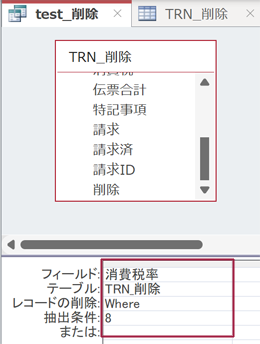
Accessのクエリで条件を削除するには、以下の手順を実行します。
デザインビューで条件を削除する
クエリのデザインビューを開き、条件を削除するフィールドを見つけます。フィールドの「条件」行に設定されている条件を削除し、クエリを保存して実行します。
- クエリを右クリックして「デザインビュー」を選択します。
- 条件を削除したいフィールドを探します。
- 「条件」行で設定されている条件を削除します。
SQLビューで条件を削除する
クエリのSQLビューを開き、WHERE句に設定されている条件を削除します。変更を保存し、クエリを実行します。
- クエリを右クリックして「SQLビュー」を選択します。
- WHERE句を見つけ、条件を削除します。
- 変更を保存し、クエリを実行します。
クエリのコピーを作成して条件を削除する
元のクエリを保持したい場合、クエリのコピーを作成し、コピーしたクエリから条件を削除することができます。
- クエリを右クリックして「コピー」を選択します。
- クエリを右クリックして「貼り付け」を選択し、新しい名前を付けて保存します。
- 新しいクエリを開き、デザインビューまたはSQLビューで条件を削除します。
アクセスの無効モードを解除するには?
アクセスの無効モードを解除する方法は以下の通りです。
1. 無効モードの確認
まず、現在アクセスが無効モードになっていることを確認してください。大抵の場合、設定画面や管理画面から無効モードが有効になっているかどうかを確認することができます。
- 設定画面を開く
- セキュリティまたはアクセス関連の設定を探す
li>アクセスの無効モードが有効になっていることを確認する
2. パスワードの入力
アクセスの無効モードを解除するには、多くの場合、管理者パスワードの入力が必要になります。パスワードがわからない場合は、管理者に連絡して正しいパスワードを取得してください。
- 管理者パスワードの入力画面を開く
- パスワードが受け入れられたら、次に進む
li>正しいパスワードを入力する
3. 無効モードの解除
パスワードを入力したら、アクセスの無効モードを解除するオプションを探して選択してください。解除が完了すると、アクセスが通常モードに戻ります。
- アクセスの無効モードを解除するオプションを探す
- 設定が適用されるまで待つ
li>解除オプションを選択する
よくある質問
Accessクエリ文字列でAccess Deniedエラーが出る主な原因は何ですか?
Accessクエリ文字列でAccess Deniedエラーが出る主な原因は、データベースやテーブルのアクセス権限が不足している場合です。特に、セキュリティ設定が厳格に構成されていると、このような問題が発生しやすくなります。また、クエリ文字列自体に問題がある場合や、データベースの接続文字列が正確でない場合にも、このエラーが発生する可能性があります。
Access Deniedエラーが発生した場合の一般的な解決策は何ですか?
Access Deniedエラーが発生した場合の一般的な解決策は、まずアクセス権限を確認し、必要に応じてアクセス権限を変更することです。データベースやテーブルに対する適切な読み取り、書き込み権限が設定されていることを確認してください。また、クエリ文字列やデータベースの接続文字列に問題がないかも再度チェックしてください。
Accessクエリ文字列でエラーを防ぐために気を付けるべき点は何ですか?
Accessクエリ文字列でエラーを防ぐために気を付けるべき点は、まずクエリの構文が正確であることを確認することです。また、データベースへの接続が適切に設定され、正しい接続文字列が使用されていることも重要です。さらに、データベースのアクセス権限が適切に設定されていることを確認し、必要に応じてセキュリティ設定を見直すことも大切です。
Access Deniedエラーのトラブルシューティングでは、どのようなツールやリソースが役立ちますか?
Access Deniedエラーのトラブルシューティングでは、Microsoft Accessのエラーログやデバッグツールが役立ちます。これらを使用して、エラーの具体的な原因を特定し、適切な対策を講じることができます。また、オンラインの技術フォーラムやサポートサイトでも、同様の問題に対する解決策が共有されていますので、参考にすることができます。
Accessクエリ文字列でAccess Deniedエラーが出る原因と解決策 に類似した他の記事を知りたい場合は、Access エラー カテゴリにアクセスしてください。
関連記事