
Accessデジタル署名でAccess Deniedエラーが出る原因と解決策
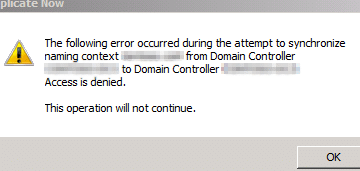
Accessデジタル署名機能を利用する際に、Access Deniedエラーが表示される問題が発生することがあります。この問題は、ユーザーが適切な権限を持っていない場合や、セキュリティ設定が正しく構成されていない場合に発生する可能性があります。本記事では、Accessデジタル署名でAccess Deniedエラーが発生する原因と、問題を解決するための対策を詳しく解説します。適切な設定と権限管理により、デジタル署名機能を円滑に利用できるようになるでしょう。
マイクロソフトのアクセスブロックを解除するにはどうすればいいですか?
マイソフトのアクセスブロックを解除するには、まずデジタル署名の検証と設定を確認する必要があります。Accessでアクセス拒否エラーが発生する原因は主に3つあります。1つ目はデジタル署名が無効または期限切れである場合、2つ目は信頼された発行者のリストに指定されていない場合、3つ目はセキュリティ設定が厳しすぎる場合です。
デジタル署名の検証と更新
デジタル署名が無効または期限切れである場合、アクセスブロックが発生します。このような場合は、次の手順で署名を確認し、必要に応じて更新します。
信頼された発行者の設定
デジタル署名が信頼された発行者のリストに指定されていない場合、アクセスブロックが発生します。信頼された発行者に追加するには、次の手順を実行します。
- Accessを開き、問題のデータベースを選択します。
- ファイル > オプション > 信頼センター > 信頼センターの設定をクリックします。
- 信頼された発行者タブを選択し、信頼された発行者に追加します。
セキュリティ設定の調整
セキュリティ設定が厳しすぎる場合、アクセスブロックが発生します。セキュリティ設定を調整するには、次の手順を実行します。
- Accessを開き、問題のデータベースを選択します。
- ファイル > オプション > 信頼センター > 信頼センターの設定をクリックします。
- マの設定またはデータベースのアクセス権限を調整し、適切なレベルに設定します。
Outlookでデジタル署名を無効にするには?
Outlookでデジタル署名を無効にするには、以下の手順を実行します。
デジタル署名の無効化手順
デジタル署名を無効にするには、まずOutlookの設定にアクセスします。 Outlookを起動し、ファイルメニューからオプションを選択します。信頼センターを選択し、信頼センター設定をクリックします。次にメールセキュリティを選択し、すべての署名付きメッセージに対して警告するのチェックを外します。これにより、デジタル署名が無効になります。
- Outlookを起動し、ファイルメニューからオプションを選択します。
- 信頼センターを選択し、信頼センター設定をクリックします。
- メールセキュリティを選択し、すべての署名付きメッセージに対して警告するのチェックを外します。
Accessデジタル署名のエラー原因
Accessデジタル署名でAccess Deniedエラーが出る主な原因は、ユーザーのアクセス権限が不足しているか、署名が破損している場合です。また、データベースの所有者が変更された場合や、署名を検証するための証明書が見つからない場合にもこのエラーが発生します。
- ユーザーのアクセス権限が不足している。
- 署名が破損している。
- データベースの所有者が変更された。
エラーの解決策
Access Deniedエラーを解決するためには、まずユーザーのアクセス権限を確認し、必要に応じて管理者に依頼して権限を付与してもらいます。次に、署名が破損していないか確認し、必要に応じて署名を再生成します。さらに、署名を検証するために必要な証明書がインストールされているか確認し、必要に応じて証明書をインストールします。
- ユーザーのアクセス権限を確認し、必要に応じて管理者に依頼して権限を付与してもらいます。
- 署名が破損していないか確認し、必要に応じて署名を再生成します。
- 署名を検証するために必要な証明書がインストールされているか確認し、必要に応じて証明書をインストールします。
Accessの信頼できる場所はどこですか?
Accessの信頼できる場所は、主に以下の3つのポイントから特定することができます。まず、デジタル署名が確認できるか、次に、その公開鍵証明書の有効性、そして、その証明書を発行した認証局(CA)の信頼性です。これらのポイントを確認することで、Accessの信頼性を高め、Access Deniedエラーを回避することができます。
1. デジタル署名の確認
デジタル署名は、Accessデータベースが信頼できるソースから提供されていることを確認する重要な手段です。以下の手順でデジタル署名を確認できます。
- Accessを開き、問題のデータベースを読み取り専用で開きます。
- データベースのファイルメニューから情報を選択します。
- 表示されるデータベースのプロパティで、デジタル署名が存在するかどうかを確認します。
2. 公開鍵証明書の有効性の確認
公開鍵証明書は、デジタル署名が有効であるかどうかを証明します。以下の手順で公開鍵証明書の有効性を確認できます。
- デジタル署名が確認できた場合、詳細情報ボタンをクリックします。
- 表示される証明書の詳細で、有効期間が現在の日付と時間内に含まれていることを確認します。
- さらに、認証局(CA)の情報も確認し、その認証局が信頼できるものであることを確認します。
3. 認証局(CA)の信頼性の確認
認証局(CA)は、公開鍵証明書を発行する機関であり、その信頼性は非常に重要です。以下の手順で認証局の信頼性を確認できます。
- 証明書の詳細情報から、発行者情報を確認します。
- 発行者が信頼できる認証局であることを確認します。例えば、VeriSignやDigiCertは信頼できる認証局として知られています。
- 認証局のウェブサイトを訪問し、その認証局が信頼性のある機関であることを確認します。
アクティブなコンテンツとは何ですか?
アクティブなコンテンツとは、ウェブページ上で動的に動作する要素を指します。これらは、JavaScript、VBScript、Java、ActiveX、Flashなどのテクノロジーを使用して作成され、ウェブページにインタラクティブな機能を追加します。例えば、フォームのバリデーション、ポップアップウィンドウ、動的なメニューなどがあげられます。アクティブなコンテンツは、ユーザーエクスペリエンスを向上させる一方で、セキュリティ上のリスクも伴います。特に、Accessデジタル署名で Access Denied エラーが出る原因の1つとして、アクティブなコンテンツが関連していることがあります。
アクティブなコンテンツとAccessデジタル署名の関係
アクティブなコンテンツがデジタル署名の検証プロセスに影響を与えることがあります。例えば、JavaScriptによってページのコンテンツが動的に変更される場合、署名が無効になる可能性があります。これは、署名はページの初期状態を検証するため、コンテンツが変更されると署名の整合性が失われるからです。以下に、具体的な原因を挙げます:
- JavaScriptによるコンテンツの変更
- ActiveXコントロールの使用
- Flashコンテンツの動的生成
AccessDeniedエラーの一般的な原因
Access Denied エラーは、さまざまな要因によって発生します。特に、アクティブなコンテンツが関与する場合、以下の原因が考えられます:
- セキュリティ設定が厳しすぎる
- ユーザーの権限不足
- サーバー設定の問題
AccessDeniedエラーの解決策
Access Denied エラーを解決するためには、以下の手順を試してみてください:
- ブラウザのセキュリティ設定を確認し、必要に応じて調整する
- ユーザーのアクセス権限を確認し、必要に応じて更新する
- サーバーの設定を確認し、必要な修正を行う
Accessデジタル署名でAccess Deniedエラーが出る原因と解決策
Accessデジタル署名を使ってデータにアクセスしようとした際に、Access Deniedエラーが表示されることがあります。このエラーの原因と解決策について詳しく説明します。
原因1: 不適切なパーミッション設定
Access Deniedエラーが発生する主な原因のひとつは、データベースファイルに対するパーミッション設定が不適切であることです。適切な権限が設定されていないと、ユーザーはデータにアクセスできません。以下の表は、パーミッション設定に対する解決策を示しています。
| 原因 | 解決策 |
|---|---|
| ファイルに対する読み取り権限がない | ファイルのプロパティから、ユーザーに読み取り権限を付与する |
| ファイルに対する書き込み権限がない | ファイルのプロパティから、ユーザーに書き込み権限を付与する |
原因2: デジタル署名が無効または期限切れ
Accessデジタル署名が無効または期限切れの場合にも、Access Deniedエラーが発生することがあります。以下の表は、デジタル署名に関する解決策を示しています。
| 原因 | 解決策 |
|---|---|
| デジタル署名が無効 | 有効なデジタル署名を取得し、データベースファイルに適応する |
| デジタル署名が期限切れ | デジタル署名を更新し、データベースファイルに適応する |
原因3: ネットワーク接続の問題
ネットワーク接続に問題があると、データベースファイルにアクセスできず、Access Deniedエラーが発生することがあります。以下の表は、ネットワーク接続に関する解決策を示しています。
| 原因 | 解決策 |
|---|---|
| ネットワーク接続が不安定 | ネットワーク接続を確認し、安定した接続を確保する |
| ファイアウォールやセキュリティソフトが接続をブロックしている | ファイアウォールやセキュリティソフトの設定を確認し、必要に応じて変更する |
原因4: データベースファイルがロックされている
データベースファイルが他のユーザーによってロックされている場合、Access Deniedエラーが発生することがあります。以下の表は、データベースファイルのロックに関する解決策を示しています。
| 原因 | 解決策 |
|---|---|
| 他のユーザーがデータベースファイルを編集中 | 編集中のユーザーに連絡し、編集が完了するのを待つ |
| データベースファイルが誤ってロックされたまま | ロックを解除するために、データベースファイルを再起動する |
原因5: 不適切なデータベース接続設定
データベース接続設定が不適切である場合、Access Deniedエラーが発生することがあります。以下の表は、データベース接続設定に関する解決策を示しています。
| 原因 | 解決策 |
|---|---|
| 接続文字列が間違っている | 接続文字列を確認し、正しい情報を入力する |
| 認証情報が間違っている | 認証情報を再入力し、正しい情報を使用する |
アクセス拒否を解除するにはどうすればいいですか?
アクセス拒否を解除するには、以下の手順を実行します。
ウェブサイトのアクセス拒否を解除する方法
ウェブサイトがアクセス拒否されている場合、以下の手順で解除できます。
- ブラウザの設定を開きます。
- プライバシーとセキュリティセクションを選択します。
- サイト設定または詳細設定をクリックします。
- アクセス拒否されているウェブサイトを許可リストに追加します。
ファイアウォールによるアクセス拒否を解除する方法
ファイアウォールがアクセスを拒否している場合、以下の手順で解除が可能です。
アプリやサービスへのアクセス拒否を解除する方法
特定のアプリやサービスがアクセス拒否されている場合、以下の手順で解除できます。
「アクセスが拒否されました」と表示される原因は何ですか?
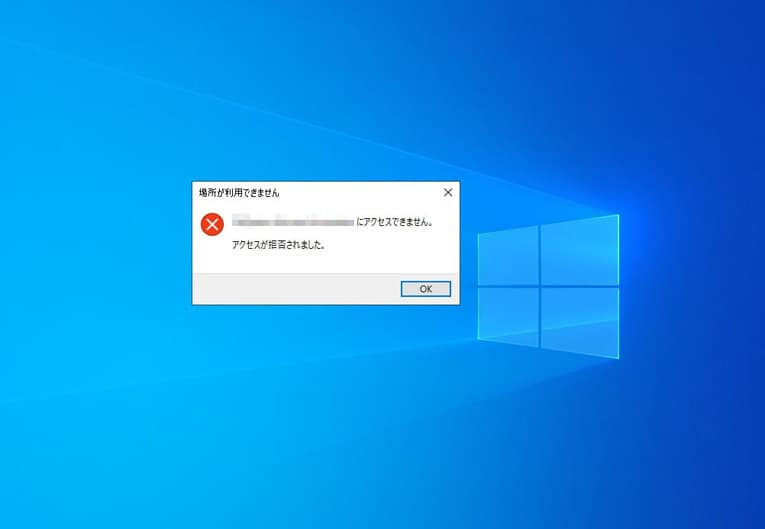
「アクセスが拒否されました」と表示される原因は、何らかの理由でリクエストが拒否されたことを示しています。これは、ユーザーがアクセスしようとしているリソースへのアクセス権限がない場合や、リソースが一時的にまたは永久に利用できない場合などに発生することがあります。
アクセス権限がない場合
アクセス権限が不足している場合、「アクセスが拒否されました」というエラーが表示されることがあります。これは、ユーザーが必要な権限を持っていないため、リソースへのアクセスが制限されていることを意味します。この問題を解決するには、以下の手順を試してみることができます。
- システム管理者に連絡して、適切なアクセス権限を付与してもらう。
- ログイン情報が正確であることを確認する。
- 必要に応じて、パスワードをリセットする。
リソースが利用できない場合
リソースが一時的にまたは永久に利用できない場合も、「アクセスが拒否されました」というエラーが表示されることがあります。これは、サーバーがダウンしている、メンテナンス中である、またはリソースが削除されている場合に発生することがあります。この問題を解決するには、以下の手順を試してみることができます。
- しばらく待って、再度アクセスを試みる。
- システム管理者またはサポートチームに連絡して、リソースの状態について問い合わせる。
- 代替のリソースや方法を探す。
ネットワークの問題
ネットワークの問題が原因で「アクセスが拒否されました」というエラーが表示されることもあります。これは、ファイアウォールやプロキシサーバーがリクエストをブロックしている場合や、ネットワーク接続が不安定である場合に発生することがあります。この問題を解決するには、以下の手順を試してみることができます。
- ネットワーク接続を確認し、必要に応じて再接続する。
- ファイアウォールやプロキシの設定を確認し、必要に応じて変更する。
- VPN接続を使用して、アクセスを試みる。
アクセス権の拒否とはどういう意味ですか?
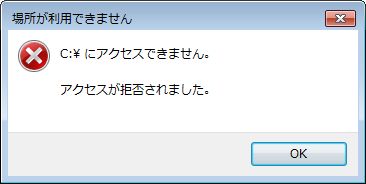
アクセス権の拒否とは、コンピュータシステムやネットワークにおいて、ユーザーが特定のリソースやデータに対してアクセスや操作を行うことを制限することです。これは、情報セキュリティやプライバシーの保護を目的として実施されることが一般的です。
アクセス権の拒否の目的
アクセス権の拒否は、以下のような目的があります。
- 情報セキュリティの確保: 認証済みのユーザーだけが重要なデータにアクセスできるように制御することで、情報漏洩や悪意のある攻撃を防ぐ。
- プライバシーの保護: 個人情報や機密情報へのアクセスを制限し、プライバシーの侵害を防止する。
- システムリソースの管理: 不必要なアクセスを制限することで、システムリソースの過負荷を防ぎ、効率的な運用を実現する。
アクセス権の拒否の方法
アクセス権の拒否は、以下のような方法で実施されます。
- アクセス制御リスト(ACL): リソースに対して、どのユーザーやグループがどのようなアクセス権を持つかを定義するリスト。
- ロールベースのアクセス制御(RBAC): ユーザーの役割や職務に基づいてアクセス権を設定する方法。
- マンドレートアクセス制御(MAC): システム全体のセキュリティポリシーに基づいてアクセス権を制御する方法。
アクセス権の拒否の影響
アクセス権の拒否が適切に行われていない場合、以下のような問題が発生する可能性があります。
- 情報漏洩: 機密情報が許可されていないユーザーにアクセスされ、漏洩するリスクがある。
- システムの脆弱性: アクセス制御が甘いと、悪意のある攻撃者がシステムに侵入し、悪影響を及ぼす可能性がある。
- コンプライアンス違反: プライバシーやセキュリティに関する法律や規制に違反するリスクがある。
Outlookでデジタル署名を設定するには?
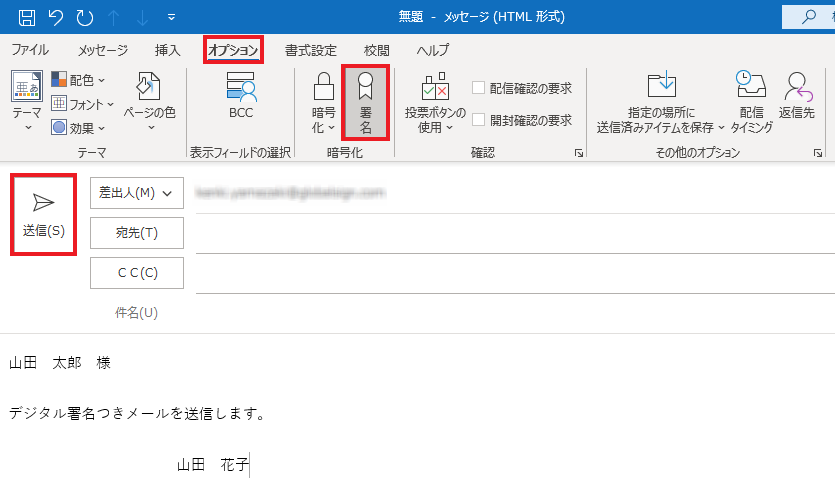
Outlookでデジタル署名を設定するには、以下の手順に従ってください。
デジタル署名の取得
まず、デジタル署名を取得する必要があります。デジタル署名は、認証局から購入することができます。以下の手順でデジタル署名を取得しましょう。
- 認証局のウェブサイトにアクセスし、デジタル署名を購入します。
- 購入手続きが完了したら、認証局から提供される証明書をダウンロードします。
- ダウンロードした証明書をコンピュータにインストールします。
Outlookでのデジタル署名の設定
デジタル署名を取得したら、Outlookでデジタル署名を設定する必要があります。以下の手順で設定を行いましょう。
- Outlookを開き、ファイルメニューをクリックします。
- オプションをクリックして、トラストセンターを選択します。
- トラストセンター設定をクリックして、メールセキュリティタブを選択します。
- デジタル署名セクションで、署名の追加をクリックします。
- 取得したデジタル署名を選択し、OKをクリックします。
デジタル署名付きのメールの送信
デジタル署名が設定されたら、デジタル署名付きのメールを送信できるようになります。以下の手順でデジタル署名付きのメールを送信しましょう。
- 新しいメールメッセージを作成します。
- オプションタブをクリックして、デジタル署名を選択します。
- メールの本文と件名を入力し、送信先を指定します。
- 送信をクリックして、デジタル署名付きのメールを送信します。
これで、Outlookでデジタル署名を設定し、デジタル署名付きのメールを送信できるようになりました。デジタル署名を使用すると、メールの送信者の認証とメールの整合性が保証されるため、セキュリティが向上します。
よくある質問
Accessデジタル署名でAccess Deniedエラーが出る原因は何ですか?
Accessデジタル署名でAccess Deniedエラーが発生する主な原因は、アクセス権限やセキュリティ設定の問題です。具体的には、ユーザーが署名するファイルやフォルダへのアクセス権限がない場合や、デジタル署名のセキュリティ設定が不適切であることが挙げられます。また、署名に使用する証明書やキーに問題がある場合にも、このエラーが発生する可能性があります。
Accessデジタル署名のAccess Deniedエラーを解決する方法は?
Accessデジタル署名のAccess Deniedエラーを解決するためには、まずはアクセス権限を確認し、必要に応じて適切な権限を設定してください。また、セキュリティ設定が適切かどうかもチェックし、問題があれば修正します。さらに、使用している証明書やキーに問題がないか確認し、必要があれば新しい証明書やキーを取得することも重要です。
Accessデジタル署名のアクセス権限はどのように設定すればよいですか?
Accessデジタル署名のアクセス権限を設定するには、まず署名するファイルやフォルダのプロパティを開き、セキュリティタブからアクセス権限を設定します。適切なユーザーまたはグループを選択し、必要な権限(例えば、読み取りや書き込み)を許可してください。また、デジタル署名のために使用する証明書やキーにも適切なアクセス権限が設定されていることを確認してください。
Accessデジタル署名で使用する証明書やキーに問題がある場合、どのように対処すればよいですか?
Accessデジタル署名で使用する証明書やキーに問題がある場合は、まず現在使用している証明書やキーを確認し、有効期限や署名の正当性をチェックしてください。問題がありならば、新しい証明書やキーを取得する必要があります。適切な認証局から証明書を取得し、キーは安全な場所に保管してください。また、新しい証明書やキーを使用してデジタル署名を再度実行してみてください。
Accessデジタル署名でAccess Deniedエラーが出る原因と解決策 に類似した他の記事を知りたい場合は、Access セキュリティ カテゴリにアクセスしてください。
関連記事