
Accessバッチ起動でAccess Deniedエラーが出る原因と解決策
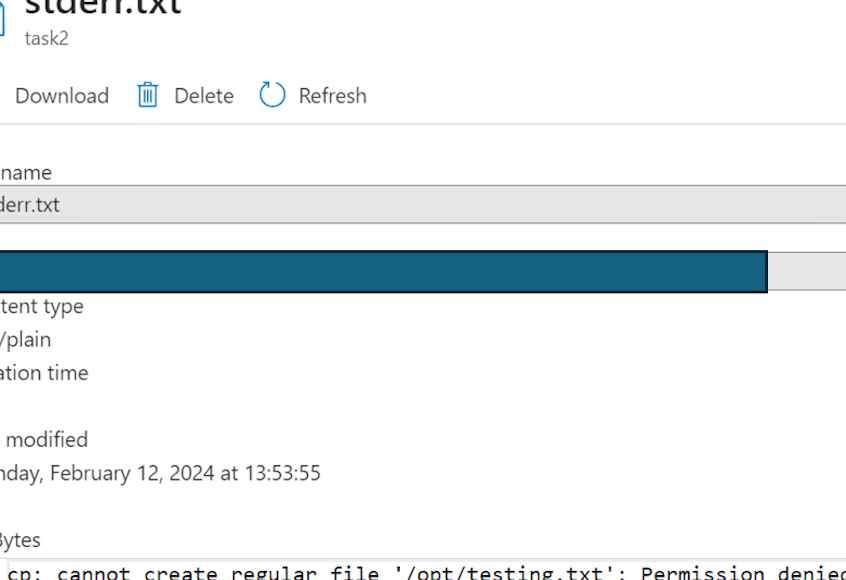
Accessバッチ起動でAccess Deniedエラーが発生する問題は、多くのユーザーが直面することがある困惑する事態です。このエラーは、バッチファイルが適切な権限なしで重要なシステムリソースやファイルにアクセスしようとすると発生します。この記事では、Access Deniedエラーの一般的な原因と、問題を解決するための実用的な解決策を詳しく説明します。また、バッチファイルのセキュリティに関するベストプラクティスも紹介し、今後の問題を予防する方法についても触れます。
アクセス拒否を解除するにはどうすればいいですか?
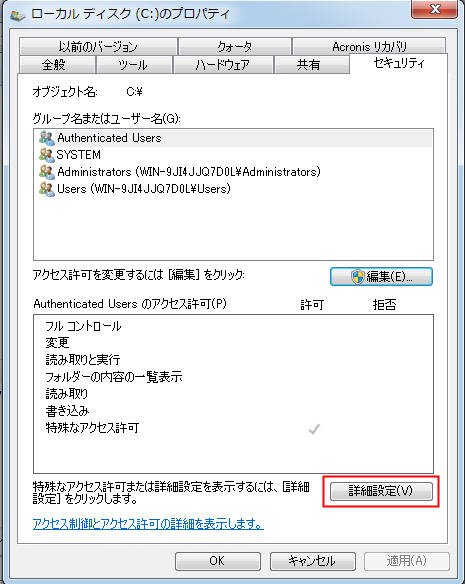
アクセス拒否を解除するには、複数の方法があります。具体的な手順は次のとおりです:
1. ユーザー権限の確認
最初に、アクセスを試みているアカウントが適切な権限を持っているかどうか確認してください。アクセス拒否が発生する一番多い原因は、必要な権限が設定されていないことです。
- ユーザーアカウントにログインします。
- システムやアプリケーションの設定に移動し、ユーザー権限を確認します。
- 必要な権限が不足している場合は、システム管理者に連絡し、適切な権限を付与してもらいます。
2. ファイアウォールの設定確認
ファイアウォールがアクセスをブロックしている場合もあります。次の手順でファイアウォールの設定を確認し、必要に応じて変更してください。
- デバイスのコントロールパネルや設定アプリケーションを開きます。
- ファイアウォールの設定に移動します。
- アクセスを拒否しているアプリケーションやポートの設定を確認し、必要に応じて許可リストに追加します。
3. アンチウイルスソフトの設定確認
アンチウイルスソフトがアクセスをブロックしている場合もあります。次の手順でアンチウイルスソフトの設定を確認し、必要に応じて変更してください。
- アンチウイルスソフトの設定画面を開きます。
- アクセスを拒否しているアプリケーションやファイルの設定を確認します。
- 必要に応じて、例外リストに追加します。
「アクセスが拒否されました」と表示される原因は何ですか?
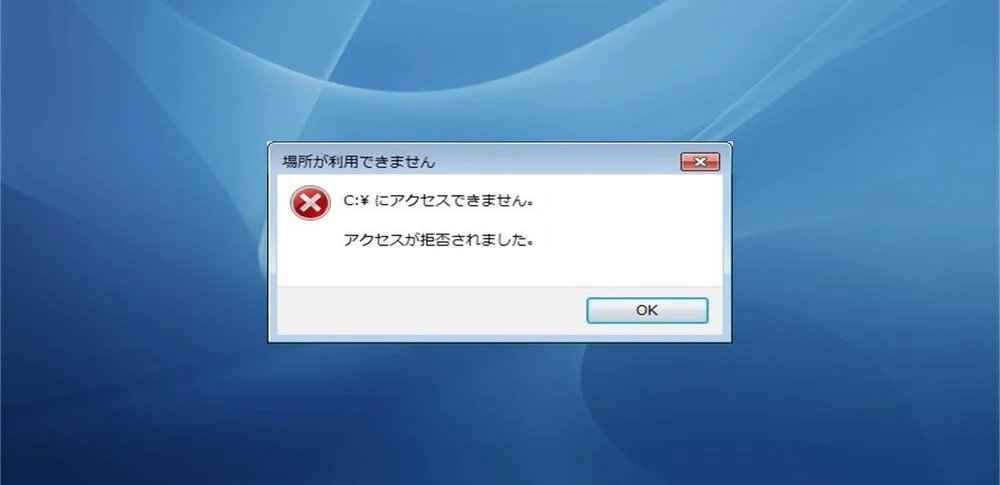
「アクセスが拒否されました」と表示される原因はいくつかあります。以下に、主な原因と対策を説明します。
権限の問題
アクセス拒否のエラーが表示される原因の1つは、ユーザーの権限が不十分であることに関連しています。例えば、ファイルやフォルダに対して読み取りや書き込みの権限が設定されていない場合、アクセスが拒否されます。
- ファイルやフォルダのプロパティを確認し、必要な権限が設定されているか確認します。
- 必要に応じて、管理者としてログインし、ユーザー権限を変更します。
- セキュリティポリシーが厳しく設定されている場合は、そのポリシーを調整します。
ネットワークの問題
ネットワークの設定や接続に問題がある場合も、アクセス拒否のエラーが発生します。特に、リモート接続やサーバーへのアクセスでは、ネットワーク設定が重要です。
- ネットワーク接続が正常に機能しているか確認します。
- ファイアウォールやルーターの設定がアクセスをブロックしていないか確認します。
- 必要に応じて、ネットワーク設定を調整し、IPアドレスやポート番号の設定を確認します。
アプリケーションの問題
使用しているアプリケーションやソフトウェアに問題がある場合も、アクセス拒否のエラーが表示されることがあります。特に、アプリケーションが最新のアップデートを適用していない場合や、互換性の問題がある場合に起こりやすいです。
- アプリケーションのバージョンを確認し、最新のアップデートが適用されているか確認します。
- アプリケーションの設定を確認し、必要なアクセス権限が設定されているか確認します。
- アプリケーションが互換性の問題を抱えている場合は、代替のアプリケーションを検討します。
「File Access Denied」とはどういう意味ですか?

「File Access Denied」とは、ファイルにアクセスしようとしたときに、権限が不足または制限が設定されているために、アクセスが許可されないことを示すエラーメッセージです。このメッセージは、ファイルの読み込み、書き込み、または削除などの操作を実行しようとした際に表示されます。
ファイルアクセス権限について
ファイルアクセス権限は、ファイルにアクセスできるユーザーまたはグループを制限するためのセキュリティ機能です。主に以下の権限が設定されます。
- 読み取り(Read): ファイルの内容を読み取る権限
- 書き込み(Write): ファイルの内容を変更する権限
- 実行(Execute): ファイルを実行する権限(主にプログラムやスクリプトの場合)
「File Access Denied」の主な原因
「File Access Denied」エラーが発生する主な原因は以下の通りです。
- 権限不足: ユーザーがファイルにアクセスするための十分な権限を持っていない場合
- ファイルのロック: ファイルが他のプロセスによってロックされている場合
- ファイルの所有者: ファイルの所有者が異なる場合、アクセス権限が異なる可能性があります
「File Access Denied」の解決方法
「File Access Denied」エラーを解決するための一般的な方法は以下の通りです。
- 権限の変更: ファイルのアクセス権限を変更することで、必要なアクセスを許可します
- ファイルのロック解除: ファイルが他のプロセスによってロックされている場合は、そのプロセスを終了します
- 管理者権限の使用: 必要な場合、管理者権限を使用してファイルにアクセスします
コマンドプロンプトでコピーをしようとしたらアクセスが拒否されました。どうすればいい?
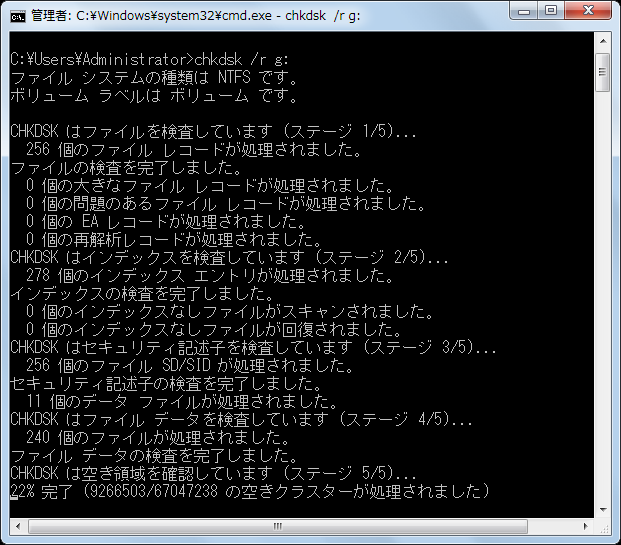
コマンドプロンプトでファイルコピーを試みた際、アクセスが拒否される問題は、ファイルやフォルダの権限設定、またはアンチウィルスソフトウェア、システムプロセスが原因であることが多いです。以下に、この問題を解決するための手順を詳しく説明します。
1. 権限設定を確認する
ファイルやフォルダのアクセス権限を確認し、必要に応じて変更します。
- コマンドプロンプトでエラーメッセージで表示されるファイルパスに移動します。
- ファイルやフォルダのプロパティを開き、セキュリティタブを選択します。
- ユーザー名をクリックし、編集ボタンを押してフルコントロールの権限を有効にします。
2. アンチウィルスソフトウェアの設定を確認する
アンチウィルスソフトウェアがファイルコピーをブロックしている可能性があります。
- 使用しているアンチウィルスソフトウェアを開きます。
- 設定や例外リストを確認し、必要に応じて除外設定を追加します。
- 変更を保存し、再度コマンドプロンプトでコピーコマンドを実行します。
3. システムプロセスとの競合を確認する
システムプロセスがファイルを使用している場合、アクセスが拒否されることがあります。
- タスクマネージャーを開き、詳細タブを選択します。
- ファイルを使用しているプロセスを探し、必要に応じて終了します。
- コマンドプロンプトで再度コピーコマンドを実行します。
Accessバッチ起動でAccess Deniedエラーが出る原因と解決策
Accessバッチを起動した際にAccess Deniedエラーが表示されるのは、様々な要因が考えられます。このエラーは、データベースファイルに対して適切なアクセス権限がない場合や、ファイルが他のユーザーによってロックされている場合などに発生することがあります。ここでは、Access Deniedエラーの主な原因と解決策を紹介します。
アクセス権限の確認と設定
Access Deniedエラーの最も一般的な原因は、アクセス権限の不足です。データベースファイルに対して適切な読み取り/書き込み権限が割り当てられていないと、エラーが発生します。アクセス権限を確認し、必要に応じて設定を変更してください。
ファイルのロック状況の確認
他のユーザーがデータベースファイルを開いている場合、ファイルがロックされていてアクセスできないことがあります。この場合、ファイルが使用可能になるまで待つか、他のユーザーにファイルを閉じてもらうように依頼してください。
ネットワーク接続の確認
データベースファイルがネットワーク上にある場合、ネットワーク接続の問題が原因でAccess Deniedエラーが発生することがあります。ネットワーク接続が正常であることを確認し、必要に応じてネットワーク管理者に連絡してください。
ファイルのパスと名前の確認
ファイルのパスや名前が正確であることを確認してください。パスの指定やファイル名に誤りがあると、Access Deniedエラーが発生することがあります。
ウイルス対策ソフトの設定の確認
ウイルス対策ソフトがデータベースファイルへのアクセスをブロックしている場合があります。ウイルス対策ソフトの設定を確認し、必要に応じてアクセスを許可してください。
| 原因 | 解決策 |
|---|---|
| アクセス権限の不足 | アクセス権限を確認し、適切に設定する |
| ファイルのロック | ファイルが使用可能になるまで待つか、他のユーザーにファイルを閉じてもらう |
| ネットワーク接続の問題 | ネットワーク接続を確認し、必要に応じてネットワーク管理者に連絡する |
| ファイルのパスや名前の誤り | ファイルのパスと名前が正確であることを確認する |
| ウイルス対策ソフトのブロック | ウイルス対策ソフトの設定を確認し、アクセスを許可する |
よくある質問
Accessバッチ起動でAccess Deniedエラーが表示される主な原因は何ですか?
Accessバッチ起動時にAccess Deniedエラーが表示される主な原因は、ファイルやフォルダのアクセス権限が不足していることです。特に、バッチファイルやアクセスしようとしているデータベースファイルに対して、適切な読み取り/書き込み権限が設定されていない場合、このエラーが発生することがあります。また、ウイルス対策ソフトやファイアウォールの設定が厳しすぎる場合も、Access Deniedエラーの原因となることがあります。
Access Deniedエラーが表示された場合の解決策は何がありますか?
Access Deniedエラーが表示された場合の解決策として、まずはバッチファイルやデータベースファイルのアクセス権限を確認し、必要に応じて適切な権限を設定してください。また、ウイルス対策ソフトやファイアウォールの設定を確認し、Accessバッチが正常に動作できるように設定を調整することが重要です。さらに、データベースファイルがロックされている場合があるため、他のユーザーがデータベースにアクセスしていないか確認することも有効です。
Accessバッチ起動時にエラーが表示されることなく正常に動作させるためには、どういった点に注意すればよいですか?
Accessバッチ起動時にエラーが表示されることなく正常に動作させるためには、以下の点に注意することが重要です。まず、バッチファイルやデータベースファイルのアクセス権限を適切に設定し、必要な読み取り/書き込み権限が与えられていることを確認してください。また、ウイルス対策ソフトやファイアウォールの設定を適切に調整し、Accessバッチの動作が制限されないようにしてください。さらに、データベースファイルが共有モードで開かれていることを確認し、他のユーザーとの競合を回避することも重要です。
Access Deniedエラーの発生を予防するためのベストプラクティスは何ですか?
Access Deniedエラーの発生を予防するためのベストプラクティスとして、以下の点が挙げられます。まず、バッチファイルやデータベースファイルへのアクセス権限を適切に設定し、必要なユーザーにのみ読み取り/書き込み権限を与えることが重要です。また、ウイルス対策ソフトやファイアウォールの設定を定期的に確認し、Accessバッチの動作に支障がないように設定を調整してください。さらに、データベースファイルへのアクセスを効率的に管理し、同時アクセスによる競合を最小限に抑えることも予防策の一つです。
Accessバッチ起動でAccess Deniedエラーが出る原因と解決策 に類似した他の記事を知りたい場合は、Access エラー カテゴリにアクセスしてください。
関連記事