
IBM i Access for Windows:WindowsからIBM iへアクセス

IBM i Access for Windowsは、WindowsオペレーティングシステムからIBM i(旧称AS/400)へのアクセスを可能にするパワフルなツールです。このソフトウェアは、ユーザーがIBM iシステム上のデータとアプリケーションに簡単かつ安全にアクセスできるように設計されています。IBM i Access for Windowsは、データ転送、プログラム開発、システム管理などのタスクを効率的に実行できるさまざまな機能を提供しています。この記事では、IBM i Access for Windowsの主要な機能と利点、さらにWindowsからIBM iへアクセスする方法について詳しく説明します。
IBM i Access for Windowsとは何ですか?
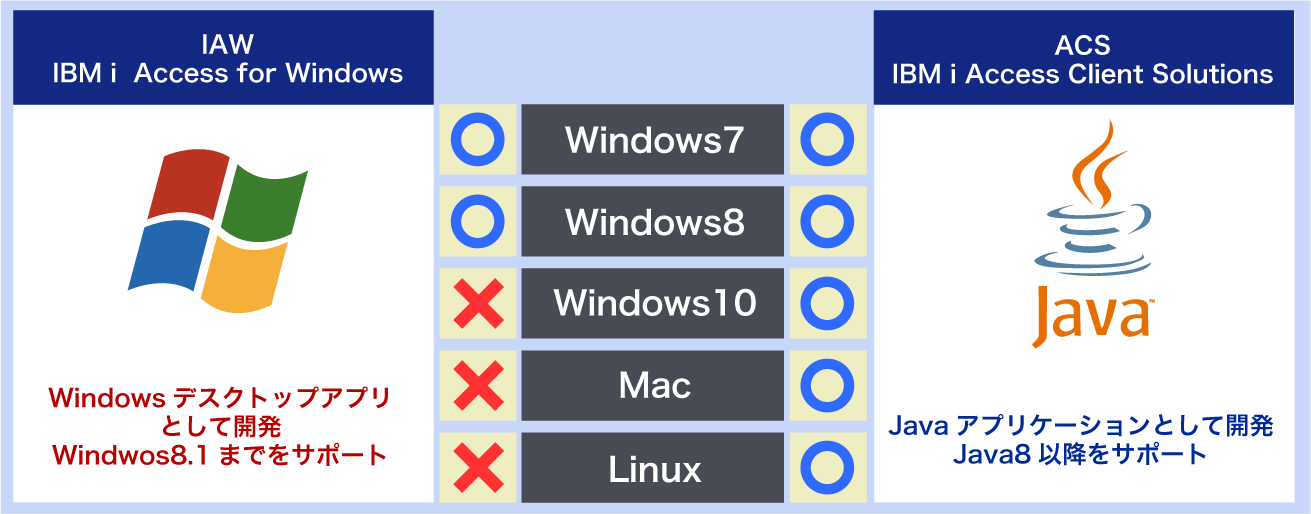
IBM i Access for Windowsとは、WindowsクライアントからIBM iシステムに接続し、その機能を利用するためのソフトウェアです。このツールは、エンドユーザーがIBM iシステム上のデータやアプリケーションにアクセスし、操作できるように設計されています。また、システム管理者はリモートからIBM iの管理を行うこともできます。
IBM i Access for Windowsの主な機能
IBM i Access for Windowsは、多様な機能を提供しており、ユーザーが効率的にIBM iシステムを利用できるように支援します。
- 5250エミュレーション:伝統的な5250端末の機能を再現し、IBM iのグリーンスクリーンアプリケーションにアクセスできます。
- データベースアクセス:ODBCやOLE DBを使用して、IBM iのデータベースに接続し、クエリを実行したり、データを操作することができます。
- ファイル転送:FTPやファイルエクスプローラーを使用して、WindowsとIBM iの間でファイルを転送できます。
IBM i Access for Windowsのインストールと設定
IBM i Access for Windowsのインストールと設定は、比較的簡単に行うことができます。
- インストールファイルのダウンロード:IBMの公式ウェブサイトからIBM i Access for Windowsのインストールファイルをダウンロードします。
- インストールウィザードの実行:ダウンロードしたファイルを実行し、インストールウィザードに従って、インストールを進めます。
- 設定の完了:インストールが完了したら、接続設定を行います。IBM iのIPアドレスやユーザーID、パスワードなどの情報を入力し、接続をテストします。
IBM i Access for Windowsのセキュリティ機能
IBM i Access for Windowsには、セキュリティを強化するための機能が含まれています。
- 認証と承認:ユーザーがIBM iに接続する際、ユーザーIDとパスワードの認証が必要です。承認プロセスによって、アクセス権限が制御されます。
- データ暗号化:通信中のデータは暗号化され、機密性が確保されます。SSL/TLSなどのプロトコルを使用して、データを保護します。
- 接続制限:システム管理者は、接続の時間や頻度、許可されるIPアドレスなどを制限することができます。
IBM i Access for Windowsのサポート終了はいつですか?
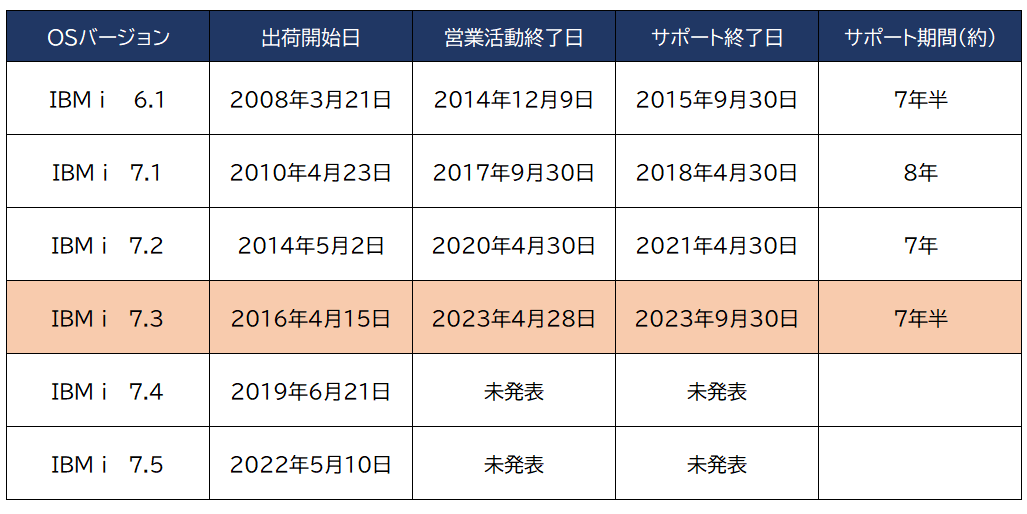
IBM i Access for Windowsのサポート終了は2024年9月30日です。この日付以降、IBMは新たなセキュリティ更新や機能強化を提供しなくなります。ユーザーはサポート終了前に最新のバージョンにアップデートし、必要に応じて代替ソリューションを検討することを推奨します。
サポート終了の影響とは何ですか?
サポート終了の影響とは何ですか?
サポート終了後、IBM i Access for Windowsのユーザーは以下のような影響を受ける可能性があります:
- セキュリティ更新の停止:新しい脆弱性が見つかった場合、適切なパッチや修正が提供されないため、システムがリスクにさらされる可能性があります。
- 技術サポートの終了:問題が発生した場合、IBMからの技術的なサポートやトラブルシューティングが受けられなくなります。
- 互換性の問題:新しいWindowsバージョンやIBM iのアップデートと互換性が失われる可能性があります。
代替ソリューションとは何ですか?
代替ソリューションとは何ですか?
サポート終了に伴い、以下の代替ソリューションが検討できます:
- IBM i Access Client Solutions (ACS):IBMが提供する最新のクライアントツールで、WindowsからIBM iへの接続をより安全且つ効率的に管理できます。
- サードパーティ製ツール:様々なサードパーティが提供するIBM i接続ツールも検討できます。これらは個別の要件に合わせて選択できます。
- クラウドベースのソリューション:クラウドベースのIBM i接続サービスも選択肢の一つです。セキュリティと管理の面で優れた利点があります。
アップグレードの手順はどのようなものですか?
アップグレードの手順はどのようなものですか?
IBM i Access for Windowsから新しいソリューションへ移行する際の手順は以下の通りです:
- 評価と選定:新しいソリューションの評価を行い、最適な選択肢を決定します。
- テスト環境の設定:新しいソリューションをテスト環境で試し、既存のシステムとの互換性やパフォーマンスを確認します。
- 本番環境への移行:テストが成功した場合、本番環境に新しいソリューションを展開し、ユーザーへのトレーニングなども実施します。
IBM i Access Client Solutionsとは何ですか?
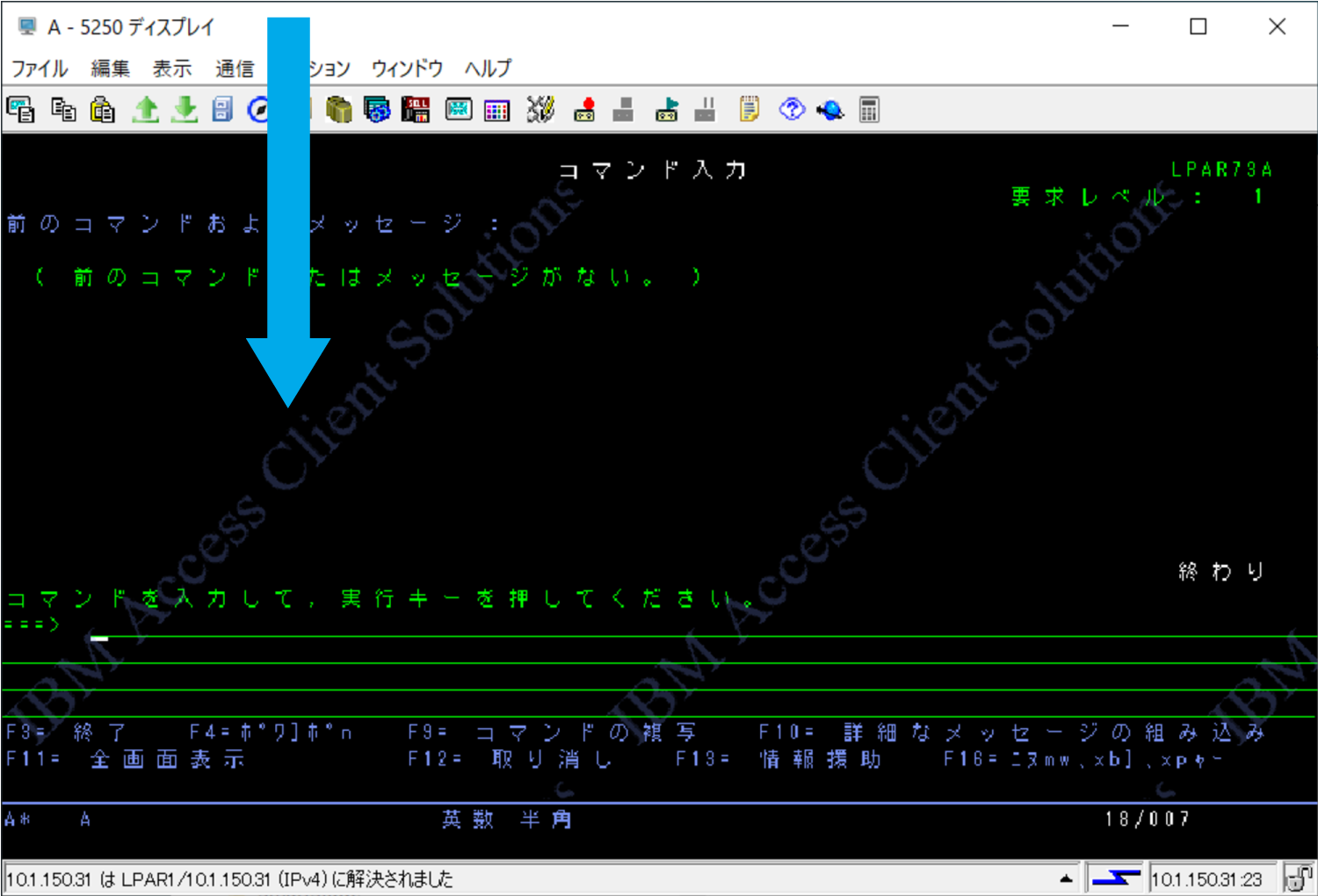
IBM i Access Client Solutionsとは、IBMが提供するIBM iシステムへの接続と管理を簡素化するための統合クライアントツールです。このツールは、Windows環境からIBM iへのアクセスを高速化し、効率的な操作を実現します。IBM i Access Client Solutionsは、従来の5250エミュレーションに加えて、ファイル転送、ジョブ管理、SQLクライアントなど、多様な機能を提供しています。
IBM i Access Client Solutionsの主な機能
IBM i Access Client Solutionsは、多様な機能を提供しており、以下の主な機能が含まれています:
- 5250エミュレーション:伝統的な5250接続を提供し、IBM iの従来のテキストベースのアプリケーションへのアクセスを可能にします。
- ファイル転送:WindowsとIBM i間でのファイルの高速転送をサポートし、FTPやその他のプロトコルを使用してファイルを送受信できます。
- ジョブ管理:IBM i上で実行されているジョブの管理や監視が可能で、ジョブの開始、停止、再起動などの操作を実行できます。
IBM i Access Client Solutionsの利点
IBM i Access Client Solutionsを使用することで、以下の利点が得られます:
- 接続の簡素化:単一の統合ツールで複数の接続方法を管理でき、設定や操作が容易になります。
- パフォーマンスの向上:高速なデータ転送やレスポンスが可能になり、業務効率が向上します。
- セキュリティの強化:強力な認証と暗号化機能を備えており、データの安全性が向上します。
IBM i Access Client Solutionsのインストールと設定
IBM i Access Client Solutionsのインストールと設定は、以下の手順で行います:
- ダウンロード:IBMの公式ウェブサイトから最新版のインストーラをダウンロードします。
- インストール:ダウンロードしたインストーラを実行し、画面の指示に従ってインストールを行います。
- 設定:インストールが完了したら、IBM i Access Client Solutionsの設定ツールを使用して、接続先のIBM iシステムを登録し、必要な設定を行います。
IBM i Access for Webとは?
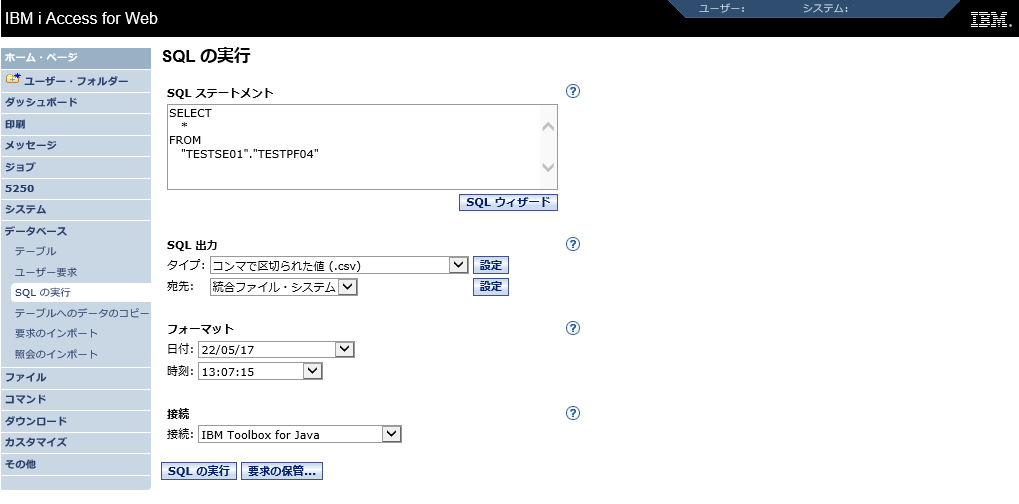
IBM i Access for Webとは、IBM iシステムにウェブベースでアクセスするためのツールです。このツールは、ユーザーがブラウザを通じてIBM iのリソースに簡単にアクセスできるように設計されています。IBM i Access for Webは、従来のクライアント/サーバーアーキテクチャに代わる、より柔軟で安全なアクセス方法を提供します。
IBM i Access for Webの主な機能
IBM i Access for Webは、ユーザーがIBM iシステムの様々な機能にアクセスできるように設計されています。
- 5250エミュレーション:ユーザーは5250セッションをブラウザから開始し、IBM iのアプリケーションを実行できます。
- ファイル転送:FTPやドラッグ&ドロップ機能を使って、ファイルをローカルとリモートのシステム間で簡単に転送できます。
- ジョブ管理:ユーザーはジョブの状態を確認し、ジョブを開始、停止、再開できます。
IBM i Access for WebとIBM i Access for Windowsの違い
IBM i Access for WebとIBM i Access for Windowsは、どちらもIBM iシステムにアクセスするためのツールですが、いくつかの違いがあります。
- プラットフォーム:IBM i Access for Webはウェブベースのツールであるため、どのデバイスからでもアクセスできます。一方、IBM i Access for WindowsはWindows環境専用のデスクトップアプリケーションです。
- インストール:IBM i Access for Webはインストールが不要で、ブラウザを通じて直接利用できます。一方、IBM i Access for Windowsはクライアント側にインストールが必要です。
- 機能:IBM i Access for Webは5250エミュレーション、ファイル転送、ジョブ管理などの基本機能を提供します。一方、IBM i Access for Windowsはより豊富な機能を提供し、SQLクライアント、データベースエクスプローラー、システム設定ツールなども含まれています。
IBM i Access for Webの利点
IBM i Access for Webは、ユーザーがIBM iシステムにアクセスする際の利点がいくつかあります。
- プラットフォームの独立性:ユーザーはどのデバイスからでもブラウザ經由でアクセスできるため、場所やデバイスに制限されません。
- セキュリティ:IBM i Access for WebはHTTPSを使用してデータを暗号化し、セキュアな通信を提供します。
- 管理の容易さ:管理者はユーザーのアクセス権限を中央で管理できるため、セキュリティと管理が容易になります。
IBM i Access for Windows:WindowsからIBM iへアクセス方法
IBM i Access for Windowsは、Windowsオペレーティングシステム上からIBM i(旧称AS/400)システムにアクセスするためのソフトウェアです。このソフトウェアを使用することで、WindowsユーザーはIBM i上のリソースやデータに簡単にアクセスし、操作することができます。本記事では、IBM i Access for Windowsの主な機能やアクセス方法、設定について詳しく説明します。
IBM i Access for Windowsのインストール
IBM i Access for Windowsを利用するためには、まずソフトウェアをインストールする必要があります。インストールには、IBM i Access for Windowsのセットアップファイルが必要です。セットアップファイルは、IBMの公式ウェブサイトからダウンロードできます。インストール手順は以下の通りです。
- セットアップファイルを実行します。
- ライセンス条項に同意し、次に進みます。
- インストール先のフォルダを選択し、インストールを開始します。
- インストールが完了したら、コンピュータを再起動します。
IBM iへの接続設定
IBM i Access for Windowsをインストールしたら、次はIBM iシステムへの接続設定を行います。接続設定には、IBM iのシステム名やIPアドレス、ポート番号、ユーザー名、パスワードなどの情報が必要です。接続設定を行う手順は以下の通りです。
- IBM i Access for Windowsを起動します。
- 「通信」メニューから「接続の設定」を選択します。
- 「新規」ボタンをクリックし、接続の種類として「IBM i」を選択します。
- IBM iのシステム名やIPアドレス、ポート番号、ユーザー名、パスワードを入力します。
- 「OK」ボタンをクリックして接続設定を保存します。
データアクセス機能
IBM i Access for Windowsのデータアクセス機能を使用すると、Windows上からIBM iのデータベースにアクセスできます。データアクセス機能では、テーブルやビュー、インデックス、ストアドプロシージャなど、IBM iのデータベースオブジェクトを操作できます。また、SQLクエリを実行してデータを検索したり、データをエクスポート・インポートしたりすることも可能입니다。
| 機能 | 説明 |
|---|---|
| データの表示・編集 | テーブルやビューのデータを表示・編集することができます。 |
| SQLクエリの実行 | SQLクエリを実行してデータを検索できます。 |
| データのエクスポート | データをCSV、Excel、XMLなどの形式でエクスポートできます。 |
| データのインポート | CSV、Excel、XMLなどの形式のデータをインポートできます。 |
リモートコマンド機能
IBM i Access for Windowsのリモートコマンド機能を使用すると、Windows上からIBM iシステム上のコマンドを実行できます。この機能を利用することで、IBM iシステムの運用や管理作業をリモートで行えるようになります。
リモートコマンド機能では、IBM iのコマンドラインインターフェース(CLI)をエミュレートしたウィンドウが表示されます。このウィンドウで、IBM iのコマンドを入力し、実行することができます。また、コマンドの実行結果も同じウィンドウに表示されます。
プリンター・アクセス機能
IBM i Access for Windowsのプリンター・アクセス機能を使用すると、Windows上のプリンターをIBM iシステムと共有できます。この機能を利用することで、IBM i上で生成されたプリントジョブを、Windows上のプリンターで印刷することができます。
プリンター・アクセス機能では、Windows上のプリンターをIBM iシステムにマッピングします。マッピングされたプリンターは、IBM i上で使用可能なプリンターとして認識されます。プリントジョブがIBM i上で生成されると、マッピングされたプリンターに送信され、Windows上で印刷されます。
プリンター・アクセス機能を使用するには、Windows上のプリンターがネットワーク共有されている必要があります。また、IBM iシステムとWindowsシステムの間でプリンターのマッピングを設定する必要があります。
よくある質問
IBM i Access for Windowsとは何ですか?
IBM i Access for Windowsは、WindowsオペレーティングシステムからIBM i(旧称:AS/400、iSeries)システムにアクセスするためのソフトウェアです。このソフトウェアは、ユーザーがIBM iシステム上のデータやアプリケーションにアクセスし、操作することを可能にします。具体的には、データ転送、プリンタアクセス、5250エミュレーションなど、さまざまな機能を提供しています。
IBM i Access for Windowsの主な機能は何ですか?
IBM i Access for Windowsの主な機能は以下の通りです。 1. データ転送:IBM iとWindows間でデータを転送できます。 2. 5250エミュレーション:IBM iの緑画面アプリケーションにアクセスできます。 3. プリンタアクセス:Windowsからの印刷ジョブをIBM iのプリンタに送信できます。 4. リモートコマンド:WindowsからIBM i上でコマンドを実行できます。 5. ODBCアクセス:WindowsアプリケーションからIBM iのデータベースにアクセスできます。
IBM i Access for Windowsはどのようにインストールしますか?
IBM i Access for Windowsをインストールするには、まずIBMの公式ウェブサイトからインストーラーをダウンロードする必要があります。次に、ダウンロードしたインストーラーを実行し、画面の指示に従ってインストールを進めます。インストール中に、IBM iシステムのIPアドレスやユーザー名、パスワードなどの情報が求められることがありますので、事前にこれらの情報を用意しておいてください。
IBM i Access for Windowsはどのようなユーザーに適していますか?
IBM i Access for Windowsは、Windows環境からIBM iシステムにアクセスする必要があるすべてのユーザーに適しています。たとえば、IBM i上で動作するアプリケーションを利用するエンドユーザーや、IBM iシステムを管理するシステム管理者、IBM iデータベースにアクセスする開発者などが対象です。このソフトウェアを使用することで、これらのユーザーは効率的にIBM iシステムとやり取りができるようになります。
IBM i Access for Windows:WindowsからIBM iへアクセス に類似した他の記事を知りたい場合は、Access 連携と活用 カテゴリにアクセスしてください。
関連記事