
Access 単体インストール: Office なしで Access を利用

Accessは、Microsoft Officeスイートの一部として知られていますが、Officeなしで単体でインストールして利用することが可能です。この記事では、OfficeなしでのAccessの単体インストール方法について詳しく解説します。Accessの単体インストールの利点や、インストールに必要なもの、そして実際のインストール手順を段階的に説明します。Officeスイートの他のアプリケーションを必要とせず、Accessだけを利用したい方にとって有益な情報になるでしょう。
Microsoft Accessを無料で使えますか?
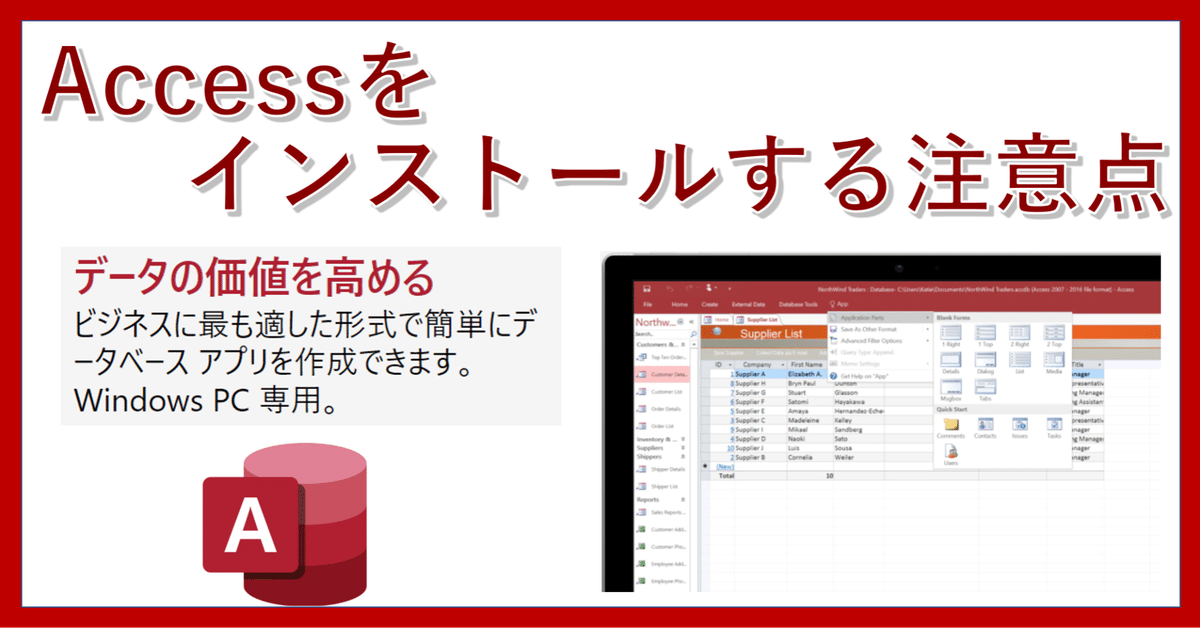
Access単体インストール: Office なしで Access を利用について説明します。
Accessの無料バージョンは存在しますか?
Microsoft Accessの無料バージョンは現在存在しません。Accessは常に有料ソフトウェアであり、通常はMicrosoft 365やOfficeの一部として提供されています。ただし、Accessの試用版を使用することで、一定期間無料で機能を試すことができます。
Accessを単体でインストールする方法はありますか?
はい、Accessを単体でインストールすることは可能です。次の手順に従ってインストールできます。
- Microsoftの公式ウェブサイトにアクセスし、Accessの単体ライセンスを購入します。
- 購入後、Microsoftアカウントにログインし、Accessのダウンロードリンクからインストーラーをダウンロードします。
- ダウンロードしたインストーラーを実行し、指示に従ってAccessのみをインストールします。
Accessを単体インストールするメリットは何ですか?
Accessを単体でインストールするメリットはいくつかあります。
- コスト削減: Officeの他のアプリケーションが必要ない場合、Accessのみを購入することで費用を抑えることができます。
- システムリソースの節約: Accessのみをインストールすることで、パソコンのメモリやストレージの使用量を減らすことができます。
- シンプルな管理: インストールと更新の管理が単純化され、不要なアプリケーションの更新やメンテナンスから解放されます。
Officeをインストールせずに使う方法はありますか?
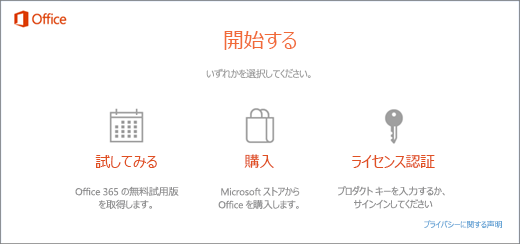
Access単体インストールの利点
Accessを単体でインストールする方法は、Officeスイート全体をインストールせずにデータベース管理機能を活用するオプションです。この方法では、システムリソースの消費を抑え、不要なアプリケーションのインストールを回避できます。
- システム要件が低い
- 高速な起動と動作
- セキュリティリスクの低減
Access単体インストールの手順
Accessを単体でインストールするには、以下の手順を実行します。
- Microsoftの公式ウェブサイトからAccessのスタンドアロンバージョンを購入する
- ダウンロードしたインストーラーを実行し、指示に従ってインストールを進める
- インストールが完了したら、Accessを起動して使用を開始する
Access単体インストールの制限と解決策
Accessを単体でインストールした場合、Officeの他のアプリケーションとの統合機能が制限されます。しかし、データエクスポートや外部連携機能を使用することで、他のアプリケーションとの互換性を確保できます。
- CSVやExcel形式でのデータエクスポート
- ODBCやOLE DBを使用した外部データベースとの連携
- Access Webアプリを使用したクラウドでの共同作業
Accessがダメな理由は何ですか?

1. 互換性の問題
Accessを単体でインストールし、Officeスイートの他のアプリケーションなしで利用すると、ファイルの互換性やデータの共有に問題が生じることがあります。Accessデータベースは、ExcelやWordなどのアプリケーションと連携することが多いですが、これらのアプリケーションがインストールされていないと、ファイルの読み込みや書き出しが制限され、ワークフローに支障をきたす可能性があります。
- ファイルの読み込みが制限される
- データの共有が困難になる
- ワークフローに支障が生じる
2. 機能制限の問題
Accessを単体でインストールすると、Officeスイートの他のアプリケーションと連携する高度な機能が利用できません。例えば、ExcelのピボットテーブルやWordのメールマージなどの機能が制限され、データの分析やレポート作成が難しくなります。また、VBA(Visual Basic for Applications)を使用したカスタマイズも制限される可能性があります。
- 高度な機能が利用できない
- 分析やレポート作成が難しくなる
- カスタマイズが制限される
3. サポートの問題
Accessを単体でインストールすると、Microsoftからの公式サポートが限られることがあります。Officeスイートの他のアプリケーションと組み合わせて使用することで、より包括的なサポートを受けられる可能性があります。また、単体インストールでは、更新やセキュリティに関する情報が不足する可能性があり、システムの安定性や安全性が保てない場合があります。
- 公式サポートが限られる
- 更新やセキュリティ情報が不足する
- 安定性や安全性が保てない
Office 365にAccessがないのはなぜですか?
Office 365にAccessがないのはなぜですか?この理由は複雑で、いくつかの要素が関係しています。MicrosoftはOffice 365のサブスクリプションモデルを設計する際に、ユーザーの多様なニーズと利用状況を考慮しました。Accessはデータベース管理ツールであり、多くのユーザーにとって必要不可欠なものですが、一方で、すべてのユーザーがAccessを必要としているわけではありません。そのため、MicrosoftはOffice 365にAccessを含めることを選択せず、代わりに単体インストールの選択肢を提供しています。
AccessがOffice 365に含まれていない理由
AccessがOffice 365に含まれていない理由は以下の通りです:
- コスト効果:Accessを含むと、サブスクリプションの費用が上昇する可能性があります。そのため、Accessを必要としないユーザーの費用負担を軽減するために、Accessは単体インストールとして提供されています。
- 利用頻度の低さ:多くのユーザーがAccessを利用していないという事実も、この選択に影響を与えています。Accessは特定の用途向けのデータベース管理ツールであり、一般的なオフィス作業には必要とされないことが多いです。
- 代替ソリューションの存在:MicrosoftはAccessの代わりに、他のデータベース管理ツールやクラウドベースのソリューションを提供しています。これらの代替ソリューションがOffice 365のユーザーの需要を満たしている場合もあります。
Access単体インストールの方法
Accessを単体インストールする方法は以下の通りです:
- Microsoft StoreからAccessを購入し、ダウンロードします。
- ダウンロードしたインストーラーを実行し、Accessのインストールを開始します。
- インストールプロセスに従ってAccessを単体インストールし、完了します。
Access単体インストールの利点
Accessを単体インストールする利点は以下の通りです:
- 費用効果:必要なツールだけを購入することで、無駄な費用を抑えることができます。
- 柔軟性:Accessを単体インストールすることで、他のOfficeアプリケーションと独立して使用することができます。
- パフォーマンス:Accessを単体インストールすることで、システムリソースの消費が最適化され、パフォーマンスが向上する可能性があります。
Access 単体インストール: Office なしで Access を利用する方法
Microsoft Access は、データベース管理システムの一つで、多くのビジネスで利用されています。しかし、Office スイートの一部として提供されているため、Office を使っていないユーザーは Access を単体でインストールする方法に興味があるかもしれません。
Access の単体インストールのメリット
Access を単体でインストールすることで、Office スイート全体を購入する必要がなくなるため、コスト削減が可能になります。また、必要な機能だけをインストールすることで、PC のリソースを効率的に活用できます。
Access 単体インストールの手順
1. Microsoft の公式ウェブサイトにアクセスし、Access の単体インストール用のインストーラーをダウンロードします。 2. インストーラーを実行し、画面の指示に従ってインストールを進めます。 3. インストールが完了したら、Access を起動し、データベースの作成や管理を始めます。
| 手順 | 内容 |
|---|---|
| 1 | Microsoft の公式ウェブサイトからインストーラーをダウンロード |
| 2 | インストーラーの実行とインストールの進行 |
| 3 | Access の起動とデータベースの作成・管理 |
Access の単体インストールに必要なシステム要件
Access を単体でインストールする際には、以下のシステム要件を満たしている必要があります。 - OS: Windows 10 または Windows Server 2019 - プロセッサ: 1 GHz 以上 - メモリ: 2 GB 以上 - ストレージ: 3 GB 以上の空き容量
Access の単体インストール後に行う設定
Access を単体でインストールした後は、以下の設定を行うことでより効果的に利用できます。 1. データベースのバックアップ設定 2. データの入力規則やバリデーションの設定 3. リレーションシップの設定 4. よく使うクエリやレポートの作成
Access の単体インストールに関する FAQ
Access の単体インストールに関して、よくある質問を以下にまとめます。 Q: Access を単体でインストールするには、Office のライセンスは必要ですか? A: いいえ、Access を単体でインストールする場合、Office のライセンスは不要です。 Q: Access の単体インストールは、Office との互換性がありますか? A: はい、Access の単体インストールでも、Office との互換性があります。他の Office アプリケーションと連携することが可能です。
| 質問 | 回答 |
|---|---|
| Office のライセンスは必要か? | いいえ、不要です |
| Office との互換性はあるか? | はい、互換性があります |
よくある質問
Access 単体インストールとは何ですか?
Access 単体インストールとは、Microsoft Office スイートの一部である Microsoft Access を単独でインストールすることを指します。この方法を利用することで、Office スイートを fully インストールすることなく、Access の機能を using することが可能です。これは、Office の他のアプリケーションが不要な場合や、すでに古いバージョンの Office がインストールされているが、最新バージョンの Access を利用したい場合に有用です。
Access 単体インストールにはどのような利点がありますか?
Access 単体インストールの主な利点は、不要な Office アプリケーションをインストールしなくて済むため、ストレージスペースの節約ができます。また、Office スイートの全体的なアップデートにかかる時間とコストを削減することができます。また、すでに古いバージョンの Office がインストールされている環境でも、最新バージョンの Access を単独で利用することが可能です。
Access 単体インストールを行うには、どのような手順が必要ですか?
Access 単体インストールを行うためには、まず Microsoft の公式ウェブサイトから Access の単体インストーラーをダウンロードします。その後、インストーラーを実行し、画面の指示に従ってインストールを進めます。インストール中に、プロダクトキー の入力が求められることがありますので、ライセンスを 確認し、正しいプロダクトキーを入力してください。
Access 単体インストールで利用可能な機能は、Office スイート版と同じですか?
はい、Access 単体インストールで利用可能な機能は、Office スイート版の Access と全く同じです。データベースの作成、管理、操作など、すべての機能が利用可能です。したがって、Office スイートを完全にインストールすることなく、Access の<st
Access 単体インストール: Office なしで Access を利用 に類似した他の記事を知りたい場合は、Access 機能と使い方 カテゴリにアクセスしてください。
関連記事