
Access 最新バージョン: 機能とアップデート情報
Accessの最新バージョンは、機能強化と様々なアップデートが施されたオフィススイートの中でも特に目を引くソフトウェアです。この新しいバージョンでは、ユーザーインターフェースの改善やデータ管理の効率化、さらに高度なデータ分析機能の追加など、多くの革新的な機能が導入されています。本記事では、Accessの最新バージョンで導入された主要な機能とアップデート情報に焦点を当て、ユーザーがこれらの新機能を最大限に活用する方法を解説します。また、過去のバージョンからのアップデートの違いも詳しく紹介し、アップグレードのメリットを考える際の参考情報を提供します。
Accessで最新の情報に更新するにはどうすればいいですか?
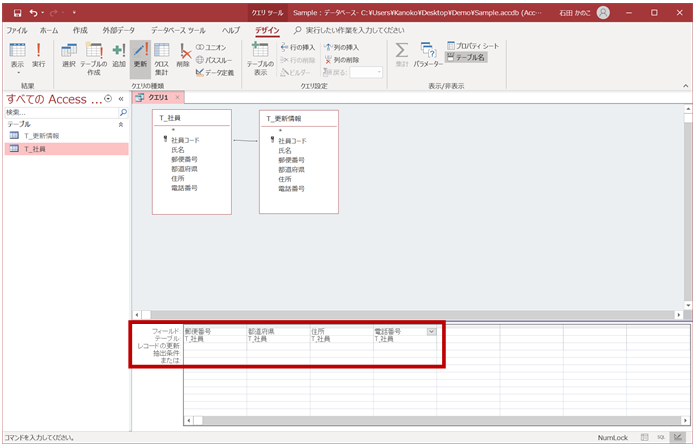
Accessで最新の情報に更新するには、次の手順を実行します。まず、Microsoft 365サブスクリプションを持っていることを確認します。次に、Accessを起動し、[ファイル] > [アカウント] > [オフィスの更新]の順にクリックします。この画面で、[更新の確認]を選択して最新の更新プログラムを入手します。更新プログラムが利用可能な場合は、指示に従ってインストールします。これにより、Accessの最新バージョンで利用可能な新機能や改善点を活用できます。
Accessの自動更新を有効にする方法
Accessの自動更新を有効にすることで、最新の機能とセキュリティ更新を常に利用できます。自動更新を有効にするには、Accessを起動し、[ファイル] > [オフィスのアカウント] > [オフィスの更新]の順にクリックします。[更新のチェック]セクションで、[更新の自動チェック]を選択します。これにより、Microsoftは定期的に新しい更新プログラムを確認し、必要に応じて自動的にインストールします。
- Accessを起動します。
- [ファイル] > [オフィスのアカウント] > [オフィスの更新]の順にクリックします。
- [更新のチェック]セクションで、[更新の自動チェック]を選択します。
Accessの最新バージョンで利用できる新機能
Accessの最新バージョンでは、さまざまな新機能が追加されています。これらの新機能には、データベースの設計と管理を簡単にするツール、クエリの改善、およびレポートの作成と表示の向上が含まれます。たとえば、新しいデータ型が追加され、データの入力や管理がより効率的になりました。また desperfectos が修正され、全体的なパフォーマンスが向上しています。
- 新しいデータ型が追加され、データの入力や管理が簡単になりました。
- クエリの改善により、複雑なデータ操作がより効率的になりました。
- レポートの作成と表示が向上し、視覚的に魅力的になりました。
Accessのアップデート履歴を確認する方法
Accessのアップデート履歴を確認することで、どのような更新が行われたかを把握できます。アップデート履歴を確認するには、Accessを起動し、[ファイル] > [オフィスのアカウント] > [製品情報]の順にクリックします。この画面で、[更新履歴]をクリックします。これにより、過去にインストールされた更新プログラムの一覧が表示されます。各更新プログラムの詳細を確認し、新しい機能や修正点を理解できます。
- Accessを起動します。
- [ファイル] > [オフィスのアカウント] > [製品情報]の順にクリックします。
- [更新履歴]をクリックし、過去の更新プログラムを確認します。
Access 2024の新機能は?
Access 2024は、Microsoft Officeスイートの最新バージョンとしてリリースされました。この新バージョンでは、データ管理と操作のための多数の新機能と改善点が導入されています。主な新機能には、強化されたデータ分析ツール、ユーザーインターフェースの改良、そしてクラウドとの統合の向上が含まれます。これらの新機能により、ユーザーはより効率的にデータを管理し、分析することが可能になりました。
新機能1: 強化されたデータ分析ツール
Access 2024では、データ分析機能が大幅に強化されました。新しく追加されたAI駆動のデータ可視化ツールは、複雑なデータセットから洞察を引き出すのに役立ちます。また、データクレンジングと整形の自動化機能により、データの準備時間を大幅に削減できます。
- AI駆動のデータ可視化ツール
- データクレンジングと整形の自動化
- 複雑なデータセットからの洞察の引き出し
新機能2: ユーザーインターフェースの改良
Access 2024では、ユーザーインターフェースが改良され、より直感的で使いやすいデザインが採用されました。新しいナビゲーションバーとコマンドツールバーにより、機能へのアクセスが簡単になり、作業効率が向上します。また、カスタマイズ機能も強化され、ユーザーは自分に合った環境を作成できます。
- 新しいナビゲーションバー
- 直感的なコマンドツールバー
- カスタマイズ機能の強化
新機能3: クラウドとの統合の向上
Access 2024では、クラウドとの統合が向上しました。Microsoft 365との連携が強化され、クラウド上のデータを簡単にアクセスし、管理できるようになりました。また、リアルタイムコラボレーション機能により、複数のユーザーが同時に編集できるようになり、チームワークがスムーズに進みます。
- Microsoft 365との連携の強化
- クラウド上のデータのアクセスと管理
- リアルタイムコラボレーション機能
Accessの最新バージョンの確認方法は?
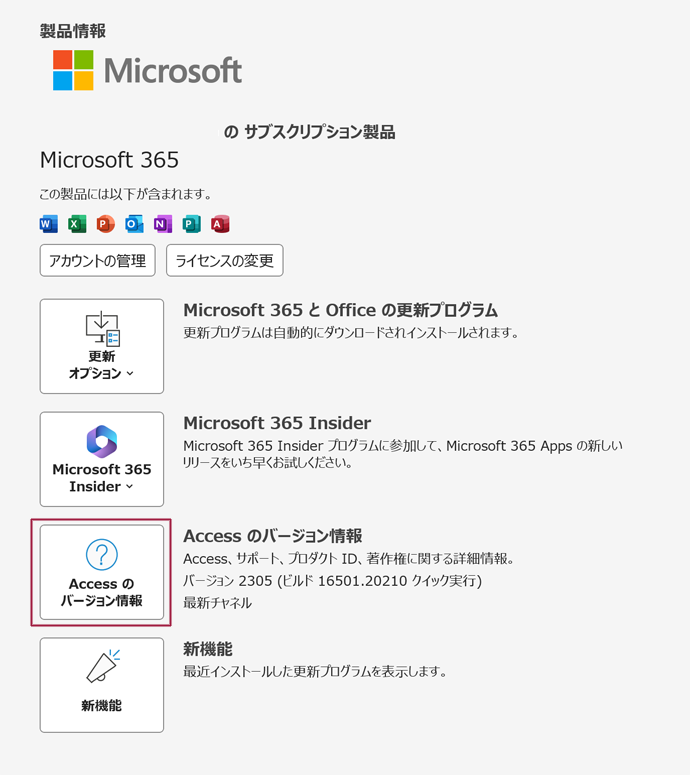
Accessの最新バージョンを確認するためには、次の手順を実行します。まず、Accessを開き、「ファイル」メニューから「アカウント」を選択します。次に、「製品情報」をクリックします。ここで、現在使用しているバージョンと、最新のアップデート情報が表示されます。また、Microsoft 365サブスクリプションを持っている場合には、自動的に最新バージョンに更新されます。
最新バージョンの機能確認
最新バージョンのAccessでは、多くの新機能や改善が導入されています。これらの機能を確認するには、「ファイル」メニューから「アカウント」を選択し、「製品情報」をクリックします。ここで、最新バージョンの機能や改善点が一覧で表示されます。
- 新しいデータ型やフィールドの追加
- マの改善
- セキュリティ機能の強化
アップデート情報の取得方法
Accessのアップデート情報は、Microsoftの公式サイトやサポートページから取得できます。また、Access内で「製品情報」をクリックすると、最新のリリースノートやアップデート履歴にアクセスできます。
- Microsoftの公式サイトを確認する
- Accessの「製品情報」からリリースノートを確認する
- Microsoft Supportページを検索する
自動更新の設定方法
Microsoft 365サブスクリプションを使用している場合、Accessの最新バージョンに自動更新する設定が可能です。設定方法は以下の通りです。
- Accessを開き、「ファイル」メニューから「オプション」を選択する
- 「Officeの更新」をクリックする
- 「更新の自動実行」をオンにする
Accessのアップデート方法は?
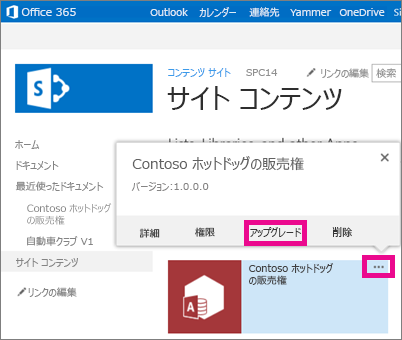
Accessのアップデート方法は、ユーザーが最新の機能とセキュリティアップデートを確実に受け取ることができる重要なプロセスです。Microsoft Office 365またはOffice 2019以降のバージョンを使用している場合、Accessのアップデートは通常自動的に行われます。ただし、手動でアップデートを確認することも可能です。以下の手順に従って、Accessを最新の状態に保つことができます。
最新バージョンの確認方法
最新バージョンのAccessを使用しているかどうかを確認するには、次の手順を実行してください。
- Accessを開きます。
- 左上にある「ファイル」タブをクリックします。
- 「アカウント」を選択します。
- 「Office アップデート」セクションで、「Office の更新プログラムの確認」をクリックします。
手動でのアップデート手順
手動でAccessをアップデートする場合、次の手順に従ってください。
- Microsoft 365のアカウントにログインします。
- 「設定」から「オフィスの更新」を選択します。
- 「今すぐ更新」ボタンをクリックして、利用可能な更新プログラムを適用します。
自動アップデートの設定方法
Accessの自動アップデートを有効にするには、以下の手順に従ってください。 Microsoft Accessは、データベース管理システムの一つで、個人や中小企業に広く利用されています。その最新バージョンでは、ユーザビリティや機能の向上が図られており、より効率的なデータ管理が可能となりました。ここでは、Accessの最新バージョンの主要な機能とアップデート情報について詳細に説明します。 最新バージョンのAccessでは、データ入力がより簡単かつ迅速に行えるよう、インターフェースが一新されています。これにより、ユーザーは直感的にデータを入力できるようになりました。また、新しいインターフェースはタッチ操作にも対応しており、タブレットやスマートフォンでの操作もスムーズに行えます。 データ分析機能も強化され、ユーザーはより詳細なデータ分析が行えるようになりました。具体的には、集計查询やフィルター機能が充実しており、目的のデータを素早く抽出できます。また、ビジュアル化ツールも向上しており、データのトレンドやパターンを簡単に把握できます。 最新バージョンのAccessでは、クラウドとの統合が強化されました。これにより、データをクラウド上に保存し、どこからでもアクセスできます。また、複数のユーザーが同時にデータを編集できるようになり、チームワークがスムーズに行えます。 データの安全性を確保するため、セキュリティ機能も向上しています。データの暗号化やアクセス制御が強化され、不正アクセスやデータ漏洩のリスクを低減できます。また、バックアップ機能も充実しており、データの損失を防ぐことができます。 最新バージョンのAccessでは、新しいテンプレートとサンプルデータベースが追加されています。これにより、ユーザーは用途に合わせたデータベースを簡単に作成できます。また、サンプルデータベースを参考にして、効率的なデータ管理の方法を学ぶことができます。 以上が、Access 最新バージョンの主な機能とアップデート情報です。これらの機能を活用することで、より効率的で安全なデータ管理が可能となります。 Access 最新バージョンでは、データ管理やデータ分析の効率を大幅に向上させる新機能が追加されました。例えば、新しいデータ型や改善されたクエリ機能が導入されており、これにより、より柔軟で効率的なデータ操作が可能となりました。また、ユーザーインターフェースも一新され、直感的で使いやすいデザインになりました。 Access 最新バージョンへのアップデートにより、パフォーマンスが大幅に向上します。特に、大規模データセットの処理速度が改善され、データ読み込み時間やクエリ実行時間が短縮されます。また、メモリ管理の最適化により、アプリケーションの全体的な応答性が向上し、スムーズな操作が可能となります。 Access 最新バージョンへのアップデートは、既存のデータベースに与える影響を最小限に抑えています。しかし、新機能を活用するために、一部のデータベースオブジェクトやコードをアップデートする必要がある場合があります。アップデート前に、データのバックアップを取ることを強くお勧めします。また、互換性の問題を回避するために、最新バージョンへのアップデート前に、使用しているアドインやサードパーティ製ツールの対応状況を確認してください。 はい、Access 最新バージョンでは、セキュリティ面においても強化が行われました。データ保護のため、暗号化機能が強化され、データ漏洩のリスクが低減されました。また、認証やアクセス制御の機能も向上しており、不正アクセスからのデータ保護が強化されています。これにより、機密データを扱う際にも安心して利用できます。 Access 最新バージョン: 機能とアップデート情報 に類似した他の記事を知りたい場合は、Access 機能と使い方 カテゴリにアクセスしてください。Access 最新バージョン: 機能とアップデート情報
新しいデータ入力インターフェース
機能 詳細 クイック入力 データ入力フォームが最適化され、必要な情報をすぐに入力できるようになりました。 タッチ操作対応 タブレットやスマートフォンでの操作が簡単に行えるよう、タッチ操作がサポートされました。 強化されたデータ分析機能
機能 詳細 集計查询 データの集計が簡単に行え、集計结果を様々な形式で表示できます。 フィルター機能 条件を指定してデータを絞り込めるようになり、目的のデータを素早く抽出できます。 ビジュアル化ツール グラフやチャートを使ってデータをビジュアル化し、トレンドやパターンを簡単に把握できます。 クラウドとの統合
機能 詳細 クラウド保存 データをクラウド上に保存でき、どこからでもアクセス可能となりました。 同時編集 複数のユーザーが同時にデータを編集できるようになり、チームワークがスムーズになりました。 セキュリティ機能の向上
機能 詳細 データ暗号化 データを暗号化して保存することで、不正アクセスやデータ漏洩のリスクを低減します。 アクセス制御 ユーザーごとにアクセス権限を設定でき、データの安全性を確保できます。 バックアップ機能 定期的にデータをバックアップすることで、データの損失を防ぐことができます。 新しいテンプレートとサンプルデータベース
機能 詳細 新しいテンプレート 用途に合わせたテンプレートが追加され、データベースの作成が簡単になりました。 サンプルデータベース 様々な業種・用途のサンプルデータベースを参考にすることで、効率的なデータ管理が学べます。 よくある質問
Access 最新バージョンでは、どのような新機能が追加されましたか?
アップデートを行うことで、パフォーマンス面でどのような改善が期待できますか?
最新バージョンへのアップデートは、既存のデータベースにどのような影響を与えますか?
Access 最新バージョンでは、セキュリティ面での強化が行われましたか?
関連記事