
bin/sh: can't access tty; job control turned off

「bin/sh: can't access tty; job control turned off」は、UNIXやLinuxのシステムでよく見られるエラーメッセージです。これは、シェルがTTY(端末デバイス)にアクセスできないことを示しており、ジョブ制御機能がオフになっていることを示しています。この問題は、システム管理者や開発者にとってよくある問題であり、その解決方法を理解することは非常に重要です。この記事では、このエラーメッセージの原因と、問題を解決するための手順を詳しく説明します。
`bin/sh: can&8217;t access tty; job control turned off` というエラーメッセージが表示された場合、どのような原因が考えられますか?

`bin/sh: can&8217;t access tty; job control turned off` というエラーメッセージが表示された場合、複数の原因が考えられます。
1. TTY アクセスの問題
このエラーメッセージは通常、TTY(Teletypewriter)へのアクセスが正しく設定されていない場合に発生します。TTYは端末エミュレータや物理的な端末デバイスを指します。TTYへのアクセスが拒否されると、シェルはジョブコントロールを無効にします。
- パーミッション: TTYデバイスファイルのパーミッションが不適切であるため、シェルがアクセスできていない可能性があります。
- デバイスの存在: TTYデバイスが存在しないか、正しくマウントされていない可能性があります。
- 環境変数: TERMやTTY関連の環境変数が正しく設定されていない可能性があります。
2. シェルの設定の問題
シェル自体の設定に問題がある場合にも、このエラーメッセージが表示されることがあります。シェルの設定ファイル(例: .bashrcや.profile)に誤った設定が含まれていると、TTYへのアクセスが正常に機能しなくなることがあります。
- 設定ファイルのエラー: .bashrcや.profileに構文エラーがあるか、不適切なコマンドが含まれている可能性があります。
- 環境変数の設定: PS1やPATHなどの環境変数が正しく設定されていない可能性があります。
- シェルのバージョン: 使用しているシェルのバージョンにバグがある可能性があります。
3. システムの設定の問題
システムレベルの設定に問題がある場合にも、このエラーメッセージが表示されることがあります。システムの設定ファイルやセキュリティポリシーが不適切に設定されていると、TTYへのアクセスが制限されることがあります。
- sysctl設定: sysctl設定ファイル(例: /etc/sysctl.conf)にTTY関連の設定が不適切である可能性があります。
- SELinuxやAppArmor: SELinuxやAppArmorなどのセキュリティポリシーがTTYへのアクセスを制限している可能性があります。
- システムサービスの設定: systemdやinitシステムの設定に問題がある可能性があります。
このエラーメッセージが表示されたとき、どのように対処すればよいでしょうか?
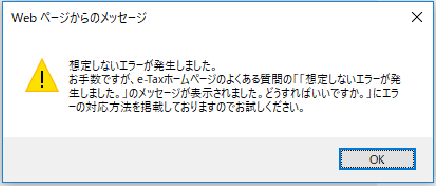
エラーメッセージの詳細な確認
エラーメッセージが表示された場合、まずはその内容を慎重に確認することが重要です。エラーメッセージには問題の原因や解決策が示唆されていることがあります。
- エラーメッセージの全文を読み、理解します。
- エラーコードが表示されている場合は、そのコードをメモします。
- 関連するログファイルを確認し、追加の情報を探します。
基本的なトラブルシューティング
基本的なトラブルシューティング手順を踏むことで、多くの問題を解決することができます。
- 再起動:システムやアプリケーションを再起動し、問題が解決するかどうか確認します。
- 更新:ソフトウェアやドライバーが最新のバージョンであることを確認します。
- 再インストール:問題のアプリケーションをアンインストールし、再度インストールします。
専門的なサポートの利用
自己解決が困難な場合は、専門的なサポートに依頼することを検討します。
- 公式サポート:製品の公式ウェブサイトでサポート情報を検索します。
- コミュニティフォーラム:問題の解決策がすでに投稿されているか、新しいスレッドを作成します。
- テクニカルサポート:製品のメーカーやプロバイダーに直接連絡します。
`can&8217;t access tty; job control turned off` というメッセージが表示されるのを防ぐためには、どのような設定変更が必要ですか?
`can&8217;t access tty; job control turned off` というメッセージが表示されるのを防ぐためには、以下の設定変更が必要です。
1. SSH 設定の確認と修正
このメッセージは、SSH接続時に TTY が割り当てられない場合によく発生します。以下の手順で設定を確認し、修正します。
- SSH 設定ファイル (/etc/ssh/sshd_config) を開きます。
- PermitTTY オプションが yes に設定されていることを確認します。
- 必要に応じて、設定を変更し、SSH サーバーを再起動します。
2. ログインシェルの確認と修正
ログインシェルが正しく設定されているかどうかも重要です。以下の手順で確認し、修正します。
- ユーザーのログインシェルが正しく設定されているか確認します。これを行うには、/etc/passwd ファイルを確認します。
- ユーザーのシェルが /bin/bash や /bin/sh などの有効なシェルに設定されていることを確認します。
- 必要に応じて、ユーザーのシェルを修正します。
3. TTY に関する環境変数の確認
環境変数にも問題がある場合があります。以下の手順で確認し、修正します。
- SSH 接続時に TERM などの環境変数が正しく設定されているか確認します。
- ~/.bashrc や ~/.profile などのシェル設定ファイルに、環境変数の設定が含まれていることを確認します。
- 必要に応じて、環境変数の設定を追加または修正します。
このエラーが発生する環境では、具体的にどのような問題が発生する可能性がありますか?
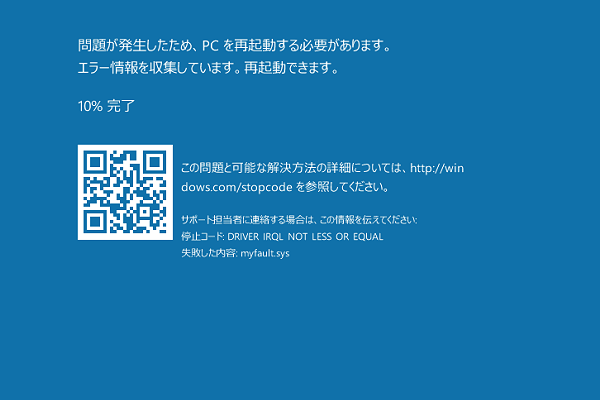
このエラーが発生する環境では、以下の具体的な問題が発生する可能性があります:
システムのパフォーマンス低下
このエラーが発生すると、システムのパフォーマンスが大幅に低下する可能性があります。具体的には、以下の問題が生じることが考えられます:
- システムの応答速度が遅くなり、ユーザーが操作を待たなければならない状況が増える。
- サーバーのリソースが過度に消費され、他の重要なプロセスが影響を受ける。
- データの読み書きが遅くなり、アプリケーションの全体的な効率が低下する。
データの整合性問題
エラーが発生した場合、データの整合性が損なわれる可能性があります。具体的には、以下のような問題が発生することが考えられます:
- データが不完全に書き込まれ、不整合な状態になる。
- トランザクションが失敗し、データベースの一貫性が保てなくなる。
- ログファイルにエラーメッセージが記録されず、問題の特定が困難になる。
ユーザーエクスペリエンスの悪化
エラーが発生すると、ユーザーのエクスペリエンスが大きく悪化する可能性があります。具体的には、以下の問題が生じることが考えられます:
- ユーザーがエラーメッセージを頻繁に目にして、システムの信頼性に疑問を持つ。
- アプリケーションが予期せずにクラッシュし、ユーザーの作業が中断される。
- ユーザーが機能を使用できず、業務が遅延する。
bin/sh: can't access tty; job control turned off エラーの解決方法
「bin/sh: can't access tty; job control turned off」というエラーは、一般的にシェルがtty(端末デバイス)にアクセスできない場合に表示されます。この問題は、通常、システムの設定や権限、あるいは特定のコマンドやスクリプトが適切に動作していないことが原因です。以下では、このエラーの解決方法に関するいくつかのポイントを解説します。
シェルとttyの関係
シェルは、ユーザーとコンピュータの間のインタフェースとして動作し、コマンドを解釈して実行します。ttyは、コンピュータとユーザーが対話するための端末デバイスです。シェルはttyを通じて入力を受け付け、出力を表示します。このエラーは、シェルがttyにアクセスできないことを示しています。
権限の確認
エラーの原因として、シェルがttyデバイスにアクセスするための適切な権限がない場合があります。ユーザーの権限を確認し、必要に応じて管理者に連絡して権限を調整してください。
システム設定の確認
システムの設定が原因でこのエラーが発生する場合があります。例えば、ttyデバイスの設定が誤っている場合や、システムが単純なターミナルエミュレータで動作している場合などです。システム設定を確認し、問題があれば修正してください。
コマンドやスクリプトの確認
特定のコマンドやスクリプトがこのエラーを引き起こすことがあります。例えば、シェルスクリプト内でttyにアクセスするようなコマンドを実行している場合などです。該当するコマンドやスクリプトを確認し、問題があれば修正してください。
代替手段の検討
このエラーが解決できない場合は、代替手段を検討してください。例えば、別のシェルやターミナルエミュレータを使用する、システムを再起動する、あるいは問題のコマンドやスクリプトを修正することで解決できる場合があります。
| 原因 | 解決策 |
|---|---|
| 権限不足 | 権限を確認し、必要に応じて調整する。 |
| システム設定の問題 | システム設定を確認し、問題を修正する。 |
| コマンドやスクリプトの問題 | 問題のコマンドやスクリプトを確認し、修正する。 |
よくある質問
bin/sh: can't access tty; job control turned offのエラーが出た場合はどうすればよいですか?
bin/sh: can't access tty; job control turned offというエラーは、一般的にシェルがターミナルデバイスにアクセスできない場合に表示されます。この問題を解決するには、まずターミナルの設定や接続を確認してください。SSHやTelnet経由で接続している場合は、その設定も再度確認してみてください。また、シェルの種類を変更することで問題が解決する場合もあります。例えば、/bin/bashや/bin/kshなど、別のシェルを試してみるのも一つの方法です。
job control turned offとはどういう意味ですか?
job control turned offとは、ジョブ制御がオフになっている状態を意味します。ジョブ制御とは、シェルがバックグラウンドでのプロセスの実行や、プロセスの停止・再開などの制御を行う機能です。この機能がオフになると、バックグラウンドでのプロセスの実行が制限されたり、Ctrl+Zでプロセスを一時停止させることができなくなったりします。ジョブ制御を有効にするためには、適切なターミナルデバイスに接続していることを確認し、必要に応じてシェルの設定を変更してください。
ターミナルデバイスにアクセスできない理由は何ですか?
ターミナルデバイスにアクセスできない理由には、以下のようなものがあります。 1. 権限不足: ターミナルデバイスにアクセスする権限がない場合、アクセスが拒否されることがあります。この場合は、適切な権限を取得する必要があります。 2. デバイスの接続不良: ターミナルデバイスが正しく接続されていない場合、アクセスできないことがあります。デバイスの接続状態を確認し、必要に応じて再接続してください。 3. SSHやTelnetの設定問題: リモート接続を行う場合、SSHやTelnetの設定が正しくないと、ターミナルデバイスにアクセスできないことがあります。設定を再度確認し、必要に応じて修正してください。
シェルの種類を変更する方法は?
シェルの種類を変更する方法は、以下の通りです。 1. chshコマンドを使用する: chshコマンドは、ログインシェルを変更するためのコマンドです。例えば、chsh -s /bin/bashと実行すると、ログインシェルをbashに変更できます。 2. /etc/passwdファイルを編集する: /etc/passwdファイルには、ユーザー情報が記録されています。このファイルを直接編集して、ログインシェルを変更することもできます。しかし、この方法はシステム管理者権限が必要であり、間違った編集を行うとシステムに問題が発生するおそれがあるため、注意が必要です。
bin/sh: can't access tty; job control turned off に類似した他の記事を知りたい場合は、Access エラー カテゴリにアクセスしてください。
関連記事