
アクセスコードを入力してください:サービス利用開始の手順
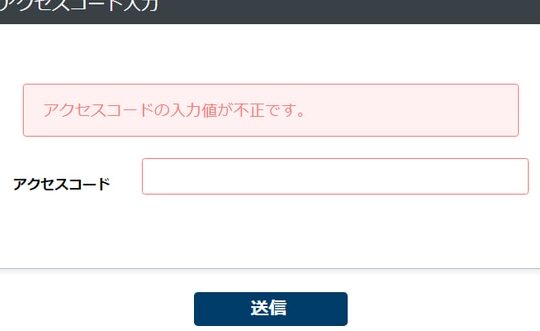
本日は、アクセスコードを入力してサービスの利用を開始するための手順についてご説明します。現代社会において、多種多様なサービスの利用が当たり前となっていますが、その利用開始にはアクセスコードの入力が必要な場合が少なくありません。このアクセスコードは、サービス提供者からお客様に与えられるもので、個人情報を保護し、悪意のある第三者による不正アクセスを防ぐ役割を担っています。
パソコンのアクセスコードとは何ですか?
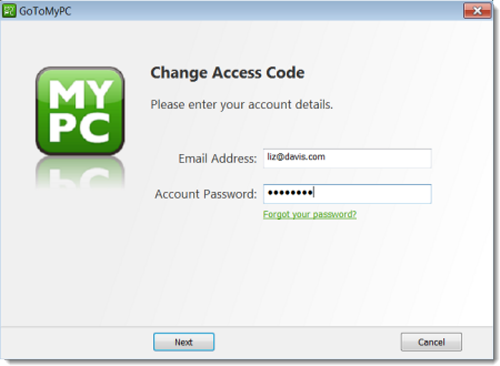
パソコンのアクセスコードは、特定のサービスやシステムにログインするために必要な認証情報のことを指します。これは、ユーザー名やパスワード、PIN(パーソナル・アイデンティフィケーション・ナンバー)などの形式で提供され、セキュリティを確保するために使用されます。アクセスコードは、個人が利用するサービスやシステムへの安全なエントリポイントを提供し、不正アクセスを防ぐ役割を果たします。
アクセスコードの入力手順
アクセスコードを入力する手順は、以下の通りです:
- サービスのウェブサイトにアクセスし、ログインページを開きます。
- 表示された入力フォームにユーザー名またはメールアドレスを入力します。
- 次に、提供されたアクセスコードを入力し、ログインボタンをクリックします。
アクセスコードの取得方法
アクセスコードの取得方法は、サービスにより異なります。一般的な方法は以下の通りです:
- サービス登録時に、メールやSMSを通じてアクセスコードが送信されます。
- 場合によっては、管理者から直接アクセスコードを提供されます。
- 初めてログインする際には、一時的なパスワードが使用され、その後変更を求められることがあります。
アクセスコードの管理とセキュリティ
アクセスコードの管理とセキュリティに注意すべき点は以下の通りです:
- アクセスコードは他人と共有しないようにし、安全な場所に保管します。
- 定期的にパスワードを変更し、複雑なパスワードを使用することをおすすめします。
- マルウェアやフィッシングサイトに注意し、信頼できるソースからのみアクセスコードを入力します。
マイクロソフトのコードの入力方法は?
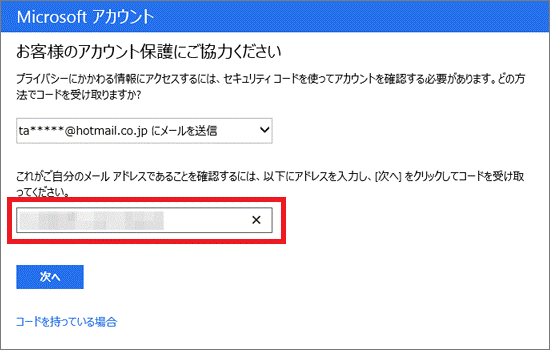
アクセスコードを入力してサービスを開始する手順は、以下の通りです。
1. アクセスコードの取得方法
マイソフトのサービスを利用する際、アクセスコードは通常、メールや郵送などで提供されます。メール確認を怠らず、提供されたアクセスコードを控えておきましょう。コードは英数字の組み合わせで、複数の部分に分かれていることがあります。
- 提供されたメールや書類を確認し、アクセスコードを見つけます。
- コードが複数の部分に分かれている場合は、各部分を正確に記録します。
- コードを安全な場所に保管し、必要に応じて利用します。
2. アクセスコードの入力手順
アクセスコードを入力する際には、以下の手順に従ってください。正確性と注意が重要です。
- マイソフトのサービスにアクセスし、アクセスコードを入力するフォームを探します。
- 提供されたアクセスコードを正確に入力します。大文字と小文字の区別やハイフンの有無に注意してください。
- 入力が完了したら、指示に従って次へまたは確認ボタンをクリックします。
3. アクセスコードの有効化とサービス利用開始
アクセスコードを正しく入力することで、サービスの利用が有効化されます。最初のログインでは、追加の設定やセキュリティ確認が必要な場合があります。
- アクセスコードの入力後、サービス利用の条件同意を求められることがあります。同意する場合は、チェックボックスにチェックを入れます。
- アカウントの設定やプロファイル情報の入力が必要な場合は、指示に従って情報を提供します。
- 全ての手順が完了したら、サービスの利用開始が可能になります。
Microsoftメールの確認コードはどうやって受け取る?

Microsoftメールの確認コードを受け取る方法は以下の通りです。
確認コードの受け取り方法
確認コードを受け取るには、まずMicrosoftアカウントにログインします。次に、アカウント設定のセキュリティセクションを選択し、二段階認証を有効にします。これにより、メールや電話、アプリを通じて確認コードが送信されます。
- Microsoftアカウントにログインする
- アカウント設定のセキュリティセクションを選択する
- 二段階認証を有効にする
確認コードの受け取り先の設定
確認コードの受け取り先を設定するには、Microsoftアカウントのセキュリティ情報ページにアクセスします。ここでは、メールアドレスや電話番号、認証アプリを追加することができます。これらの情報を設定することで、確認コードが指定された受信方法で送信されます。
- セキュリティ情報ページにアクセスする
- メールアドレスや電話番号、認証アプリを追加する
- 設定した方法で確認コードを受け取ります
確認コードの入力とサービスの利用開始
確認コードを受け取ったら、そのコードを入力します。これにより、アカウントへのアクセスが認証されます。確認コードの入力後、サービスの利用を開始することができます。この手順は、アカウントのセキュリティを確保するために重要です。
- 確認コードを受け取る
- コードを入力する
- サービスの利用を開始する
2024年9月16日以降、安全性の低いサインインはどうなる?
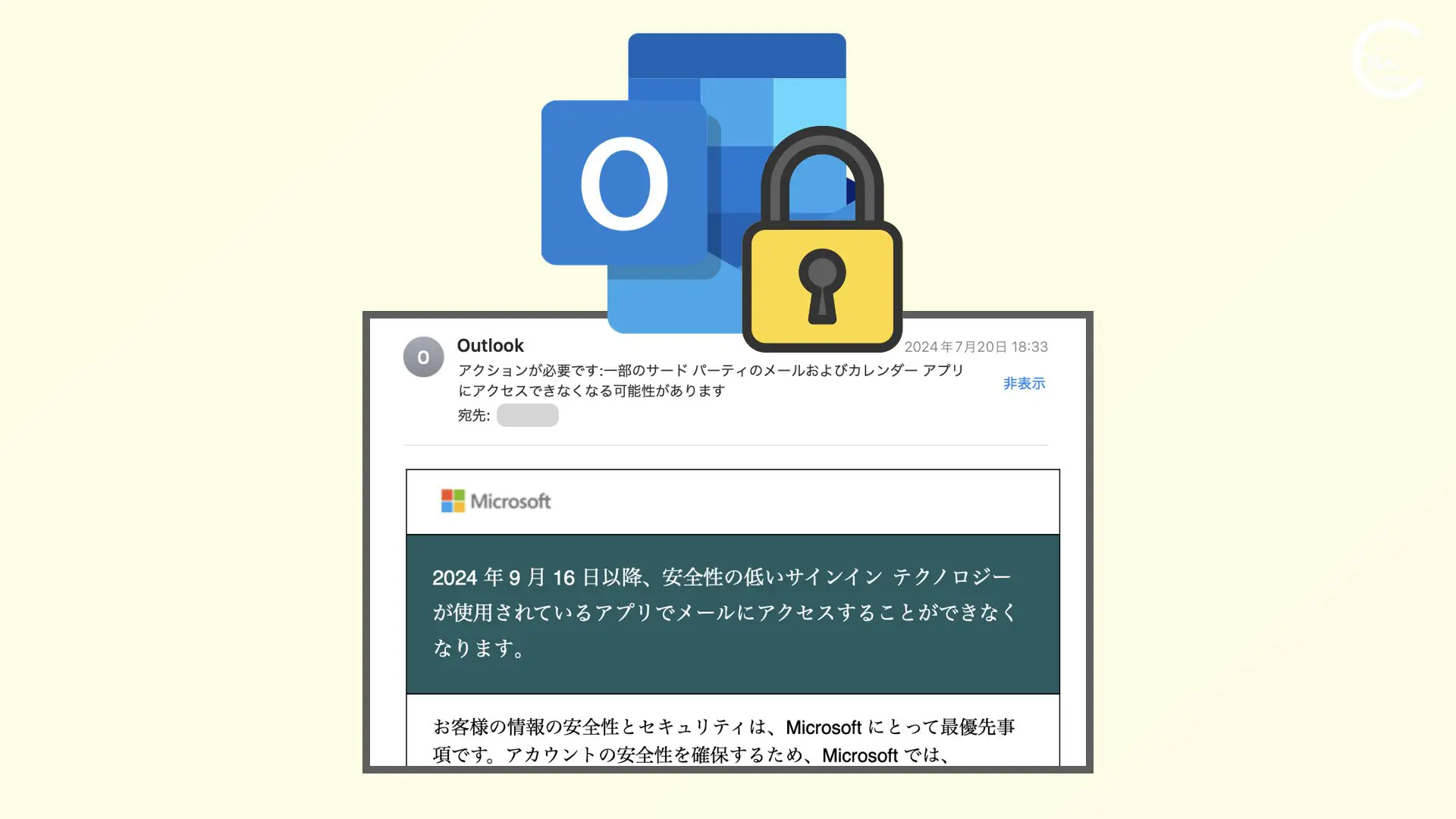
2024年9月16日以降、安全性の低いサインイン方法は、多くのサービスで利用できなくなります。これにより、ユーザーはより安全なサインイン方法を採用する必要があります。具体的には、二要素認証やパスワードマネージャーの使用が推奨されます。これらの方法は、不正アクセスのリスクを大幅に低下させ、個人情報の保護を強化します。
安全性の低いサインイン方法とは何ですか?
安全性の低いサインイン方法には、以下のようなものが含まれます:
- 単純なパスワード:短いパスワードや一般的に使用されるパスワードは、容易に推測され、ハッキングのリスクが高いです。
- 同じパスワードの再利用:複数のサービスで同じパスワードを使用している場合、一つのサービスでパスワードが漏洩すると、他のサービスも危険にさらされます。
- セキュリティ質問の利用:セキュリティ質問は、個人情報に基づいており、不正アクセスのリスクが高いです。
新しいサインイン方法への移行手順は?
新しいサインイン方法への移行手順は以下の通りです:
- 二要素認証の設定:Google AuthenticatorやAuthyなどのアプリを使用して、二要素認証を設定します。
- パスワードマネージャーの利用:1PasswordやLastPassなどのパスワードマネージャーを使用して、複雑で一意のパスワードを管理します。
- アクセスコードの入力:ログイン時に一時的に生成されるアクセスコードを入力することで、追加の認証層を提供します。
2024年9月16日以降、既存のアカウントはどのように影響を受けますか?
2024年9月16日以降、既存のアカウントは以下の影響を受けます:
- 強制的な認証方法の変更:安全性の低いサインイン方法を使用しているアカウントは、強制的に新しい認証方法に変更される可能性があります。
- アクセスの一時停止:新しい認証方法に移行しない場合、アカウントへのアクセスが一時的に停止される場合があります。
- サポートの提供:多くのサービスは、ユーザーが新しい認証方法に移行するためのサポートを提供します。
アクセスコードを入力してください:サービス利用開始の手順
アクセスコードを入力することで、サービスを利用するための最初のステップが完了します。このプロセスは、ユーザーの個人情報を保護し、サービス提供者に対して正当なユーザーであることを証明するために必要です。以下の手順に従って、サービスを安全に利用しましょう。
アクセスコードの取得方法
アクセスコードは、通常、サービスに登録した際にメールで送信されます。また、サービスのホームページや公式アプリからも取得できる場合があります。万が一、アクセスコードが見つからない場合は、サービス提供者のサポートに連絡しましょう。
アクセスコードの入力方法
アクセスコードの入力画面では、半角英数字で正確に入力することが重要です。間違ったコードを入力すると、サービスを利用できない場合がありますので、ご注意ください。
アクセスコードの有効期限
アクセスコードには、有効期限がある場合が多くあります。通常、有効期限はコード発行後一定期間であり、期限が切れるとコードは無効になりますので、有効期限内にサービスを利用開始するようにしましょう。
アクセスコードの再発行
アクセスコードを紛失した場合や、有効期限が切れた場合には、再発行が必要になります。再発行は、サービス提供者のホームページやサポート窓口から申請できます。再発行の手続きを行った後、新しいアクセスコードが発行されますので、新しいコードでサービスを利用しましょう。
アクセスコードのセキュリティ対策
アクセスコードは、个人情報を保護するための重要な役割を果たしています。そのため、アクセスコードを第三者に漏らさないよう、厳重に管理することが重要です。また、不審なメールやウェブサイトからのコード入力を求める催促には、絶対に応じないようにしましょう。
| 手順 | 内容 |
|---|---|
| 1 | アクセスコードの取得 |
| 2 | アクセスコードの入- |
| 3 | アクセスコードの有効期限確認 |
| 4 | 必要があれば、アクセスコードの再発行 |
| 5 | アクセスコードのセキュリティ対策を講じる |
よくある質問
アクセスコードとは何ですか?
アクセスコードは、サービスを利用するために必要な認証情報です。ユーザーが本人であることを確認し、不正アクセスを防ぐ目的で使用されます。アクセスコードは通常、数字や文字の組み合わせで構成されており、サービス提供者から発行されます。
アクセスコードの入力はどこで行いますか?
アクセスコードの入力は、サービス提供者のウェブサイトやアプリなどのログイン画面で行います。画面に表示されるアクセスコード入力欄に、発行されたアクセスコードを正確に入力してください。入力が完了したら、送信ボタンをクリックして認証を進めてください。
アクセスコードを忘れてしまった場合はどうすればいいですか?
アクセスコードを忘れてしまった場合は、サービス提供者のウェブサイトやアプリのログイン画面にある「アクセスコードを忘れた場合」のリンクをクリックしてください。表示される手続きに従って、登録済みのメールアドレスや電話番号を入力し、アクセスコードの再発行を申請してください。再発行されたアクセスコードを受け取ったら、再びログインを試みてください。
アクセスコードの入力に失敗しました。どうしたらいいですか?
アクセスコードの入力に複数回失敗した場合、アカウントが一時的にロックされることがあります。これは、不正アクセスを防ぐためのセキュリティ対策です。アカウントがロックされた場合は、サービス提供者のサポート窓口に連絡して、ロック解除の手続きを依頼してください。また、入力失敗の回数が限度に達していない場合は、再度正確にアクセスコードを入力して認証を試みてください。
アクセスコードを入力してください:サービス利用開始の手順 に類似した他の記事を知りたい場合は、Access 機能と使い方 カテゴリにアクセスしてください。
関連記事