
Microsoft Access 2019ダウンロード:データベースソフトを入手

Microsoft Access 2019は、データベース管理システムの最新バージョンであり、多くの機能が改善され、新機能も追加されています。この記事では、Microsoft Access 2019をダウンロードし、インストールする方法を詳しく説明しています。さらに、データベースの作成や管理に役立つヒントやコツも紹介しています。Microsoft Access 2019をダウンロードしてインストールすることで、データの管理や分析がさらに効率的になりますので、ぜひお試しください。
Microsoft Office 2019をダウンロードしてインストールする方法は?

Microsoft Office 2019をダウンロードしてインストールする方法は、以下の手順に従って行います。Microsoft Access 2019は、Microsoft Office 2019の一部であり、データベース管理に特化したアプリケーションです。以下の手順で、Microsoft Office 2019を含むMicrosoft Access 2019をダウンロードおよびインストールすることができます。
1. Microsoft Office 2019の購入
Microsoft Office 2019をダウンロードする前に、まずは公式のMicrosoftストアまたは信頼できるオンラインストアで製品を購入する必要があります。購入すると、製品キーが提供されます。この製品キーは、インストール時に必要となるため、大切に保管してください。
- Microsoftの公式サイトにアクセスします。
- Microsoft Office 2019を選択します。
- 購入したいエディションを選択し、購入手続きを行います。
2. Microsoft Office 2019のダウンロード
製品キーが手に入ったら、Microsoft Office 2019のダウンロードに進みます。以下の手順に従ってください。
- Microsoftの公式サイトにログインします。
- 「アカウント」ページから製品キーの登録を行います。
- 登録が完了したら、ダウンロードリンクが表示されるので、クリックしてインストーラーをダウンロードします。
3. Microsoft Office 2019のインストール
ダウンロードしたインストーラーを使用して、Microsoft Office 2019をインストールします。以下の手順に従ってください。
- ダウンロードしたインストーラーを実行します。
- インストールウィザードが起動したら、言語とインストール先を選択します。
- インストールオプションで、必要なアプリケーションを選択します。ここでMicrosoft Access 2019を含めるようにします。
- インストールを開始し、完了するまで待ちます。
アクセスのデータベースはどこにありますか?
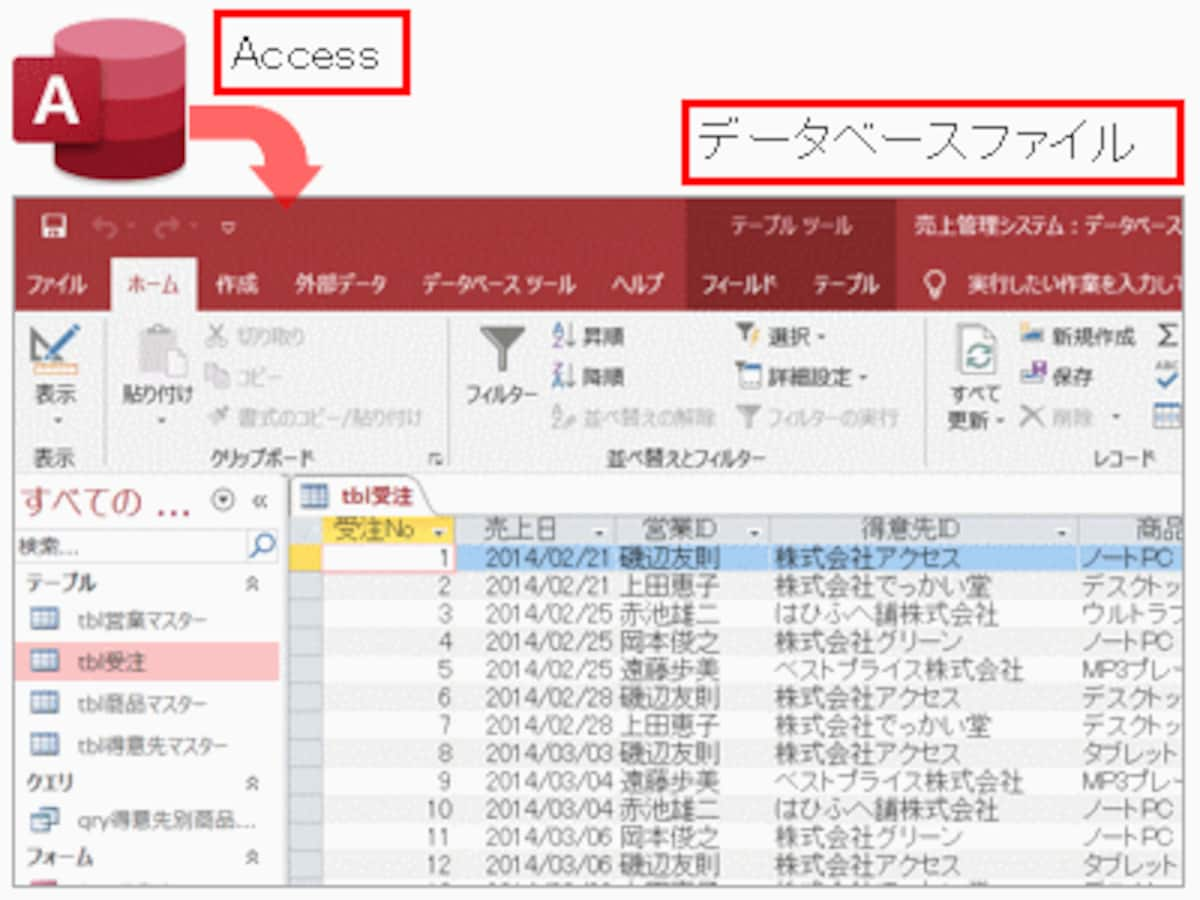
Microsoft Access 2019のデータベースは、通常、インストールしたコンピュータの特定のフォルダに保存されます。デフォルトでは、Access 2019はデータベースをドキュメントフォルダ内のMy DocumentsまたはOneDriveに保存します。ただし、ユーザーは任意の場所にデータベースを保存することができます。そのため、データベースの具体的な場所を確認するには、Access 2019でデータベースを開き、ファイルメニューから情報を選択して、ファイル名と場所を確認することが最も確実です。
データベースの保存場所を確認する方法
データベースの保存場所を確認するには以下の手順を実行します:
- Microsoft Access 2019を起動します。
- 開きたいデータベースを開くます。
- ファイルタブをクリックし、情報を選択します。
- 表示された画面で、ファイル名と場所を確認します。
データベースの保存場所を変更する方法
データベースの保存場所を変更するには以下の手順を実行します:
- Microsoft Access 2019でデータベースを開くます。
- ファイルタブをクリックし、名前を付けて保存を選択します。
- 新しい場所を選択し、データベースに名前を付けて保存します。
データベースのバックアップを取る方法
データベースのバックアップを取るには以下の手順を実行します:
- Microsoft Access 2019でデータベースを開くます。
- ファイルタブをクリックし、名前を付けて保存を選択します。
- バックアップ場所を選択し、データベースに新しい名前を付けて保存します。
マイクロソフトアクセスのダウンロードは無料ですか?
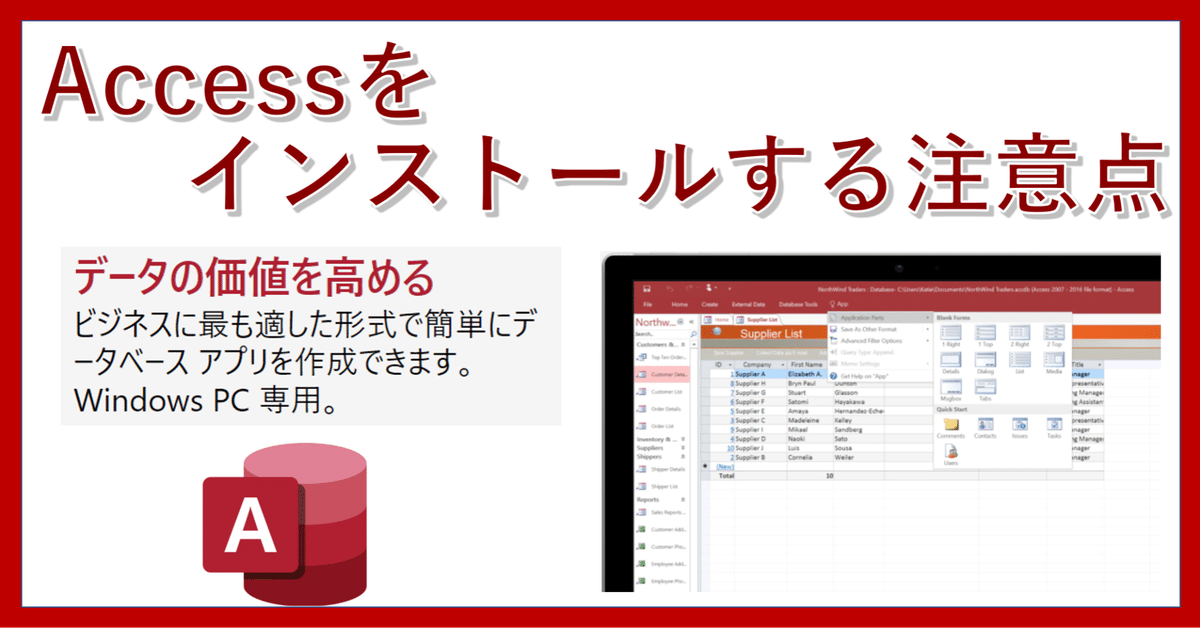
マイソフトアクセスのダウンロードは無料ですか?
Microsoft Access 2019のライセンスについて
Microsoft Access 2019は、無料ではなく、ライセンスを購入する必要があります。Microsoft Access 2019は、Microsoft 365の一部として提供されており、Office 365 PersonalやOffice 365 Homeなどのプランに含まれています。また、単体で購入することも可能で、商用利用やプロフェッショナルな用途に適しています。
- Microsoft 365のサブスクリプションプランに含まれている場合、Access 2019を使用できます。
- 単体での購入は、Microsoft Storeや提携販売店から行うことができます。
- ライセンス購入後は、公式サイトからダウンロードしてインストールすることができます。
無料の代替ソフトウェアの選択肢
Microsoft Access 2019に代わる無料のデータベースソフトウェアも存在します。例えば、LibreOffice BaseやApache OpenOffice Baseは、オープンソースで無料のデータベース管理ツールとして知られています。これらのソフトウェアは、基本的な機能を提供し、個人や小規模なチーム向けに適しています。
- LibreOffice Baseは、SQLベースのデータベースを作成・管理できる機能を備えています。
- Apache OpenOffice Baseも同様に、データベース設計やクエリ作成などの基本機能を提供しています。
- これらの無料ソフトウェアは、Access 2019のすべての高度な機能を提供するわけではありませんが、一般的な用途には十分な機能を備えています。
Microsoft Access 2019の試用版について
Microsoft Access 2019を試用したい場合、試用版を利用することができます。試用版は通常、一定期間(30日間など)無料で使用できます。この試用版では、製品の主要な機能を体験し、実際にデータベースを作成・管理することができます。
- 試用版は、Microsoftの公式サイトからダウンロードすることができます。
- 試用期間中は、製品のすべての機能を利用できます。
- 試用期間が終了した後、ライセンスを購入すれば継続して使用することができます。
Microsoft Access 2019ダウンロード:データベースソフトを入手方法
Microsoft Access 2019は、データベース管理システムであり、データの整理、保存、検索、分析ができるソフトウェアです。Microsoft Officeスイートの一部であり、多くの企業や個人によって利用されています。この記事では、Microsoft Access 2019をダウンロードしてインストールする方法、そしてこのソフトウェアの機能や利点について詳しく説明します。
Microsoft Access 2019のダウンロード方法
Microsoft Access 2019をダウンロードするには、まずMicrosoft Officeの公式ウェブサイトにアクセスし、製品のページを探します。そこから、Access 2019を選択し、ダウンロードプロセスを開始します。もし、すでにMicrosoft 365サブスクリプションを持っている場合は、そこからもダウンロードが可能です。
Microsoft Access 2019のインストール手順
ダウンロードが完了したら、インストールファイルを実行し、画面の指示に従ってインストールを進めます。インストール中には、使用許諾契約に同意することや、インストール先のフォルダを選択することが求められます。
Microsoft Access 2019の主要な機能
Microsoft Access 2019は、以下のような主要な機能を持っています。 - データベース作成:テーブル、クエリ、フォーム、レポートなどのオブジェクトを作成できます。 - データのインポート/エクスポート:外部のデータソースからデータをインポートしたり、データをエクスポートしたりできます。 - データの整理と分析:クエリを使用してデータを整理・分析できます。
Microsoft Access 2019の利点
Microsoft Access 2019を使用することの利点は以下の通りです。 - 使いやすさ:初心者にも扱いやすいインターフェイスです。 - 効率的なデータ管理:大量のデータを効率的に管理できます。 - カスタマイズ性:独自のアプリケーションやフォームを作成できます。
Microsoft Access 2019のサポートとリソース
Microsoft Access 2019の使い方やトラブルシューティングについては、Microsoftの公式サポートページやコミュニティで豊富なリソースが提供されています。さらに、オンラインチュートリアルやガイドも利用可能です。
| 項目 | 説明 |
|---|---|
| ダウンロード方法 | Microsoft Officeの公式ウェブサイトからダウンロードできます。 |
| インストール手順 | ダウンロードしたファイルを実行し、指示に従ってインストールします。 |
| 主要な機能 | データベース作成、データのインポート/エクスポート、データの整理と分析など。 |
| 利点 | 使いやすさ、効率的なデータ管理、カスタマイズ性。 |
| サポートとリソース | 公式サポートページ、コミュニティ、オンラインチュートリアル、ガイド。 |
Microsoft Accessを入手するにはどうすればいいですか?
Microsoft Accessを入手するには、以下の手順で行うことができます。
Microsoft 365を購入する
Microsoft Accessは、Microsoft 365の一部として提供されています。Microsoft 365を購入することで、Accessを含む多くのOfficeアプリケーションを使用することができます。
- Microsoftの公式ウェブサイトにアクセスする。
- Microsoft 365のプランを選択し、購入手続きを行う。
- 購入が完了したら、ダウンロードし、インストールする。
単体でMicrosoft Accessを購入する
Microsoft Accessを単体で購入することも可能です。これは、Microsoft 365を購入する必要がない場合に適しています。
- Microsoftの公式ウェブサイトで、Microsoft Accessの単体購入オプションを探す。
- 必要なバージョンを選択し、購入手続きを行う。
- 購入が完了したら、ダウンロードし、インストールする。
体験版を試す
Microsoft Accessの機能を試してみるために、体験版を利用することができます。体験版は一定期間無料で利用できます。
- Microsoftの公式ウェブサイトで、Microsoft Accessの体験版を探す。
- ダウンロードし、インストールする。
- 制限時間内で、無料でMicrosoft Accessを試用する。
Microsoft Office 2019のダウンロード方法は?
公式ウェブサイトからダウンロードする方法
Microsoft Office 2019をダウンロードする最も一般的な方法は、Microsoftの公式ウェブサイトから行うことです。以下の手順に従ってください。
- ブラウザを開いて、Microsoftの公式ウェブサイト(www.office.com)にアクセスします。
- ページ上部の「サインイン」をクリックし、自分のMicrosoftアカウントでログインします。
- ログインしたら、「Officeのインストール」をクリックします。
- 「Office 2019」を選択し、「インストール」をクリックします。
- ダウンロードが開始されるので、完了したらインストーラーを実行してセットアップを進めます。
Microsoft Storeからダウンロードする方法
Windows 10以上のユーザーは、Microsoft StoreからもOffice 2019をダウンロードできます。手順は以下の通りです。
- 「スタート」メニューを開いて「Microsoft Store」をクリックします。
- Microsoft Storeで「Office 2019」を検索します。
- 検索結果から「Office 2019」を選択し、「入手」をクリックします。
- ダウンロードが開始されるので、完了したらインストーラーを実行してセットアップを進めます。
ディスクまたはUSBからインストールする方法
Office 2019のインストールメディア(ディスクやUSB)があれば、それを使ってインストールすることもできます。手順は以下の通りです。
- ディスクをドライブに挿入するか、USBをコンピューターに接続します。
- ディスクやUSBにある「setup.exe」ファイルをダブルクリックしてインストーラーを起動します。
- インストールの指示に従って進め、完了まで待ちます。
これらの方法で、Microsoft Office 2019をダウンロードし、インストールすることができます。それぞれの方法はシナリオによって異なりますので、自分のニーズに合わせて選んでください。
Accessのインストールは無料ですか?
Microsoft Accessは、Microsoft Officeスイートの一部として提供されており、そのインストールは通常、無料ではありません。Accessは、データベース管理システムであり、データの整理、保存、操作、および報告作成に使用されます。
Accessのライセンス体系
Accessは、Microsoft Officeの他のアプリケーションと同様に、ライセンスベースで提供されています。つまり、ユーザーは、Accessを利用するために、Microsoft Officeのライセンスを購入する必要があります。ライセンスの種類には、次のようなものがあります。
- 永続ライセンス:一度購入すれば、永久的に使用できるライセンスです。
- サブスクリプションライセンス:定期的に料金を支払うことで、継続して使用できるライセンスです。Microsoft 365に含まれています。
- ボリュームライセンス:企業や組織向けのライセンスで、複数のユーザーに対応しています。
無料でAccessを利用する方法
いくつかの方法で、一時的に無料でAccessを利用することができますが、継続的な使用には、これらの方法は適していません。
- Microsoft 365の無料体験版:새 試用期間中は、Accessを含むMicrosoft Officeのすべてのアプリケーションを無料で使用できます。
- 学術機関の提供するライセンス:一部の学校や大学は、学生や教職員に対して、Microsoft Officeのライセンスを提供しています。
- Microsoftの公式ウェブサイトで提供されるオンラインツールとリソース:これらは、Accessの機能を試すことができますが、完全なアプリケーションではありません。
代替の無料データベースソフトウェア
Accessの代わりに、完全に無料で使用できるデータベースソフトウェアもあります。以下は、そのようなオープンソースのデータベースソフトウェアの例です。
- MySQL:世界中で広く使用されているオープンソースのリレーショナルデータベース管理システムです。
- PostgreSQL:高機能で堅牢なオープンソースのリレーショナルデータベース管理システムです。
- SQLite:軽量で高速なオープンソースのリレーショナルデータベース管理システムで、組み込み用に最適です。
Accessがダメな理由は何ですか?
Microsoft
ユーザインタフェースの古さ
Microsoft Accessのユーザインタフェースは、時代遅れで、直感的でないと多くのユーザーから指摘されています。これにより、新しいユーザーが快適に使うことが難しくなっています。
- 古いデザイン
- 直感的でない操作性
- 現代のユーザーインタフェースとのギャップ
パフォーマンスの問題
Accessは、大規模なデータセットや複雑なクエリを処理する際、パフォーマンスの問題が頻繁に発生します。これは、データベースのサイズが大きくなるほど、動作が遅くなる原因となります。
- 大規模データの処理が遅い
- 複雑なクエリの実行速度が低い
- データベースのサイズ増加によるパフォーマンス低下
セキュリティの懸念
Accessは、セキュリティの観点からも問題があります。データベースファイルは容易にコピーされ、権限のないユーザーによって開かれるリスクがあります。また、暗号化機能が限定的であるため、機密データの保護が不十分とされています。
- データベースファイルのコピーが容易
- 権限のないユーザーによるアクセスのリスク
- 暗号化機能の限定的Availability [=[x]=]
よくある質問
Microsoft Access 2019はどこでダウンロードできますか?
Microsoft Access 2019は、Microsoftの公式ウェブサイトまたはOffice 365の会員であれば、そのサブスクリプションを通じてダウンロードできます。また、Microsoft Storeや認定リセラーからも購入することが可能です。ダウンロードする前に、自分のコンピュータがシステム要件を満たしているか確認してください。
Microsoft Access 2019の主な機能は何ですか?
Microsoft Access 2019は、データベースの作成、管理、操作を容易に行うことができる強力なソフトウェアです。その主な機能は以下の通りです。
- テーブル作成:データを保存するためのテーブルを作成できます。
- フォーム作成:データ入力用のフォームを作成できます。
- クエリ実行:データを検索、並べ替え、フィルタリングできます。
- レポート作成:データを要約し、印刷用にフォーマットできます。
- マ作成:繰り返しの作業を自動化できます。
Microsoft Access 2019は初心者でも使いやすいですか?
Microsoft Access 2019は、初心者にも使いやすいインターフェイスを提供しています。しかし、それだけでは十分とは言えず、基本的なデータベースの概念やAccessの操作方法を理解する必要があります。Microsoftは、初心者向けのチュートリアルやガイドを提供しているので、まずはそれらを参考に学んでみることがおすすめです。
Microsoft Access 2019のシステム要件は何ですか?
Microsoft Access 2019を使用するには、以下のシステム要件を満たしている必要があります。
- オペレーティングシステム:Windows 10、Windows Server 2019
- プロセッサ:1.6 GHz 以上のプロセッサ(2 コア以上推奨)
- メモリ:4 GB の RAM(64 ビット;2 GB の RAM(32 ビット)
- ディスク容量:4.0 GB の空きディスク容量
- ディスプレイ:1280 x 768 以上の解像度
これらの要件を満たしていれば、Microsoft Access 2019を問題なく使用できるでしょう。
Microsoft Access Database Engine 2010 64ビットダウンロードMicrosoft Access Database Engine 2016ダウンロードMicrosoft Access Runtime 2013:Accessアプリケーションの実行環境Microsoft Access Runtime 32ビットダウンロードMicrosoft Access Webフォーム:Webアプリケーション開発Microsoft Access 2019ダウンロード:データベースソフトを入手 に類似した他の記事を知りたい場合は、Access 機能と使い方 カテゴリにアクセスしてください。
関連記事