
Microsoft Accessのセキュリティに関する通知:安全な利用のために

Microsoft Accessは、世界中で広く使用されているデータベース管理システムです。しかし、セキュリティの問題はユーザーにとって常に懸念事項であり、適切な対策が必要です。この記事では、Microsoft Accessの安全な利用のために、セキュリティに関する重要な通知と対策について解説します。データの漏洩や不正アクセスを防ぐために、最新のセキュリティ更新プログラムの適用方法や、パスワード設定のベストプラクティスなど、基本的なセキュリティ対策から高度な設定まで、幅広い情報を提供します。これらの情報を活用して、Microsoft Accessを安全に利用しましょう。
Accessで開いているファイルにセキュリティの警告が表示されたときはどうすればいいですか?
Microsoft Accessで開いているファイルにセキュリティの警告が表示されたときは、以下の手順に従って対応してください。
警告の内容を確認する
セキュリティ警告が表示された場合、まず警告の内容をしっかりと確認してください。警告には、ファイルが信頼性の低いソースから取得された可能性がある、またはマが含まれているなどの情報が含まれています。これらの情報を元に、ファイルの開封や実行が安全かどうかを判断します。
- 警告メッセージを注意深く読み、リスクを理解する。
- ファイルのソースを確認し、信頼できるか評価する。
- ファイルが信頼性の低いソースから取得された場合は、開かないことを検討する。
信頼できるファイルの扱い
ファイルが信頼できるソースから取得された場合、以下の手順で安全に開くことができます。
- 警告メッセージの「詳細を表示」ボタンをクリックし、ファイルの詳細情報を確認する。
- 「信頼できるファイルとして開く」ボタンをクリックし、ファイルを開く。
- ファイルが正常に開けた場合、信頼できるロケーションに保存することを検討する。
マの実行に関する対応
ファイルにマが含まれている場合、以下の手順で対応してください。
- マが信頼できるソースから提供されていることを確認する。
- 警告メッセージの「詳細を表示」ボタンをクリックし、マの詳細情報を確認する。
- マが安全であると判断した場合、警告メッセージの「有効にする」ボタンをクリックし、マを実行する。
マイクロソフトのアクセスブロックを解除するにはどうすればいいですか?
マイソフトのアクセスブロックを解除するには、次の手順に従ってください。まず、セキュリティ設定を確認し、アクセス制限が適切に設定されていることを確認します。次に、必要なアクセス権限を持つユーザーとしてログインし、ファイルを開く際の警告メッセージに従って操作します。最後に、信頼できるロケーションにファイルを移動することで、ブロックを解除することができます。
1. アクセスブロックの確認
アクセスブロックが設定されているか確認するには、次の手順を実行します。
- ファイル > 情報 > 保護ツール > アクセスブロックを解除するを選択します。
- 表示されるダイアログボックスで、アクセスブロックを解除するを選択します。
- ブロックが解除されたことを確認するために、ファイルを再度開きます。
2. セキュリティ設定の確認
セキュリティ設定を確認し、適切なアクセス権限が設定されているか確認するには、次の手順を実行します。
- ファイル > オプション > 信頼性 > 信頼できる位置情報を選択します。
- 信頼できる位置情報を追加し、アクセスブロックが解除されるロケーションを指定します。
- 設定が完了したら、OKをクリックします。
3. 信頼できるユーザーとしてログイン
信頼できるユーザーとしてログインし、アクセスブロックを解除するには、次の手順を実行します。
- ユーザー管理にアクセスし、必要なアクセス権限を持つユーザーとしてログインします。
- ファイルを開き、表示される警告メッセージに従ってアクセスブロックを解除します。
- ファイルが正常に開かれるか確認します。
Microsoft Accessのセキュリティに関する通知:安全な利用のために
Microsoft Accessは、データベース管理システムの一つであり、多くの企業や個人がデータの保存や管理に利用しています。しかし、データのセキュリティは非常に重要であり、適切な対策が必要です。本記事では、Microsoft Accessの安全な利用のために知っておくべきセキュリティに関する通知と対ebin付けについて説明します。
アクセス制御の設定
Microsoft Accessでは、アクセス制御を設定することで、データへの不正アクセスを防ぐことができます。ユーザーごとにアクセス権限を設定し、必要なデータのみアクセスできるように制限しましょう。また、パスワードの設定や定期的な変更も重要です。
データの暗号化
データの暗号化は、データを保護するための効果的な方法です。Microsoft Accessでは、データベースの暗号化機能が提供されています。暗号化することで、データが盗まれた場合でも、内容が読み取られることを防ぐことができます。
バックアップの重要性
データのバックアップは、データ損失のリスクを最小限に抑えるために重要です。定期的にデータのバックアップを取り、異なる場所に保存することで、ハードウェアの故障や災害などによってデータが失われることを防げます。
セキュリティアップデートの適用
Microsoftは、定期的にセキュリティアップデートをリリースしています。これらのアップデートには、既知の脆弱性を修正するパッチが含まれています。常に最新のアップデートを適用することで、データの安全性を維持できます。
マやVBAコードの注意
Microsoft Accessでは、マやVBAコードを使用して自動化することができますが、悪意のあるコードが実行されるリスクがあります。不明なソースからのマやVBAコードは実行せず、必ずセキュリティ設定を適切に構成することが重要です。
| 項目 | 説明 |
|---|---|
| アクセス制御 | ユーザーごとにアクセス権限を設定し、データへの不正アクセスを防ぐ。 |
| データの暗号化 | データベースの暗号化機能を使用して、データを保護する。 |
| バックアップの重要性 | 定期的にデータのバックアップを取り、データ損失のリスクを最小限に抑える。 |
| セキュリティアップデートの適用 | 最新のセキュリティアップデートを適用し、既知の脆弱性を修正する。 |
| マやVBAコードの注意 | 不明なソースからのマやVBAコードは実行せず、セキュリティ設定を適切に構成する。 |
Access Runtimeでセキュリティに関する通知を表示しないようにするには?
Access Runtimeでセキュリティに関する通知を表示しないようにするには、以下の手順を実行します。
セキュリティセンターの設定変更
Access Runtimeでセキュリティに関する通知を表示しないようにするには、セキュリティセンターの設定を変更する必要があります。以下の手順で設定を変更してください。
- ファイルメニューを開き、オプションをクリックします。
- セキュリティセンターをクリックします。
- セキュリティセンターの設定をクリックします。
- マの設定で、すべてのマを有効にするを選択します。
- 変更を適用して、OKをクリックします。
Trust Centerの設定変更
Access Runtimeでセキュリティに関する通知を表示しないようにするには、Trust Centerの設定を変更する方法もあります。以下の手順で設定を変更してください。
- ファイルメニューを開き、オプションをクリックします。
- Trust Centerをクリックします。
- Trust Centerの設定をクリックします。
- マの設定で、すべてのマを有効にするを選択します。
- 変更を適用して、OKをクリックします。
レジストリを変更する
Access Runtimeでセキュリティに関する通知を表示しないようにするには、レジストリを変更する方法もあります。ただし、レジストリの変更は慎重に行ってください。以下の手順でレジストリを変更してください。
- レジストリエディターを開きます。
- HKEY_CURRENT_USERSoftwareMicrosoftOffice16.0AccessSecurityに移動します。
- VBAWarningsというDWORD値を作成し、値を1に設定します。
- レジストリエディターを閉じ、変更を適用します。
Accessでセキュリティの警告を表示するには?
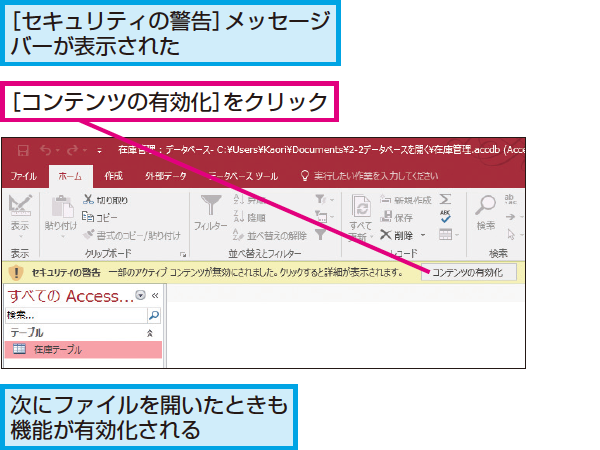
Accessでセキュリティの警告を表示する方法を説明します。
セキュリティの警告の表示方法
Accessでセキュリティの警告を表示するには、以下の手順に従ってください。
- Accessを開き、データベースファイルを開く前に、ファイルタブをクリックします。
- オプションをクリックして、Accessオプションダイアログボックスを開きます。
- トラストセンターをクリックし、トラストセンターの設定ボタンをクリックします。
- マの設定セクションで、すべてのマを無効にする以外のオプションを選択します。
- OKをクリックして変更を適用し、ダイアログボックスを閉じます。
これで、セキュリティの警告が表示されるようになります。
セキュリティ警告の種類
Accessでは、以下の種類のセキュリティ警告が表示されることがあります。
- マのセキュリティ警告: マが有効になっているデータベースを開くときに表示されます。
- 外部データのセキュリティ警告: 外部データソースに接続しているデータベースを開くときに表示されます。
- 署名されていないデータベースのセキュリティ警告: デジタル署名がされていないデータベースを開くときに表示されます。
セキュリティ警告に対処する方法
セキュリティ警告が表示された場合、以下の方法で対処できます。
- 警告を確認し、問題がない場合は実行を許可する: 警告メッセージを慎重に読み、問題がなければコンテンツの有効化をクリックして実行を許可します。
- 信頼できる場所にデータベースを移動する: データベースを信頼できる場所に移動して、警告が表示されないようにすることができます。
- マや外部データの使用を制限する: 必要がない場合は、マや外部データの使用を制限することで、セキュリティリスクを軽減できます。
Accessのセキュリティセンターはどこにありますか?
Accessのセキュリティセンターは、Microsoft Accessのオプションダイアログボックス内にあります。具体的には、以下の手順でアクセスできます。
- Microsoft Accessを開く
- 「ファイル」タブをクリックし、「オプション」を選択する
- オプションダイアログボックスで、「セキュリティセンター」をクリックする
セキュリティセンターの役割
セキュリティセンターは、Microsoft Accessのセキュリティ設定を管理するための重要な機能です。ここでは、マのセキュリティ設定、プライバシーオプション、信頼できる場所の設定などを行うことができます。
- マのセキュリティ設定: マの実行を許可または制限することで、悪意のあるコードから保護します。
- プライバシーオプション: ユーザーのプライバシー保護に関連する設定を行います。
- 信頼できる場所: 特定のフォルダを「信頼できる場所」として設定し、そのフォルダ内のファイルはセキュリティチェックを省略して実行できます。
セキュリティセンターの設定変更方法
セキュリティセンターで設定を変更するには、以下の手順に従ってください。
- セキュリティセンターの目的の設定カテゴリをクリックします。
- 設定を変更し、必要に応じてOKボタンをクリックして変更を適用します。
セキュリティセンターの利点
セキュリティセンターを適切に設定することで、以下のような利点があります。
- システムのセキュリティが向上し、悪意のあるコードからの攻撃を防ぐことができます。
- プライバシーオプションの設定により、ユーザーのプライバシーが保護されます。
- 信頼できる場所の設定により、信頼できるファイルの実行がスムーズになります。
Accessの信頼できる場所はどこですか?

Accessの信頼できる場所は、Microsoft Accessを安全に使用できる環境のことです。それには以下のような要素が含まれます。
セキュリティ対策
Accessデータベースを保護するために、適切なセキュリティ対策を講じることが重要です。以下のような方法が考えられます。
- ユーザー認証: データベースへのアクセスを制限し、認証されたユーザーのみがアクセスできるようにする。
- 暗号化: データベース ファイルを暗号化し、不正アクセスからデータを保護する。
- アクセス制御: ユーザーごとにデータへのアクセスレベルを設定し、必要なデータのみを表示・編集できるようにする。
信頼できるネットワーク環境
Accessデータベースはネットワーク経由で共有されることが多いため、信頼できるネットワーク環境が重要です。以下の点に注意しましょう。
- ファイアウォール: ネットワークにファイアウォールを設置し、不正アクセスを防ぐ。
- VPN: 仮想プライベートネットワーク(VPN)を使用して、安全なネットワーク接続を確立する。
- 定期的なアップデート: ネットワーク機器のソフトウェアを最新状態に保ち、脆弱性を解消する。
データのバックアップ
データの損失を防ぐために、定期的なバックアップが必要です。以下の方法でバックアップを実施しましょう。
- 自動バックアップ: 定期的にデータベースを自動でバックアップする機能を使用する。
- 外部ストレージ: バックアップデータを外部ストレージに保存し、災害などによるデータ損失を防ぐ。
- クラウドストレージ: クラウドストレージサービスを利用し、データを安全な場所に保管する。
よくある質問
Microsoft Accessのセキュリティに関する通知とは何ですか?
Microsoft Accessのセキュリティに関する通知とは、Microsoft Accessを安全に利用するために、ユーザーに提供される重要な情報です。この通知は、セキュリティリスクや脆弱性に関する情報、新しいセキュリティアップデートのリリース、または安全な使用方法に関するベストプラクティスを含んでいます。この通知は、ユーザーが自分のデータやシステムを保護するために、必要な措置を講じることができるように設計されています。
Microsoft Accessでデータを安全に保つために自分にできることは何ですか?
Microsoft Accessでデータを安全に保つために、ユーザーは幾つかの шагを実行することができます。まず、定期的にソフトウェアをアップデートすることが重要です。これにより、最新のセキュリティパッチと修正が適用されます。また、強力なパスワードを使用してデータベースを保護し、不正アクセスを防ぐことも重要です。また、データベースへのアクセスを必要なユーザーに制限し、データのバックアップを定期的に取得することも、データを安全に保つための重要なステップです。
Microsoft Accessでセキュリティリスクを特定する方法はありますか?
はい、Microsoft Accessでセキュリティリスクを特定するためには、セキュリティスキャンを実行することが有効です。これは、データベース内の潜在的な脆弱性やリスクを検出するのに役立ちます。また、Microsoftが提供するセキュリティアップデートやアドバイザリを注意深くチェックし、必要なアップデートを適時適所に行うことも重要です。
Microsoft Accessのセキュリティアップデートはどのようにして取得できますか?
Microsoft Accessのセキュリティアップデートは、通常、Windows Updateを通じて配信されます。Windows Updateは、自動的に新しいアップデートをチェックし、ユーザーにインストールを促すため、常に最新のセキュリティアップデートを取得できます。また、Microsoftの公式ウェブサイトでも、最新のセキュリティアップデートやアドバイザリを確認することができます。セキュリティアップデートは、Microsoft Accessを安全に利用するために不可欠ですので、定期的なアップデートを忘れずに行うことが重要です。
Microsoft Accessのセキュリティに関する通知:安全な利用のために に類似した他の記事を知りたい場合は、Access セキュリティ カテゴリにアクセスしてください。
関連記事