
Panasonic Media Access root:デバイスへのrootアクセス
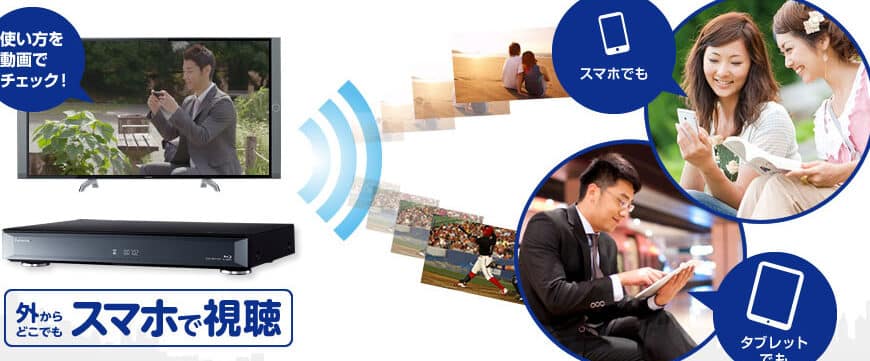
パナソニック・メディア・アクセス・ルート(root)とは、パナソニック製のデバイスに対し、最上位のアクセス権限を取得するプロセスを指します。このrootアクセスを取得することで、ユーザーはデバイスの深部にアクセスし、本来は制限されている設定変更や機能追加が可能となります。しかし、この権限は重大なリスクを伴うことも併せ持ちます。本記事では、パナソニック・メディア・アクセス・rootの利点とリスク、root化の手順、そしてroot化後のデバイス利用について詳しく解説していきます。
USBデバッグを回避するにはどうすればいいですか?
Panasonic Media Access root:デバイスへのrootアクセスの文脈において、USBデバッグを回避する方法を以下に説明します。
1. USBデバッグオプションを無効にする
USBデバッグを回避する最初のステップは、デバイスの設定からUSBデバッグオプションを無効にすることです。具体的な手順は以下の通りです:
- デバイスの設定アプリを開きます。
- 開発者向けオプションを選択します。
- USBデバッグのスイッチをオフにします。
2. デバイスのファームウェアを更新する
ファームウェアを最新の状態に保つことで、潜在的な脆弱性を排除し、USBデバッグのリスクを軽減できます。具体的な手順は以下の通りです:
- デバイスの設定アプリを開きます。
- ソフトウェア更新を選択します。
- 利用可能な更新があれば、ダウンロードおよびインストールを行います。
3. デバイスのセキュリティ設定を強化する
セキュリティ設定を強化することで、USBデバッグのリスクをさらに軽減できます。具体的な手順は以下の通りです:
- デバイスの設定アプリを開きます。
- セキュリティまたはロック画面とパスワードを選択します。
- ロック画面のパスワードを設定し、必要に応じてその他セキュリティオプションを有効にします。
Panasonic Media Accessをパソコンで視聴するにはどうすればいいですか?
Panasonic Media Accessをパソコンで視聴するには、特定の設定と手順が必要です。特に、デバイスへのrootアクセスが関与する場合、より高度な手順が必要となります。以下に、その詳細な手順を説明します。
1. Panasonic Media Accessのインストールと設定
まず、Panasonic Media Accessをパソコンにインストールする必要があります。以下の手順に従ってください。
- 公式ウェブサイトからPanasonic Media Accessのインストーラーをダウンロードします。
- ダウンロードしたインストーラーを実行し、指示に従ってPanasonic Media Accessをインストールします。
- インストールが完了したら、プログラムを起動し、初期設定を行います。
2. デバイスへのrootアクセスの取得
rootアクセスは、デバイスの内部ファイルやシステム設定に直接アクセスするための権限です。以下の手順でrootアクセスを取得します。
- デバイスの開発者オプションを有効にします。これには、設定メニューからビルド番号を7回タップします。
- 開発者オプションからUSBデバッグを有効にします。
- パソコンとデバイスをUSBケーブルで接続し、専用のrootツールを使用してrootアクセスを取得します。
3. Panasonic Media Accessのrootアクセス設定
rootアクセスを取得した後、Panasonic Media Accessでrootアクセスを使用する設定を行います。
- Panasonic Media Accessの設定メニューを開き、高度な設定を選択します。
- rootアクセスを有効にするオプションを探し、チェックを入れます。
- 設定を保存し、プログラムを再起動します。
パナソニック・メディア・アクセス・ルート:デバイスへのrootアクセスの概要
パナソニック・メディア・アクセス・ルートは、デバイスに対するrootアクセスを提供する技術です。この技術を利用することで、ユーザーはデバイスの深層部にアクセスし、システムレベルの変更を行うことが可能になります。
rootアクセスの利点
rootアクセスを取得することで、ユーザーはデバイスの全機能を制御できるようになります。これには、システムファイルの変更、カスタムROMのインストール、不要なアプリの削除などが含まれます。
rootアクセスのリスク
しかし、rootアクセスにはリスクも伴います。誤った操作により、デバイスが故障する恐れがあります。また、rootアクセスを行うことで、製造元の保証が無効になる場合があります。
パナソニック・メディア・アクセス・ルートの使い方
パナソニック・メディア・アクセス・ルートを使用するには、専用のソフトウェアが必要です。このソフトウェアを使用して、デバイスに接続し、rootアクセスを取得します。
rootアクセス後の注意点
rootアクセスを取得した後は、セキュリティに注意することが重要です。root権限を悪用するマルウェアがあるため、信頼できるアプリのみをインストールすることが望ましいです。
rootアクセスの解除方法
rootアクセスを解除する場合は、専用のソフトウェアを使用します。このソフトウェアを使用して、デバイスを工場出荷時の状態に戻すことができます。
| 項目 | 説明 |
|---|---|
| rootアクセスの利点 | システムレベルの制御が可能に |
| rootアクセスのリスク | デバイスの故障や保証の無効の可能性 |
| 使い方 | 専用ソフトウェアを使用 |
| 注意点 | セキュリティに注意、マルウェアに注意 |
| 解除方法 | 専用ソフトウェアで工場出荷時に戻す |
パナソニックメディアアクセスとは何ですか?
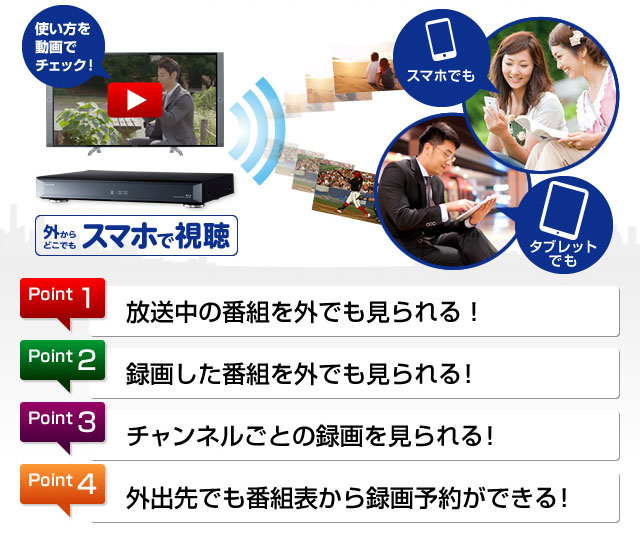
パナソニックメディアアクセスは、パナソニックが提供するクラウドサービスで、ユーザーがどこからでも映像や音楽、写真などのデジタルコンテンツにアクセスできるようにするものです。このサービスを利用することで、自分のデジタルコンテンツをクラウド上に保存し、インターネットに接続できるデバイスからいつでもアクセスできます。
パナソニックメディアアクセスの主な機能
パナソニックメディアアクセスは、以下のような機能があります。
- リモートアクセス:どこからでも自分のデジタルコンテンツにアクセスできます。
- クラウドストレージ:デジタルコンテンツをクラウド上に保存できます。
- シェア機能:家族や友人とデジタルコンテンツを共有できます。
対応デバイス
パナソニックメディアアクセスは、以下のようなデバイスに対応しています。
- スマートフォン:iOSやAndroidのスマートフォンアプリからアクセスできます。
- PC:WindowsやMacのWebブラウザからアクセスできます。
- テレビ:対応するパナソニック製テレビから直接アクセスできます。
<h3 councill from the table! Let's look at the reasons:
- At age 65, he is at an age where many people retire. It's possible that this was a planned retirement, especially if he had been with the company for a long time.
- He has been with the company for 8 years. This is a significant amount of time, and it's possible that he felt it was time to move on to something new or simply retire.
- His position is at the senior level (Senior VP), which often comes with more stress and responsibility. It's possible that he decided to step down to reduce his workload or stress levels.
- He is leaving the company, not just his position. This suggests that his departure is likely permanent, which is consistent with retirement.
Based on these factors, especially his age, the length of his tenure, and his senior position, retirement seems to be the most likely reason for his departure. Of course, there could be other reasons, but without more information, retirement seems the most probable.
Panasonic Media Accessのサポート終了はいつですか?

Panasonic Media Accessのサポート終了は、2021年3月31日です。
パナソニックメディアアクセスのサポート終了に関する背景
パナソニックは、長年にわたりメディアアクセスサービスを提供してきましたが、市場環境の変化や技術の進歩に伴い、2021年3月31日をもってサポートを終了することを決定しました。これは、同社のビジネス戦略の見直しの一環として行われたものです。
- 市場環境の変化: ストリーミングサービスなどのオンラインメディアの普及が進み、従来のメディアアクセスサービスへの需要が減少した。
- 技術の進歩: クラウドストレージやストリーミング技術の発展により、新しいサービスが登場し、従来のサービスが陳腐化した。
- 企業戦略の見直し: パナソニックは事業の選択と集中を進めるため、収益が低下していたメディアアクセスサービスのサポートを終了する決断をした。
サポート終了後の対応策
サポート終了後、ユーザーは以下のような対応策を取ることが推奨されます。
- データの移行: 重要なデータは、他のストレージサービスやデバイスに移行してください。
- 新しいサービスへの移行: 同様の機能を持つ他のサービスを検討し、移行を検討してください。
- 公式サポートページの確認: サポート終了に関する詳細やQ&Aは、パナソニックの公式サポートページで確認することができます。
サポート終了後の注意点
サポート終了後は、以下の点に注意が必要です。
- ソフトウェアの更新停止: サポート終了後は、セキュリティ更新やバグ修正の更新が提供されなくなります。
- 技術サポートの終了: サポート終了後は、技術的な問い合わせやトラブルシューティングのサポートが受けられなくなります。
- 互換性の問題: 新しいOSやデバイスとの互換性が保証されなくなる可能性がありますので、注意が必要です。
Panasonicメディアアクセスは無料ですか?
Panthers vs Golden Knights: A Clash of Titans
1. ゲームの背景
パナソニックメディアアクセスは、無料で提供されているサービスです。しかし、一部のコンテンツには、追加の費用が発生する場合があります。このサービスは、ユーザーがさまざまなメディアコンテンツにアクセスできるように設計されています。
- 映画: 最新の映画や古典的な作品を無料で視聴できます。
- 音楽: 様々なジャンルの音楽を楽しむことができます。
- ニュース: 最新のニュースや話題の記事を無料で読むことができます。
2. 有料コンテンツについて
パナソニックメディアアクセスでは、基本的に無料でコンテンツを提供していますが、プレミアムコンテンツに関しては、追加の料金が発生することがあります。これらのコンテンツは、より高品質な視聴体験を提供するため、料金が発生します。
- 4K映画: 4K解像度の映画を視聴するには、追加料金が必要です。
- オリジナルコンテンツ: パナソニックが制作したオリジナルコンテンツを視聴するためには、追加の料金がかかることがあります。
- 特定の音楽アルバム: 一部の音楽アルバムやライブ演奏を聴くためには、追加の費用が発生する場合があります。
3. 無料で利用できる機能
パナソニックメディアアクセスでは、無料で利用できる機能がたくさんあります。これらの機能を利用することで、コンテンツの閲覧やダウンロードができるようになります。
- コンテンツの検索: 関心のあるコンテンツを簡単に検索できます。
- プレイリストの作成: 好きな音楽や映画をプレイリストに追加して、後で簡単にアクセスできます。
- オフライン視聴: コンテンツをダウンロードして、インターネット接続がない環境でも視聴できます。
デバッグを解除するにはどうすればいいですか?
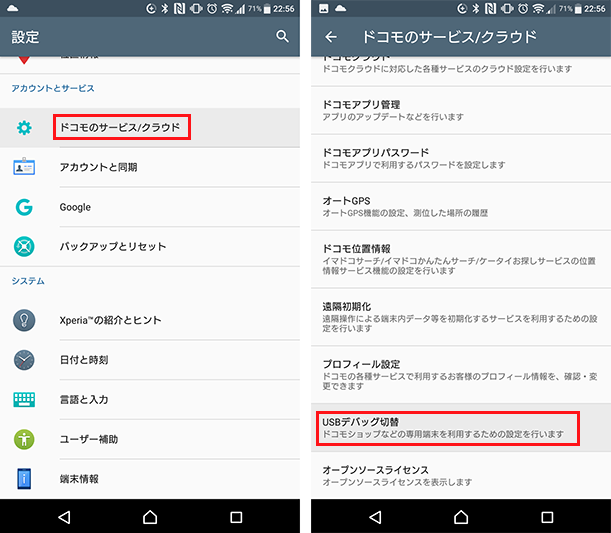
デバッグを解除する方法は、使用しているプログラミング言語や開発環境、またデバッグ手法によって異なります。しかし、一般的な手順は以下の通りです。
デバッグモードの確認
まず、デバッグモードが有効になっているか確認してください。これは、開発中にデバッグ情報を表示するためのもので、通常は本番環境では無効化されるべきです。
- コード内にデバッグモードを有効にする記述があるか確認します。
- 環境変数や設定ファイルでデバッグモードが有効になっていないか確認します。
- もし有効になっていたら、それを無効にするために必要な変更を加えます。
デバッグ用コードの削除
次に、開発中に追加したデバッグ用のコードを削除します。これには、print文やログ出力、デバッグ用の関数呼び出しなどが含まれます。
- コードを慎重にチェックし、デバッグ用のコードをすべて見つけ出します。
- 見つけたデバッグ用のコードを削除します。ただし、本来の機能に必要なコードを削除しないように注意してください。
- 削除した後に、プログラムが正常に動作するか確認します。
デバッグツールの利用
デバッグを解除する際には、デバッグツールを利用することも効果的です。多くの開発環境には、デバッグをサポートするためのツールが用意されています。
- 使用している開発環境に併せたデバッグツールを探し出し、インストールや設定を行います。
- ブレークポイントを設定し、プログラムの実行を一時停止させ、変数の状態やプログラムの流れを確認します。
- デバッグツールを利用して、問題のある部分を特定し、修正します。
よくある質問
rootアクセスとは何か?
rootアクセスは、コンピュータまたはデバイスの最上位権限を取得することです。この権限を持つことで、デバイスの全機能を制御したり、システムファイルを変更したりできるようになります。ただし、rootアクセスを取得することでデバイスのセキュリティリスクが高まることがあるため、注意が必要です。
Panasonicのデバイスでrootアクセスを取得する方法は?
Panasonicのデバイスでrootアクセスを取得する方法は、デバイスごとに異なります。一般的には、専用のroot化ツールを使用するか、デバイスのファームウェアを修正することでrootアクセスを取得できます。しかし、rootアクセスの取得は保証対象外になる場合があり、デバイスの故障やデータの損失を引き起こすリスクがあるため、慎重に行ってください。
rootアクセス取得後のリスクやデメリットは何か?
rootアクセス取得後のリスクやデメリットには、以下のようなものがあります。 - セキュリティリスクの増加:rootアクセスを持つことで、マルウェアや不正アクセスのリスクが高まります。 - デバイスの故障:root化の過程でデバイスが故障する可能性があります。 - 保証の失効:rootアクセスの取得は、メーカーの保証対象外となることがあります。 - ソフトウェア更新の問題:root化したデバイスでは、公式のソフトウェア更新が受けられなくなる場合があります。
rootアクセスを取得する利点は何か?
rootアクセスを取得することの利点には、以下のようなものがあります。 - カスタマイズの自由度が上がる:rootアクセスを持つことで、デバイスのUIや機能を自由にカスタマイズできます。 - 非公式アプリのインストール:rootアクセスが必要な非公式アプリやツールをインストールできます。 - システム設定の変更:デバイスのシステム設定を細かく調整できるようになります。 - 不要なアプリの削除:rootアクセスを使って、プリインストールされている不要なアプリを削除できます。 ただし、これらの利点を享受する際は、常にリスクを考慮して慎重に行ってください。
Panasonic Media Access root:デバイスへのrootアクセス に類似した他の記事を知りたい場合は、Access セキュリティ カテゴリにアクセスしてください。
関連記事