
キーチェーンアクセス権の喪失の可能性:セキュリティ対策
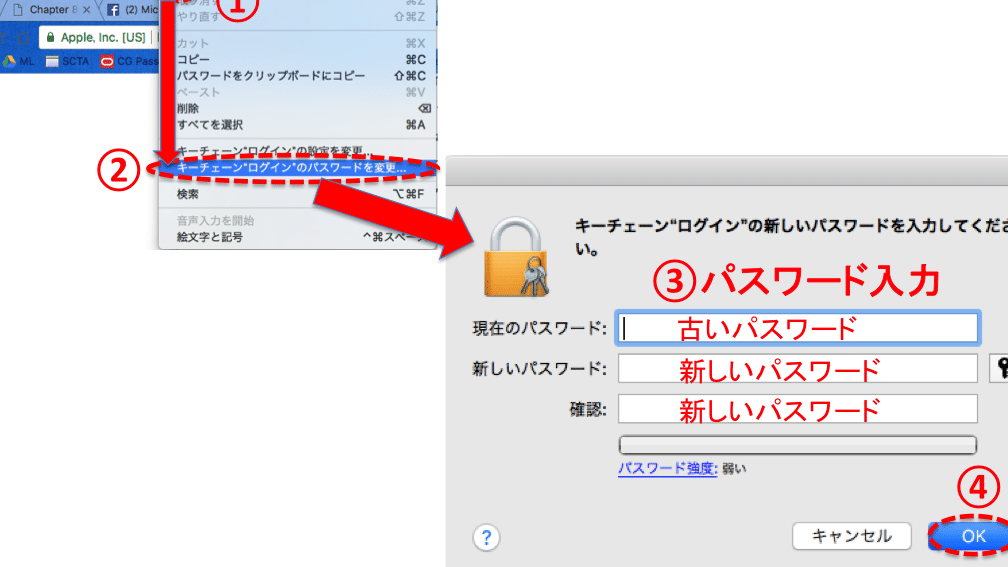
近年、デジタル社会の進展に伴い、キーチェーンアクセス権の喪失に関する懸念が高まっています。本記事では、キーチェーンアクセス権の喪失の可能性と、そのリスクを最小限に抑えるためのセキュリティ対策について詳しく解説します。特に、個人情報の保護や重要データの安全を守るための基本的な知識や、最新の技術を活用した対策方法などを紹介します。また、企業や個人がどのようにしてキーチェーンアクセス権を守り、デジタルセキュリティを確保することができるかについても触れます。
Macでキーチェーンアクセスを常に許可するにはどうすればいいですか?
Macでキーチェーンアクセスを常に許可するには、以下の手順に従ってください。
キーチェーンアクセスの基本設定
キーチェーンアクセスの基本設定を確認し、適切に設定することで、セキュリティを維持しながらキーチェーンへのアクセスを常に許可できます。以下の手順を実行します。
- キーチェーンアクセスアプリを開きます。
- キーチェーンメニューから設定を選択します。
- キーチェーンのロックを自動的に解除するを選択し、常に許可にチェックを入れます。
キーチェーンアクセス権の保護
キーチェーンアクセス権を保護するには、パスワードの強度と定期的な変更が重要です。以下のセキュリティ対策を実践しましょう。
- 強力なパスワードを使用します。パスワードは12文字以上、大小文字、数字、記号を組み合わせて作成します。
- パスワードの定期的な変更を心がけます。少なくとも3ヶ月に1回は変更します。
- 二要素認証を有効にします。これは追加のセキュリティ層を提供します。
キーチェーンアクセス権の監査と管理
キーチェーンアクセス権の監査と管理により、不正アクセスや権限の喪失を防ぐことができます。以下の点に注意してください。
- ログの確認を行って、不審なアクセスがないか確認します。
- 不要なユーザーのアクセス権を削除し、最小限のユーザーのみがアクセスできるようにします。
- キーチェーンアクセスのバックアップを定期的に取り、万が一の際の復元が可能にします。
マックのキーチェーンの解除方法は?
マックのキーチェーンの解除方法は、セキュリティ対策として重要な手順です。キーチェーンアクセス権の喪失の可能性を考えると、適切な手順を踏むことが必要です。以下に、具体的な解除方法と関連するセキュリティ対策を説明します。
キーチェーンアクセスの確認
キーチェーンへのアクセス権を確認することは、解除作業の前に重要なステップです。アクセス権が失われている場合、キーチェーンの解除が難しくなるため、以下の手順で確認してください。
- キーチェーンアクセスアプリケーションを開きます。
- 左側のリストからログインを選択します。
- 右クリックして設定のロックを解除します。
キーチェーンの解除手順
キーチェーンを安全に解除するための手順は、以下の通りです。これらの手順を正確に実行することで、アクセス権の喪失のリスクを最小限に抑えることができます。
- キーチェーンアクセスアプリケーションを開きます。
- 左側のリストからログインを選択します。
- 右クリックしてキーチェーンの設定を表示を選択し、パスワードを入力してロックを解除します。
セキュリティ対策の実施
キーチェーンの解除後も、セキュリティ対策を実施することは重要です。以下に、キーチェーンアクセス権の喪失を防ぐための対策を挙げます。
- パスワードを定期的に変更します。
- 強力なパスワードを使用します。
- マルウェア対策ソフトウェアをインストールし、定期的にスキャンを行います。
Macでキーチェーンパスワードを繰り返し求められるのはなぜですか?
Macでキーチェーンパスワードを繰り返し求められるのは、主にキーチェーンアクセス権の喪失やセキュリティ対策が関係しています。キーチェーンは、ログイン情報やパスワードを暗号化して保存することで、ユーザーのセキュリティを確保しています。しかし、アクセス権が正しく機能していない場合や、キーチェーンが破損している場合、システムはパスワードの入力を要求し続けます。
キーチェーンアクセス権の確認方法
キーチェーンアクセス権が正しく設定されているかどうかを確認する方法は以下の通りです:
- キーチェーンアクセスアプリケーションを開きます。
- 左側のリストからログインを選択します。
- 右クリックしてアクセス権を表示を選択し、アクセス権が正しく設定されていることを確認します。
キーチェーンの修復方法
キーチェーンが破損している場合、以下の手順で修復することが可能です:
キーチェーンのリセット方法
キーチェーンのアクセス権をリセットすることで、パスワード要求の問題を解決できます:
- キーチェーンアクセスアプリケーションを開きます。
- 左側のリストからログインを選択します。
- 右クリックし、キーチェーンを削除を選択します。その後、システムが新しいキーチェーンを作成するように指示します。
キーチェーンアクセス権の喪失の可能性:セキュリティ対策
キーチェーンアクセス権の喪失は、セキュリティ上の大きなリスクをもたらします。それに対抗するためには、適切なセキュリティ対策を講じることが重要です。以下に、キーチェーンアクセス権の喪失に対するセキュリティ対策について、詳細に説明します。
マルウェアからの保護
マルウェアは、キーチェーンアクセス権を奪取する手段としてよく使われます。そのため、最新のウイルス対策ソフトウェアを使用し、定期的にスキャンを実行することが重要です。また、不明なリンクや添付ファイルを開かないように注意しましょう。
二要素認証の導入
二要素認証は、アカウントの保護に効果的な手段です。これにより、パスワードだけでなく、追加の認証情報が必要になります。これにより、第三者がキーチェーンアクセス権を不正に取得することを防ぐことができます。
パスワードの管理
パスワードは、キーチェーンアクセス権の第一の防衛線です。そのため、強力なパスワード を使用し、定期的に変更する必要があります。また、パスワードは複数のアカウントに再利用しないようにしましょう。
ソフトウェアの更新
ソフトウェアの脆弱性は、キーチェーンアクセス権の喪失につながる可能性があります。そのため、オペレーティングシステムやアプリケーションを常に最新の状態に保つことが重要です。これにより、既知の脆弱性を悪用する攻撃を防ぐことができます。
バックアップの重要性
キーチェーンアクセス権が喪失した場合でも、データのバックアップがあることで、損失を最小限に抑える ことができます。定期的なバックアップを行い、バックアップデータは安全な場所に保管してください。
| 対策 | 説明 |
|---|---|
| マルウェアからの保護 | 最新のウイルス対策ソフトウェアを使用し、定期的にスキャンを実行する。 |
| 二要素認証の導入 | パスワードに加え、追加の認証情報を要求することで、アカウントを保護する。 |
| パスワードの管理 | 強力なパスワードを使用し、定期的に変更する。 |
| ソフトウェアの更新 | オペレーティングシステムやアプリケーションを常に最新の状態に保つ。 |
| バックアップの重要性 | 定期的なバックアップを行い、データを安全な場所に保管する。 |
キーチェーンを無効にするにはどうすればいいですか?
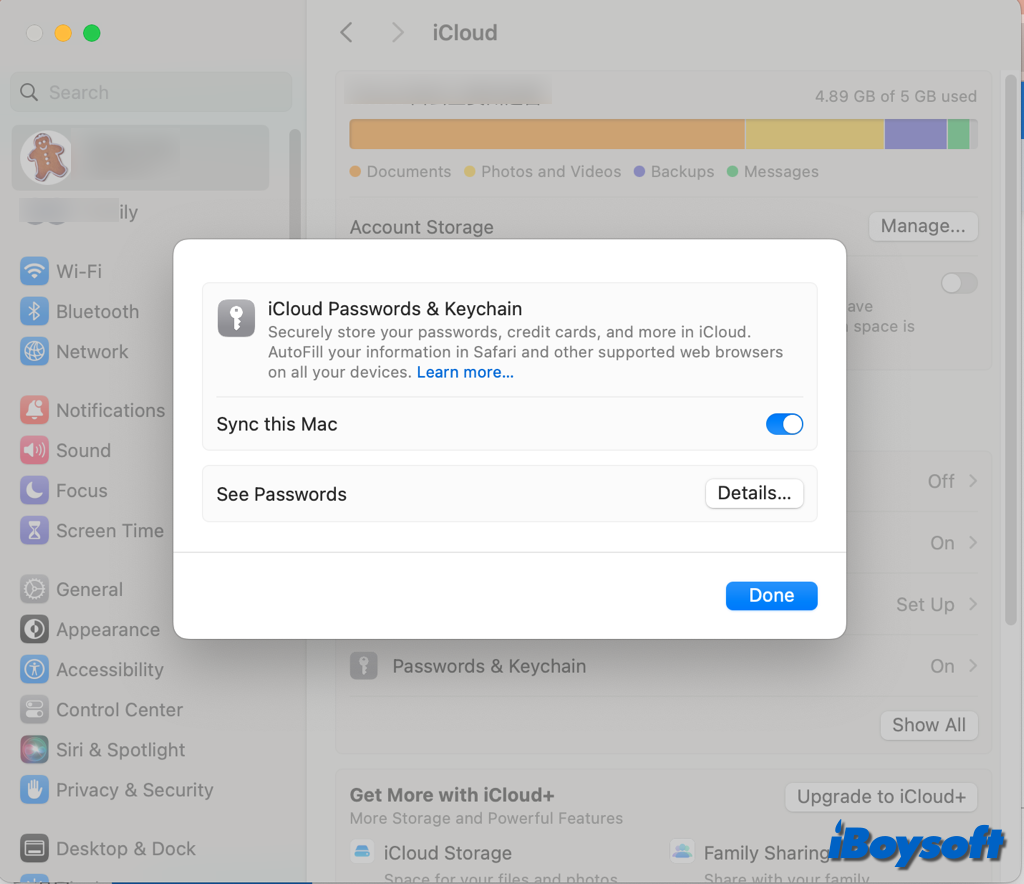
キーチェーンを無効にする方法は以下の通りです。
キーチェーンアクセスを使用する方法
キーチェーンアクセスは、Macに搭載されているキーチェーン管理ツールです。これを使用して、特定のキーチェーンを無効にすることができます。
- キーチェーンアクセスを開く
- 無効にしたいキーチェーンを選択する
- ファイルメニューから、キーチェーンをロックを選択する
ターミナルを使用する方法
ターミナルは、Macのコマンドラインインターフェイスです。ターミナルを使用して、キーチェーンを無効にすることもできます。
- ターミナルを開く
- 次のコマンドを入力する: security lock-keychain [キーチェーンのパス]
- Enterを押してコマンドを実行する
システム設定からキーチェーンを無効にする方法
システム設定からも、キーチェーンを無効にすることが可能です。
- システム設定を開く
- セキュリティとプライバシーを選択する
- 一般タブで、ログインのロックを要求をオフにする
Macでキーチェーンパスワードを繰り返し求められる場合どうすればいいですか?
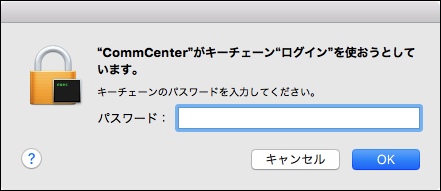
Macでキーチェーンパスワードを繰り返し求められる場合、以下の手順で解決できます。
キーチェーンアクセスを使ってパスワードを確認する
パスワードの入力が繰り返し求められる場合は、まずキーチェーンに保存されているパスワードが正しいか確認することが重要です。以下の手順で確認してください。
- 「アプリケーション」フォルダから「ユーティリティ」フォルダを開き、「キーチェーンアクセス」を起動します。
- 左側のリストから「ログイン」を選択し、中央の検索窓にパスワードを求められているサービスの名前を入力します。
- 目的のアイテムが見つかったら、それをダブルクリックして詳細情報を表示します。ここでパスワードを確認することができます。
キーチェーンの修復
キーチェーンに問題がある場合、パスワードの入力を繰り返し求められることがあります。キーチェーンの修復を行うことで、問題が解決される可能性があります。
- 「キーチェーンアクセス」を開き、「ファイル」メニューから「キーチェーンの修復」を選択します。
- 表示されるダイアログで、管理者パスワードを入力し、「最初の支援」を選択して修復プロセスを開始します。
- 修復が完了したら、Macを再起動し、問題が解決しているか確認してください。
キーチェーンのリセット
上記の方法で解決しない場合は、キーチェーンをリセットすることを検討してください。リセットを行うことで、すべてのパスワード情報が削除され、初期状態に戻ります。
- 「キーチェーンアクセス」を開き、「設定」メニューから「キーチェーンをリセット」を選択します。
- ポップアップでユーザーパスワードを求められるので、入力し、「OK」をクリックします。
- リセットが完了したら、新しいパスワードを設定し、必要なサービスのパスワードを再入力してください。
キーチェーンアクセスを常に許可するにはどうすればいいですか?

キーチェーンアクセスを常に許可するには、以下の手順を実行します。
キーチェーンアクセスの設定変更方法
キーチェーンアクセスの設定を変更するには、以下の手順を踏んでください。
- 「システム環境設定」を開く
- 「セキュリティとプライバシー」を選択する
- 「プライバシー」タブをクリックする
- 左側のメニューから「キーチェーンへのフルアクセス」を選択する
- 右側のリストから目的のアプリを探してチェックボックスにチェックを入れる
キーチェーンへのパスワードの保存方法
キーチェーンにパスワードを保存しておくと、次回からのアクセスが楽になります。
- キーチェーンアクセスを開く
- 左側のメニューから「ログイン」を選択する
- 右下の「+」ボタンをクリックして「新しいパスワード項目」を選択する
- 必要な情報を入力して「追加」をクリックする
キーチェーンアクセスのトラブルシューティング
キーチェーンアクセスに問題が発生した場合は、以下の手順でトラブルシューティングを行ってください。
- キーチェーンアクセスを開く
- 「キーチェーンアクセス」のメニューから「設定」を選択する
- 「キーチェーンファイル」のタブを選択する
- 問題のあるキーチェーンを選択し、「削除」をクリックする
- システムを再起動する
キーチェーンアクセスの整理方法は?
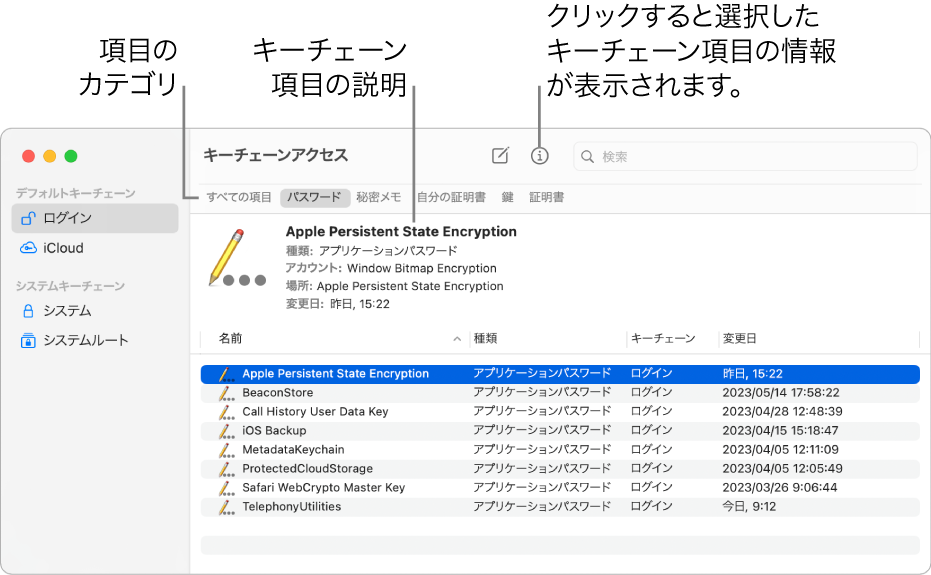
キーチェーンアクセスの整理方法は以下の通りです。
キーチェーンアクセスの重要性
キーチェーンアクセスは、コンピュータのセキュリティを保ち、プライバシーを保護するために非常に重要です。適切なキーチェーンアクセスの整理により、パスワードや個人情報を安全に管理できます。
- パスワードの保護: キーチェーンアクセスを整理することで、パスワードを安全に保管できます。
- 個人情報の安全管理: キーチェーンアクセスを使用すると、クレジットカード情報や個人情報を暗号化して保存できます。
- 不正アクセスの防止: キーチェーンアクセスを適切に整理することで、不正なアクセスを防止できます。
キーチェーンアクセスの整理手順
以下の手順に従って、キーチェーンアクセスを整理できます。
- 古い項目の削除: 使用していない古いパスワードや証明書を削除して、キーチェーンを整理しましょう。
- 項目の整理: キーチェーン内の項目をカテゴリ별に整理して、必要な情報を迅速に検索できるようにしましょう。
- バックアップの取得: キーチェーンのバックアップを定期的に取得して、データ損失のリスクを軽減しましょう。
キーチェーンアクセスのベストプラクティス
キーチェーンアクセスを効果的に管理するために、以下のベストプラクティスに従ってください。
- 強力なパスワードの使用: キーチェーンアクセスで保護されるパスワードは、強力なものを使用してください。複数の文字種を組み合わせ、十分な長さを確保しましょう。
- 定期的な更新: パスワードを定期的に更新し、セキュリティを維持してください。
- 二要素認証の活用: 可能であれば、二要素認証を設定して、セキュリティをさらに向上させましょう。
よくある質問
キーチェーンアクセス権の喪失とは何ですか?
キーチェーンアクセス権の喪失は、ユーザーが自分のキーチェーンに保存されているパスワードや証明書などの重要な情報にアクセスできなくなる状況を指します。これは、セキュリティ対策が不十分であった場合や、システムの障害によって起こる可能性があります。この問題が発生すると、ユーザーは自分のアカウントにログインできなくなり、重要なデータへのアクセスが制限されることがあります。
キーチェーンアクセス権の喪失を防ぐためのセキュリティ対策には何がありますか?
キーチェーンアクセス権の喪失を防ぐためには、いくつかのセキュリティ対策が効果的です。まず、システムやアプリケーションのアップデートを定期的に行い、セキュリティの脆弱性を修正することが重要です。また、強力なパスワードを設定し、定期的に変更することで、不正アクセスのリスクを低減できます。さらに、二要素認証を導入することで、セキュリティをさらに強化することができます。
キーチェーンアクセス権が喪失した場合の対処方法は何ですか?
キーチェーンアクセス権が喪失した場合、まずはシステムのバックアップからデータを復元することが第一歩です。もしバックアップが利用できない場合は、システム管理者に連絡し、キーチェーンの復旧を試みることができます。また、パスワードのリセットや、新しいキーチェーンの作成といった方法も有效である場合があります。
キーチェーンアクセス権の喪失を防ぐために、ユーザーにどのような注意が必要ですか?
ユーザーがキーチェーンアクセス権の喪失を防ぐために注意すべき点は、まずパスワードの管理です。複数のアカウントで同じパスワードを使用しないこと、またパスワードを第三者に共有しないことが重要です。また、フィッシング詐欺に注意し、不審なメールやウェブサイトからのリンクをクリックしないようにすることも大切です。これらの基本的なセキュリティルールを遵守することで、キーチェーンアクセス権の喪失のリスクを大きく減らすことができます。
キーチェーンアクセス権の喪失の可能性:セキュリティ対策 に類似した他の記事を知りたい場合は、Access セキュリティ カテゴリにアクセスしてください。
関連記事