
MacからAndroidを遠隔操作する方法 - Remote Accessで簡単接続
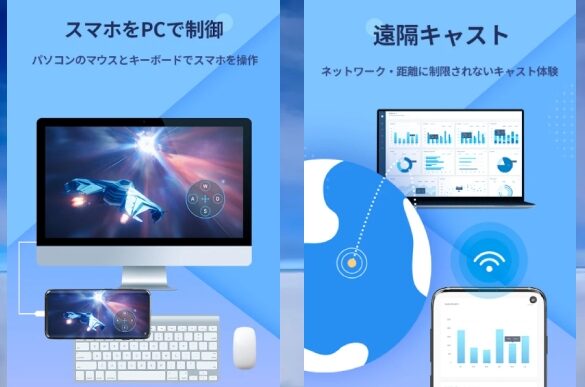
マックからアンドロイドデバイスを遠隔操作する方法を検討している方は多いと思います。ビジネスで利用する場合や、個人的な用途で遠隔アクセスが必要な場面は多くあります。そこで今回は、Remote Accessを使ってMacからAndroidを簡単接続する方法を紹介します。この方法を使えば、手元にアンドロイドデバイスがなくても、Macから直接操作できるようになります。また、セットアップが簡単で、専門的な知識がなくてもできるので、初心者にもおすすめです。この記事では、必要なツールや手順を段階的に説明していきますので、是非最後までお読みください。
Androidを遠隔操作するにはどうすればいいですか?

Androidを遠隔操作するには、Remote Accessを使用することで簡単に実現できます。特に、MacからAndroidデバイスを遠隔操作したい場合、いくつかの方法があります。以下に、その手順を詳しく説明します。
1. ステップ1: Remote Accessアプリのインストール
まず、MacとAndroidデバイスの両方にRemote Accessアプリをインストールする必要があります。Mac用には、例えば「TeamViewer」や「AnyDesk」などのリモートデスクトップアプリが推荐されます。これらのアプリは、公式ウェブサイトからダウンロードできます。Androidデバイスには、同じアプリをGoogle Playストアからインストールします。
- Macで、TeamViewerの公式ウェブサイトにアクセスし、ダウンロードリンクをクリックします。
- ダウンロードしたインストーラーを起動し、指示に従ってTeamViewerをインストールします。
- Androidデバイスで、Google Playストアを開き、TeamViewerを検索してインストールします。
2. ステップ2: デバイスの接続
TeamViewerをインストールしたら、MacとAndroidデバイスを接続する必要があります。これにより、MacからAndroidデバイスへのリモートアクセスが可能になります。
- MacでTeamViewerを起動し、リモートコントロールを選択します。
- AndroidデバイスでTeamViewerを起動し、IDとパスワードを確認します。
- Macで、AndroidデバイスのIDを入力し、接続ボタンをクリックします。
3. ステップ3: リモート操作の実行
MacからAndroidデバイスへの接続が完了したら、リモート操作を開始できます。画面の表示やタッチ操作、キーボード入力など、さまざまな操作が可能です。
- MacのTeamViewerウィンドウで、Androidデバイスの画面が表示されます。
- マウスを使ってAndroidデバイスの画面をタップやスワイプ操作できます。
- キーボードを使ってAndroidデバイスに入力することも可能です。
遠隔操作できるAndroidソフトは?
TeamViewer、AnyDesk、Chrome Remote Desktop などのソフトウェアを使用することで、MacからAndroidデバイスを遠隔操作することができます。これらのアプリケーションは、セキュアな接続を提供し、画面共有、ファイル転送、コントロール機能などを備えています。設定方法はアプリにより異なりますが、一般的には、Androidデバイスにアプリをインストールし、Mac側からアクセスするためのIDとパスワードを取得して接続します。
TeamViewerの設定方法
TeamViewerを使用してMacからAndroidを遠隔操作する方法は以下の通りです。
- まずは、AndroidデバイスとMacにTeamViewerアプリをインストールします。
- AndroidデバイスでTeamViewerを起動し、ログインまたはアカウントを作成します。
- Mac側のTeamViewerアプリを開き、AndroidデバイスのIDとパスワードを入力して接続します。
AnyDeskの設定方法
AnyDeskを使用してMacからAndroidを遠隔操作する方法は以下の通りです。
- AndroidデバイスとMacにAnyDeskアプリをインストールします。
- AndroidデバイスでAnyDeskを起動し、表示されるアドレス(ID)をメモします。
- Mac側のAnyDeskアプリを開き、Androidデバイスのアドレスを入力して接続します。
Chrome Remote Desktopの設定方法
Chrome Remote Desktopを使用してMacからAndroidを遠隔操作する方法は以下の通りです。
- AndroidデバイスとMacにChrome Remote Desktopアプリをインストールします。
- AndroidデバイスでChrome Remote Desktopを起動し、Googleアカウントでログインします。
- MacのGoogle ChromeブラウザでChrome Remote Desktopサイトにアクセスし、Androidデバイスを選択して接続します。
アンドロイドでリモート接続するにはどうすればいいですか?
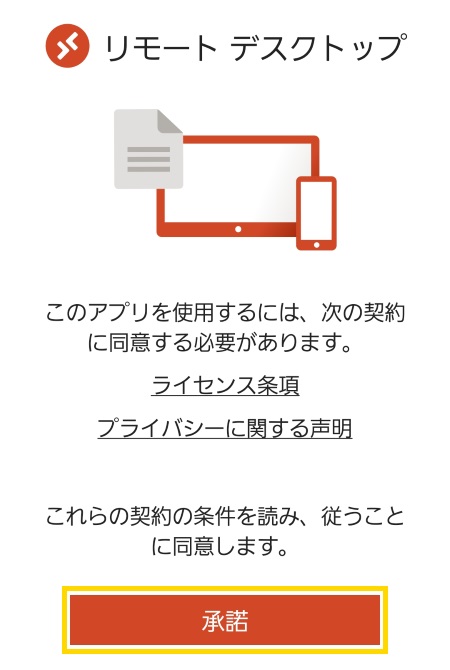
MacからAndroidを遠隔操作する方法は、便利なリモートアクセスツールを使用することで簡単に実現できます。以下に、その手順を詳しく説明します。
必要なアプリケーションと設定
まず、MacとAndroidデバイスの両方にリモートアクセスアプリケーションをインストールする必要があります。人気のあるアプリケーションには、TeamViewerやAnyDeskなどがあります。これらのアプリケーションは、ユーザーインターフェースが日本語に対応しており、使いやすいです。インストール後、両方のデバイスでアプリケーションを起動し、設定を行います。
- MacとAndroidデバイスの両方にリモートアクセスアプリケーションをインストールする。
- アプリケーションを起動し、ユーザー名とパスワードを設定する。
- 両方のデバイスで接続を許可する設定を行う。
MacからAndroidデバイスへの接続方法
MacからAndroidデバイスに接続するには、以下の手順に従います。まず、Macでリモートアクセスアプリケーションを起動し、接続したいAndroidデバイスのIDまたはIPアドレスを入力します。次に、接続ボタンをクリックし、Androidデバイスで接続を許可する通知が表示されたら、許可します。
- Macでリモートアクセスアプリケーションを起動する。
- AndroidデバイスのIDまたはIPアドレスを入力する。
- 接続ボタンをクリックし、Androidデバイスで接続を許可する。
遠隔操作の基本的な使い方
遠隔操作を開始したら、Macのマウスとキーボードを使用してAndroidデバイスを操作できます。画面上のタッチ操作は、マウスでクリックやドラッグを行うことで実現できます。また、キーボードを使用してテキスト入力を行うこともできます。必要な機能は、アプリケーションの設定からカスタマイズできます。
- マウスを使用してAndroidデバイスのタッチ操作を行う。
- キーボードを使用してAndroidデバイスのテキスト入力を行う。
- アプリケーションの設定から操作をカスタマイズする。
AnyDeskの代わりになるものは?

AnyDeskの代わりになるものは、MacからAndroidを遠隔操作するための様々なアプリケーションがあります。以下に、AnyDeskの代わりに使用できるアプリケーションをいくつか紹介します。
TeamViewer:信頼性の高いリモートアクセスツール
TeamViewerは、MacからAndroidを遠隔操作するための非常に信頼性の高いツールです。ユーザーインターフェースが直感的で、接続も簡単です。また、無料版と有料版の両方があり、個人利用やビジネス利用に応じて選ぶことができます。
- 簡単なセットアップと接続
- 多様なデバイスとの互換性
- セキュリティが強化されている
Chrome Remote Desktop:Googleが提供するリモートアクセスソリューション
Chrome Remote Desktopは、Googleが提供する無料のリモートアクセスソリューションです。Chromeブラウザを使用することで、MacからAndroidを遠隔操作することができます。設定が簡単で、Googleアカウントを使用してセキュアに接続できます。
- Chromeブラウザで使用可能
- Googleアカウントでセキュアに接続
- 無料で利用できる
Microsoft Remote Desktop:Windowsユーザー向けのリモートアクセスツール
Microsoft Remote Desktopは、Windowsユーザー向けのリモートアクセスツールですが、Macからも使用できます。Androidデバイスを遠隔操作するために、RDP(Remote Desktop Protocol)を使用します。設定が簡単で、Microsoftの信頼性があるため、多くのユーザーに選ばれています。
- RDP(Remote Desktop Protocol)で使用
- Microsoftの信頼性
- 設定が簡単
MacからAndroidを遠隔操作する方法 - Remote Accessで簡単接続
MacからAndroidデバイスを遠隔操作する方法は、状況に応じて非常に便利です。例えば、スマートフォンを紛失した際にデータを回収したり、遠くの親族のスマートフォンの問題を解決したりすることができます。この記事では、Remote Accessを使ってMacからAndroidを遠隔操作する方法を詳しく説明します。
Remote Accessの設定方法
まず、Remote Accessを使用するためには、MacとAndroidの両方でアプリをインストールし、設定を行う必要があります。以下の手順に従ってください。 1. MacとAndroidでRemote Accessアプリをダウンロードします。 2. Androidでアプリを開き、リモートアクセスを有効にするをタップします。 3. 必要に応じて、アクセス権限を付与します。
| デバイス | 手順 |
|---|---|
| Mac | Remote Accessアプリを開き、Androidデバイスを選択します。 |
| Android | リモートアクセスを有効にし、アクセス権限を付与します。 |
リモート接続の確立方法
MacとAndroidの両方でRemote Accessが設定されると、リモート接続を確立する準備が整います。以下の手順で接続を確立します。 1. MacのRemote Accessアプリで、接続したいAndroidデバイスを選択します。 2. 接続ボタンをクリックします。 3. Androidデバイスで接続要求を受け入れると、リモート接続が確立されます。
| 手順 | 説明 |
|---|---|
| デバイス選択 | Macで接続先のAndroidデバイスを選択します。 |
| 接続要求 | Androidで接続要求を受け入れると、リモート接続が確立されます。 |
遠隔操作の基本操作
リモート接続が確立されると、MacからAndroidデバイスを遠隔操作できます。以下は、基本的な操作方法です。 - マウスカーソルを動かして、Androidデバイスの画面を操作します。 - マウスの左クリックでタップ、右クリックで戻る操作ができます。 - Macのキーボード入力で、Androidデバイスに入力できます。
| 操作 | 説明 |
|---|---|
| マウスカーソル | Androidデバイスの画面を操作します。 |
| マウスの左クリック | タップ操作に相当します。 |
| マウスの右クリック | 戻る操作に相当します。 |
| キーボード入力 | Androidデバイスに入力できます。 |
ファイル転送方法
Remote Accessを使用すると、MacとAndroid間でファイルを転送できます。この機能は、ファイルのバックアップや共有に役立ちます。以下の手順でファイルを転送します。 1. MacのRemote Accessアプリで、ファイル転送機能を開きます。 2. 転送したいファイルを選択し、送信をクリックします。
| 手順 | 説明 |
|---|---|
| ファイル転送機能を開く | Macでファイル転送機能を開きます。 |
| ファイルを選択 | 転送したいファイルを選択します。 |
| 送信 | ファイルをAndroidに送信します。 |
セキュリティとプライバシーの考慮
遠隔操作を行う際には、セキュリティとプライバシーを考慮することが重要です。以下は、セキュリティとプライバシーを保護するためのポイントです。 - Remote Accessで安全な接続を使用します。 - 必要なときだけリモートアクセスを有効にします。 - マルウェアやフィッシング攻撃に注意します。
| ポイント | 説明 |
|---|---|
| 安全な接続 | Remote Accessで安全な接続を使用します。 |
| リモートアクセスの有効化 | 必要なときだけリモートアクセスを有効にします。 |
| マルウェア・フィッシング攻撃 | マルウェアやフィッシング攻撃に注意します。 |
Androidをリモート操作するにはどうすればいいですか?
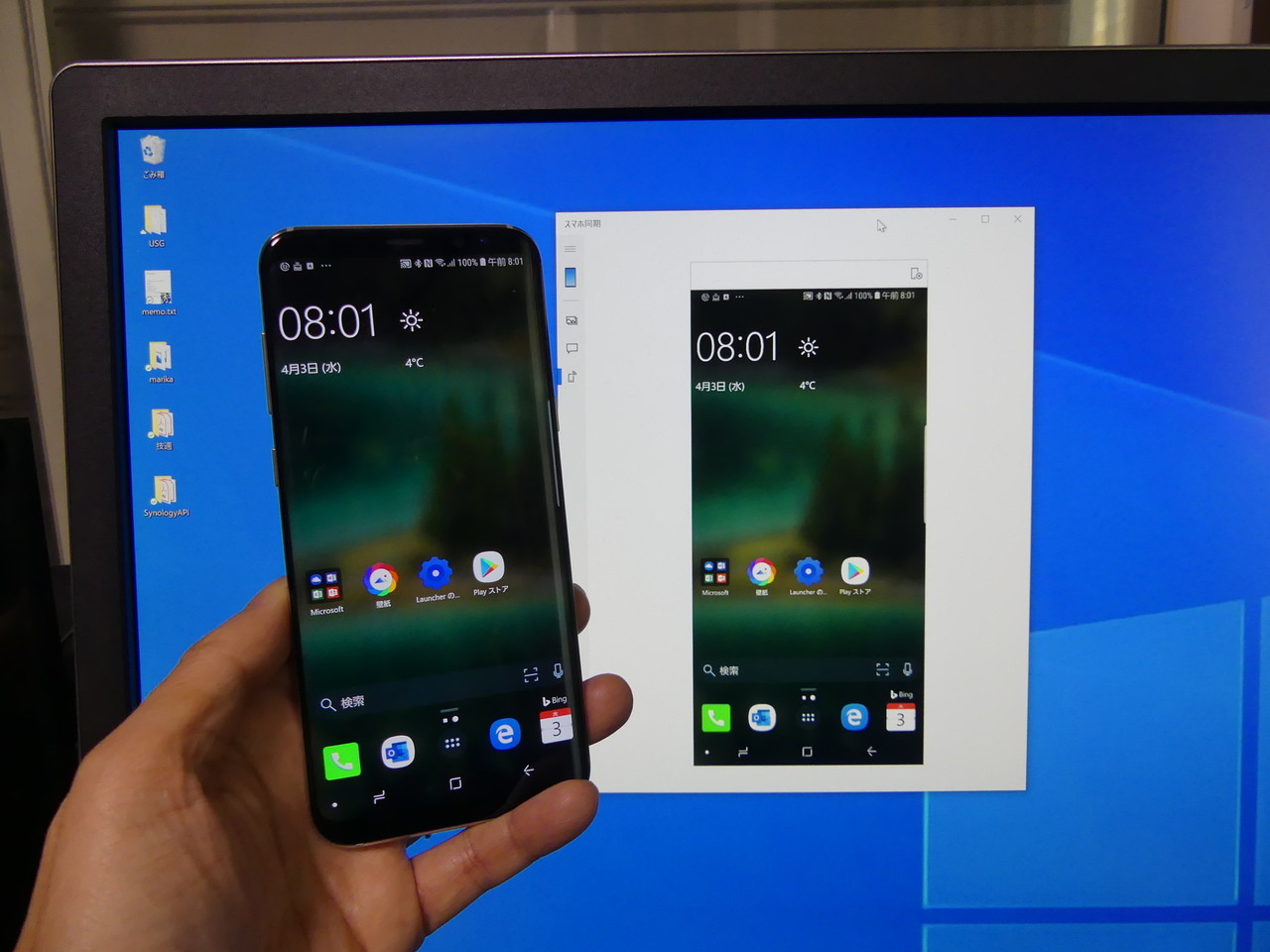
Androidをリモート操作するには、以下の方法があります。
リモートアクセスアプリを利用する
Androidデバイスをリモート操作する最も一般的な方法は、リモートアクセスアプリを利用することです。代表的なアプリには以下のようなものがあります。
- TeamViewer: リモートアクセスとリモートサポートのためのポピュラーなアプリです。
- AirDroid: Androidデバイスのリモート管理とファイル転送が可能なアプリです。
- AnyDesk: 軽量で高速なリモートデスクトップアプリです。
これらのアプリをインストールし、設定を行うことで、遠隔地からAndroidデバイスを操作することができます。
Googleの「Android デバイス マネージャー」を使用する
Androidデバイスの位置情報を確認し、リモートでロックやデータ削除を行うことができる「Android デバイス マネージャー」を利用することもできます。
- Androidデバイスで「Google設定」を開きます。
- 「セキュリティ」を選択します。
- 「Android デバイス マネージャー」をオンにします。
これにより、他のデバイスから「Android デバイス マネージャー」にアクセスし、対象のAndroidデバイスをリモート操作できます。
専用のリモートコントロールアプリを使用する
特定のAndroidデバイスや機種に対応したリモートコントロールアプリを利用することもできます。例えば、一部のSamsungデバイスでは、「Samsung リモートサービス」を利用してリモート操作が可能です。
- 対象のデバイスに専用のリモートコントロールアプリをインストールします。
- アプリの指示に従って設定を行い、リモートアクセスを許可します。
- 他のデバイスから専用のアプリを使用して、対象のAndroidデバイスにリモート接続します。
専用のリモートコントロールアプリを利用することで、対象のAndroidデバイスに対応した機能を利用することができます。
Androidを遠隔操作できるアプリは?
TeamViewer
TeamViewerは、リモートデスクトップ接続やリモートサポートに広く使われているアプリです。このアプリを使えば、遠隔地にあるAndroidデバイスを簡単に操作できます。その主な特徴は以下の通りです。
- 簡単な操作:TeamViewerは、直感的で使いやすいインターフェースを提供しています。
- 高いセキュリティ:これは、すべての通信が暗号化されるため、安全にリモートアクセスできます。
- マルチプラットフォーム対応:Windows、Mac、Linuxなど、様々なデバイスからAndroidデバイスにアクセスできます。
AirDroid
AirDroidは、Androidデバイスを遠隔操作するためのもう一つの人気が高いアプリです。このアプリは、ファイルの転送、リモートカメラ機能、SMSの送受信など、多彩な機能を持っています。その主な特徴は以下の通りです。
- リモートアクセス:AirDroidを使用すると、どこからでもAndroidデバイスにアクセスして制御できます。
- ファイルの転送:このアプリを使って、Wi-Fiまたはモバイルデータ通信を使ってファイルを転送することができます。
- 通知の同期:Androidデバイスの通知をリアルタイムで受け取ることができます。
AnyDesk
AnyDeskは、高速で安全なリモートデスクトップアプリです。このアプリは、低遅延で高品質な画像を提供し、スムーズな操作を可能としています。その主な特徴は以下の通りです。
- 高速な接続:AnyDeskは、独自のビデオコーデック技術により、高速な接続を実現しています。
- 安全性:暗号化技術を使い、安全なリモートアクセスを保証しています。
- ファイルの転送:このアプリを使って、リモートデバイスとの間でファイルを転送することができます。
Macでリモートアクセスするにはどうすればいいですか?
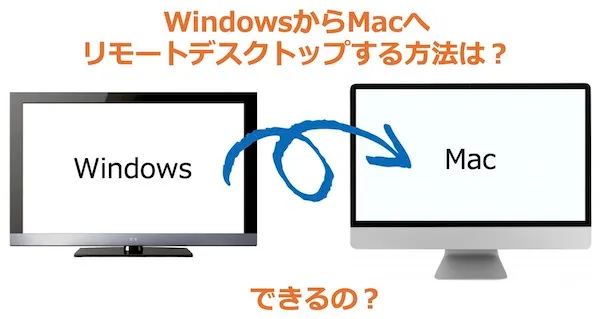
Macでリモートアクセスする方法は以下の通りです。
スクリーンシェアリングを使用する
Macでは、標準でスクリーンシェアリング機能が利用できます。これを使用して、他のMacやWindowsパソコンにリモートアクセスできます。
- システム環境設定を開き、共有をクリックします。
- スクリーンシェアリングのチェックボックスにチェックを入れます。
- リモートアクセスしたい相手に、自分のMacのIPアドレスまたはホスト名を伝えます。
リモートデスクトップを使用する
Microsoftのリモートデスクトップアプリを使用して、Windowsパソコンにリモートアクセスすることができます。
- Mac App StoreからMicrosoftリモートデスクトップをダウンロードし、インストールします。
- リモートデスクトップを開き、新しいをクリックして接続設定を追加します。
- 相手のパソコンのIPアドレスまたはホスト名、ユーザー名、パスワードを入力し、接続します。
VNCを使用する
VNC(Virtual Network Computing)は、リモートアクセスに広く使われているプロトコルです。Macでは、スクリーンシェアリング機能がVNCと互換性があります。
- システム環境設定の共有で、スクリーンシェアリングを有効にします。
- コンピュータ設定をクリックし、VNCビューアが使用可能なパスワードを設定します。
- VNCクライアントアプリを使用して、相手のMacにリモートアクセスします。
アンドロイドにリモートデスクトップを接続するには?
アンドロイドにリモートデスクトップを接続するには、以下の手順を実行します。
リモートデスクトップアプリのインストール
アンドロイドデバイスにリモートデスクトップアプリをインストールする必要があります。代表的なアプリには、Microsoft Remote DesktopやTeamViewerなどがあります。
- Google Play ストアを開きます。
- 「リモートデスクトップ」と検索します。
- 好きなアプリを選択し、インストールします。
リモートデスクトップ接続の設定
リモートデスクトップアプリをインストールしたら、アンドロイドデバイスとリモートデスクトップ間の接続を設定します。
- リモートデスクトップアプリを開きます。
- 「新しい接続の追加」をタップします。
- PC の IP アドレスやユーザー名、パスワードなど、必要な情報を入力します。
リモートデスクトップ接続の確立
設定が完了したら、リモートデスクトップに接続できます。
- リモートデスクトップアプリを開きます。
- 接続先の PC をタップします。
- 必要に応じてユーザー名とパスワードを入力し、接続を確立します。
よくある質問
MacからAndroidをRemote Accessで遠隔操作するにはどのようなソフトウェアが必要ですか?
MacからAndroidを遠隔操作するためには、Remote Accessというソフトウェアが必要です。このソフトウェアを使用することで、MacからAndroidデバイスに簡単に接続し、遠隔操作が可能になります。Remote Accessは、インターネット経由でAndroidデバイスを操作できるため、遠隔地にいる場合でも問題なく使用できます。
Remote Accessを使ってAndroidを遠隔操作するための設定方法は?
まず、Androidデバイス側でRemote Accessアプリをインストールし、必要な権限を付与します。その後、Mac側でRemote Accessソフトウェアを起動し、Androidデバイスと同じネットワークに接続します。そして、AndroidデバイスのIPアドレスを入力し、接続ボタンをクリックします。これで、MacからAndroidを遠隔操作できるようになります。
Remote AccessでAndroidを遠隔操作する際に注意すべきポイントは何ですか?
Remote Accessを使用してAndroidを遠隔操作する際には、セキュリティに注意することが重要です。遠隔操作を行う際には、パスワードや個人情報が漏洩しないよう十分注意してください。また、遠隔操作が終了したら、必ず切断することをお忘れなく。さらに、Remote Accessを使用する際には、ネットワークの速度が重要です。高速なネットワーク環境での使用をお勧めします。
Remote AccessでAndroidを遠隔操作できる機能にはどのようなものがありますか?
Remote Accessを使用すると、MacからAndroidデバイスの画面を表示し、タッチ操作やキーボード入力、ファイルの転送などを行うことができます。また、Androidデバイスのカメラやマイクも遠隔操作で使用可能です。これにより、遠隔地にいる場合でも、Androidデバイスを簡単に操作できます。
MacからAndroidを遠隔操作する方法 - Remote Accessで簡単接続 に類似した他の記事を知りたい場合は、Access 連携と活用 カテゴリにアクセスしてください。
関連記事