
SharePoint 2013 Access Services:社内情報共有をスムーズに

SharePoint 2013のAccess Servicesは、企業内での情報共有をよりスムーズに行うための強力なツールです。この機能により、社員はAccessのデータベースをWebベースのアプリケーションに変換し、簡単に共有・管理ができるようになります。本記事では、SharePoint 2013のAccess Servicesの利点や使い方、設定方法などを詳しく解説します。また、実際のビジネスシーンでの活用方法や、注意点・対策も紹介しますので、情報共有の効率化に繋げてください。
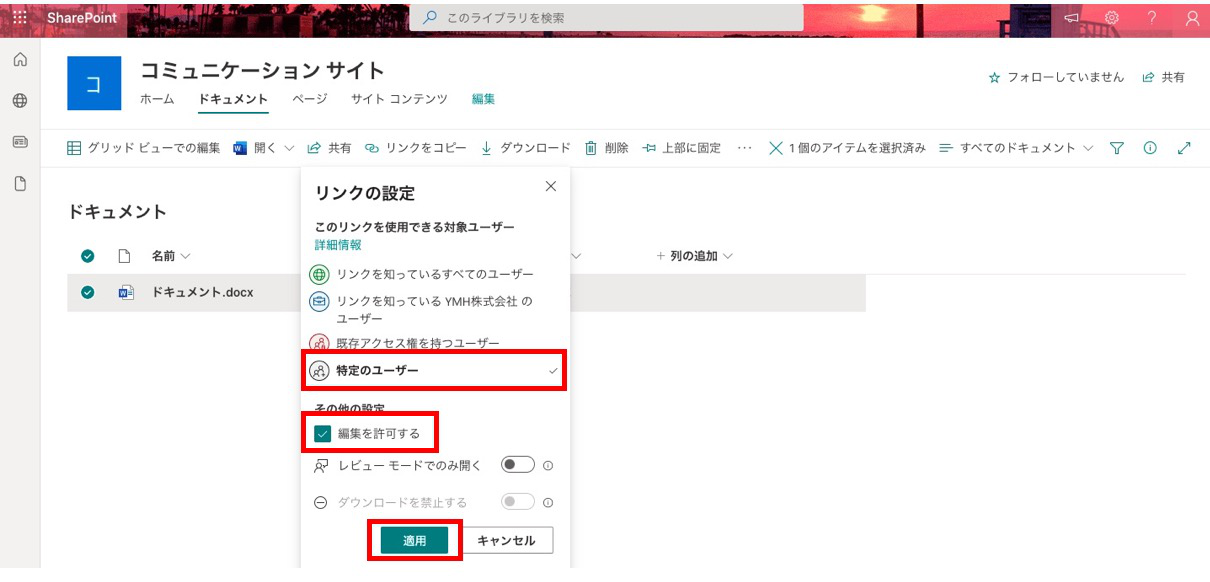
SharePoint 2013を使用して社外とファイルを共有する方法は以下の通りです:
社外ユーザーの招待
SharePoint 2013で社外とファイルを共有するには、まず社外ユーザーを招待する必要があります。これを行うには、以下の手順に従います:
- SharePointサイトにログインします。
- 共有したいファイルやフォルダーをクリックし、「共有」ボタンを押します。
- 社外ユーザーのメールアドレスを入力し、アクセス権限を選択します(例:「表示」または「編集」)。
アクセス権限の設定
社外ユーザーに適切なアクセス権限を設定することは重要です。これにより、セキュリティと機密性が確保されます。以下にアクセス権限の設定方法を説明します:
- 共有設定画面で、アクセス権限を選択します。
- 「表示」を選択すると、ユーザーはファイルを閲覧できますが、編集はできません。
- 「編集」を選択すると、ユーザーはファイルを閲覧および編集できます。
共有リンクの作成と管理
社外ユーザーにファイルへのアクセスを提供するためには、共有リンクを生成して配布することができます。これにより、ユーザーは簡単に関連ファイルにアクセスできます。以下の手順で共有リンクを作成します:
- 共有したいファイルやフォルダーをクリックし、「共有」ボタンを押します。
- 「リンクの作成」を選択し、アクセス権限を設定します。
- 生成された共有リンクをコピーし、社外ユーザーに送信します。
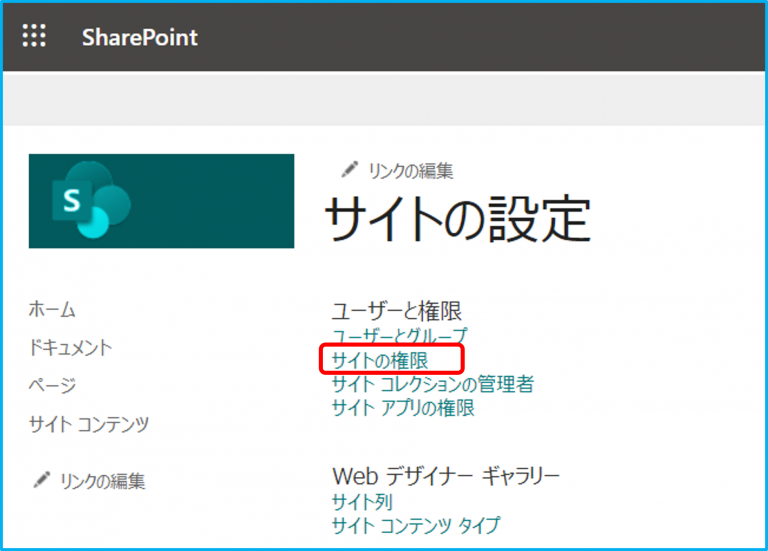
SharePoint 2013でアクセス権を付与する際の手順は以下の通りです。
アクセス権の基本設定
SharePoint 2013でアクセス権を設定するには、まず対象のサイトやドキュメントに移動します。次に、設定メニューから「サイトの設定」を選択します。サイトの設定画面で「ユーザーとアクセス権」のセクションを探し、「アクセス権の管理」をクリックします。これにより、アクセス権を設定するための画面に移動します。
- 対象のサイトやドキュメントに移動する。
- 設定メニューから「サイトの設定」を選択する。
- ユーザーとアクセス権のセクションで「アクセス権の管理」をクリックする。
ユーザーへのアクセス権の付与
ユーザーにアクセス権を付与する際は、アクセス権の管理画面で「ユーザーの追加」をクリックします。追加するユーザーの名前やメールアドレスを入力し、「ロール」を選択します。ロールには「所有者」「メンバー」「訪問者」などの種類があります。設定が完了したら、「共有」ボタンをクリックしてアクセス権を付与します。
- アクセス権の管理画面で「ユーザーの追加」をクリックする。
- 追加するユーザーの名前やメールアドレスを入力し、ロールを選択する。
- 「共有」ボタンをクリックしてアクセス権を付与する。
アクセス権の確認と管理
アクセス権が正しく設定されているか確認するには、アクセス権の管理画面でユーザーの名前をクリックします。これにより、ユーザーの詳細情報が表示され、設定されているアクセス権を確認できます。必要に応じて、アクセス権の変更や削除も行えます。アクセス権の変更は、ユーザーの詳細情報画面で「アクセス権の変更」をクリックし、新しいロールを選択することで行えます。
- アクセス権の管理画面でユーザーの名前をクリックする。
- ユーザーの詳細情報画面でアクセス権を確認する。
- 必要に応じてアクセス権の変更や削除を行う。
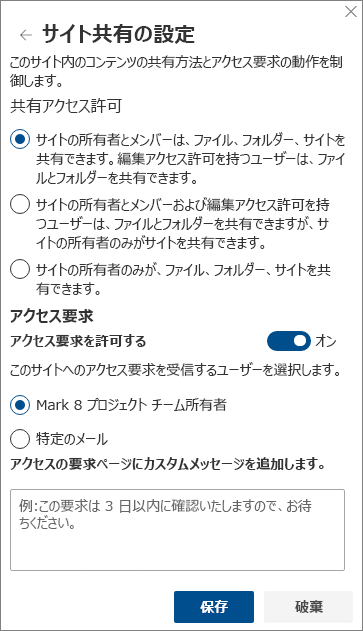
SharePoint 2013 Access Servicesを使用して社内情報共有をスムーズに行うためには、アクセス要求を適切に許可することが重要です。以下に、SharePointでアクセス要求を許可する手順を詳細に説明します。
アクセス要求の設定方法
アクセス要求の設定は、 SharePointサイトの管理者権限が必要です。以下の手順に従ってアクセス要求の設定を行います。
- サイト設定に移動します。
- ユーザーと権限のセクションからアクセス要求と招待を選択します。
- アクセス要求の設定を有効にし、要求を受け取るユーザーを指定します。
アクセス要求の確認と処理
アクセス要求が届いた場合、以下の手順で要求を確認し、適切に処理します。
- メール通知でアクセス要求を受け取ります。
- 要求の詳細を確認し、要求者が適切な理由でアクセスを求めていないか確認します。
- 要求を承認または拒否します。
アクセス権限の管理
アクセス要求を許可することで、ユーザーのアクセス権限を管理することができます。以下の手順でアクセス権限を設定します。
- サイトのコンテンツに移動し、対象のライブラリやリストを選択します。
- 権限の管理から権限の編集を選択します。
- ユーザーまたはグループに権限レベルを割り当てます。

SharePointとSharePoint Onlineの違いは主に展開方法、管理、および機能の範囲にあります。SharePointは、企業のインフラストラクチャ上にインストールされ、ローカルで管理されるシステムです。一方、SharePoint Onlineはクラウドベースのサービスであり、Microsoft 365の一部として提供されます。SharePoint Onlineは、自動的な更新とスケーラビリティを提供し、企業のIT部門の管理負荷を軽減します。
展開と管理の違い
SharePointは、企業のサーバーにインストールされ、ローカルで管理されます。これには、インフラストラクチャの設定、セキュリティの管理、バックアップと復元などの手動管理が必要です。
- サーバーの設定とメンテナンスが必須です。
- セキュリティポリシーの適用と監視が企業の責任です。
- バックアップと復元プロセスを定期的に行う必要があります。
機能と更新の違い
SharePoint Onlineは、クラウドベースのサービスであるため、Microsoftが自動的に更新します。これにより、最新の機能とセキュリティ対策が常に利用できます。一方、オンプレミスのSharePointは、手動で更新する必要があります。
- SharePoint Onlineは常に最新の機能とセキュリティ対策を提供します。
- オンプレミスのSharePointは、手動で更新する必要があります。
- SharePoint Onlineは、クラウドベースの機能を活用して、より効率的な情報共有を実現します。
アクセスと可用性の違い
SharePoint Onlineは、インターネットを通じてどこからでもアクセスできます。これにより、リモートワークやモバイルワークのサポートが容易になります。一方、オンプレミスのSharePointは、企業のネットワーク内からアクセスする必要があり、外部からのアクセスにはVPNなどの追加の設定が必要です。
- SharePoint Onlineは、インターネットを通じてどこからでもアクセスできます。
- オンプレミスのSharePointは、企業のネットワーク内からのみアクセス可能です。
- リモートアクセスには、VPNなどの追加設定が必要です。
SharePoint 2013のAccess Servicesは、企業内での情報共有をよりスムーズに行えるよう支援する機能です。この機能を活用することで、社内でのコミュニケーションや情報共有が効率化され、業務の生産性向上につながります。
Access Servicesの概要
Access Servicesは、SharePoint 2013上で Microsoft Access のデータベースを公開・共有できる機能です。これにより、Accessで作成したデータベースをブラウザ経由でアクセスできるようになり、社内での情報共有がより簡単に行えるようになります。
SharePoint 2013には、以下のような利点があります。
- セキュリティ - 情報へのアクセス権限を設定できるため、重要なデータを保護できます。
- コラボレーション - チームメンバー間でのコミュニケーションや情報共有が容易になります。
- 統合性 - 他のMicrosoft製品との連携がスムーズに行えます。
Access Servicesの設定方法
Access Servicesを利用するには、以下の手順で設定を行います。
- SharePoint Central AdministrationでAccess Servicesを有効にする。
- Accessでデータベースを作成し、SharePointに公開する。
- 必要に応じてアクセス権限を設定する。
Access Servicesの活用例
Access Servicesを活用することで、以下のような情報共有が可能になります。
- 顧客情報の共有
- プロジェクトの進捗管理
- 在庫情報の管理
Access Servicesの注意点
Access Servicesを利用する際には、以下のような点に注意してください。
- データベースの設計は適切に行うこと。
- アクセス権限は適切に設定すること。
- データのバックアップを定期的に取得すること。
| 用語 | 説明 |
|---|---|
| SharePoint | Microsoftが提供する情報共有プラットフォーム。 |
| Access Services | SharePoint上でAccessデータベースを公開・共有できる機能。 |
| データベース | 情報を整理・保存するための構造化されたデータの集合。 |
よくある質問
SharePoint 2013 Access Servicesは、Microsoft SharePoint 2013の機能の一つで、AccessデータベースをWebで共有することができるサービスです。この機能を利用することで、Accessで作成したデータベースをSharePoint上に発行し、社内での情報共有をスムーズに行うことが可能になります。また、Access Servicesを利用することで、データの入力や表示、更新などをWebブラウザ上で行えるため、利用者はAccessがインストールされていないコンピュータからでもデータベースにアクセスできるようになります。
SharePoint 2013 Access Servicesの主な利点は、以下の通りです。
- 簡単な操作でデータベースをWebで共有できる
- Accessがインストールされていないコンピュータからでもデータベースにアクセスできる
- データの入力や表示、更新をWebブラウザ上で行える
- セキュリティ設定により、データへのアクセス権限を管理できる
これらの利点により、社内での情報共有がスムーズになり、業務効率の向上が期待できます。
SharePoint 2013 Access Servicesを利用するためには、以下の環境が必要です。
- Microsoft SharePoint Server 2013がインストールされているサーバー
- Access Servicesが有効になっているSharePointサイト
- Microsoft Access 2013(データベースの作成・管理用)
- Webブラウザ(データベースへのアクセス用)
これらの環境が整っていれば、SharePoint 2013 Access Servicesを利用して、社内での情報共有をスムーズに行うことができます。
SharePoint 2013 Access Servicesで共有できるデータベースの容量には、上限がある場合があります。具体的な制限は、SharePointサーバーの設定やリソースに依存します。通常、数GB程度のデータベースであれば問題なく共有できるでしょう。しかし、大容量のデータベースを共有する場合は、サーバーのリソースやネットワーク帯域に注意して設定を行うことが重要です。また、データベースの容量が大きくなりすぎる前に、データの整理やアーカイブを行うことで、システムのパフォーマンスを維持することが望ましいです。
SharePoint 2013 Access Services:社内情報共有をスムーズに に類似した他の記事を知りたい場合は、Access 連携と活用 カテゴリにアクセスしてください。
関連記事