
SharePoint 2016 Access Services:進化した情報共有プラットフォーム

SharePoint 2016のAccess Servicesは、情報共有のための進化したプラットフォームです。従来のAccess Servicesに比べて、大幅に機能が向上し、ユーザーが簡単にデータを共有し、管理できるようになりました。この記事では、SharePoint 2016のAccess Servicesの新機能と利点について詳しく説明し、企業や組織がどのようにしてこのプラットフォームを活用して、情報共有の効率を向上させることができるかを探ります。さらに、Access Servicesを導入することで得られるメリットや、実装時のベストプラクティスにも触れますので、情報共有の最先端を探求する方にとっては必読の内容です。

SharePoint 2016 Access Servicesは、2025年10月12日までサポートが提供されます。これ以降は、サポートが終了し、セキュリティ更新や技術的なサポートが提供されなくなります。したがって、この日付までに、SharePoint 2016 Access Servicesの利用を終了するか、新しいバージョンに移行することを検討する必要があります。
SharePoint 2016 Access Servicesのサポート終了日は2025年10月12日です。この日付以降、Microsoftは以下のサポートを提供しなくなります:
- セキュリティ更新の提供
- 技術的なサポートの提供
- 問題解決のためのパッチの提供
移行先のオプション
SharePoint 2016 Access Servicesのサポートが終了する前に、以下の移行先のオプションを検討することをお勧めします:
- SharePointOnlineへの移行:最新の機能とセキュリティが提供されます。
- PowerAppsの利用:より高度なカスタマイズと統合が可能です。
- 他の情報共有プラットフォームへの移行:組織のニーズに合わせて選択できます。
移行の準備と計画
移行をスムーズに行うためには、以下の準備と計画が必要です:
- 現在のデータとアプリケーションの状態を評価する
- 新しいプラットフォームでの機能と制限を理解する
- 移行スケジュールとリソースの割り当てを計画する
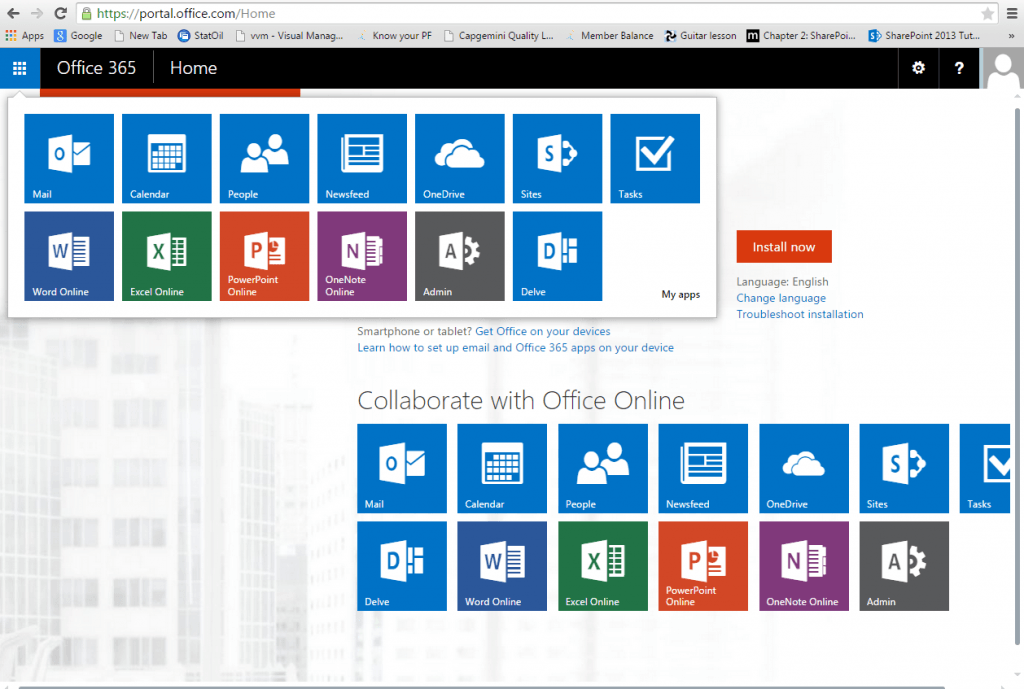
SharePointとSharePoint Onlineの違いは、主にインフラストラクチャ、管理、機能、アップデート、およびコストにあります。SharePointは、オンプレミスでインストールされ、組織のサーバーで管理されるエンタープライズコンテンツ管理システムです。一方、SharePoint Onlineは、Microsoft 365の一部として提供されるクラウドベースのサービスです。SharePoint Onlineは自動的にアップデートされ、最新の機能を提供します。SharePoint 2016 Access Servicesは、データの集約、分析、共有に優れた機能を提供し、情報共有プラットフォームとしての役割を果たします。
オンプレミスとクラウドの違い
SharePoint 2016はオンプレミスのソリューションであり、組織のサーバーでインストールおよび管理されます。これにより、組織は完全なコントロールを持つことができますが、サーバーのメンテナンスやセキュリティの管理などの負荷も伴います。一方、SharePoint Onlineはクラウドベースのサービスで、Microsoftがインフラストラクチャを管理します。これにより、組織はサーバーのメンテナンスから解放され、スケーラビリティと可用性を容易に確保できます。
- SharePoint 2016はオンプレミスでインストールされ、組織が管理します。
- SharePoint Onlineはクラウドベースで、Microsoftが管理します。
- SharePoint Onlineはスケーラビリティと可用性を容易に提供します。
管理とセキュリティの違い
SharePoint 2016では、組織が完全な管理権限を持つため、カスタマイズやセキュリティポリシーの設定が柔軟に行えます。しかし、これには専門的な知識とリソースが必要です。一方、SharePoint Onlineでは、Microsoftがセキュリティとパッチ管理を担うため、組織はこれらの負担から解放され、より効率的な運用が可能です。
- SharePoint 2016では、組織が完全な管理権限を持ちます。
- SharePoint Onlineでは、Microsoftがセキュリティとパッチ管理を担当します。
- SharePoint Onlineは組織に効率的な運用を提供します。
機能とアップデートの違い
SharePoint 2016は、組織が特定の要件に応じてカスタマイズできるため、高度な機能を提供します。ただし、新しい機能やアップデートの適用には組織の管理が必要です。一方、SharePoint Onlineは定期的に自動アップデートされ、最新の機能と改善が提供されます。これにより、組織は常に最新のテクノロジーを利用できます。
- SharePoint 2016はカスタマイズが可能で、高度な機能を提供します。
- SharePoint Onlineは自動アップデートされ、最新の機能が提供されます。
- SharePoint Onlineは組織に最新のテクノロジーを提供します。
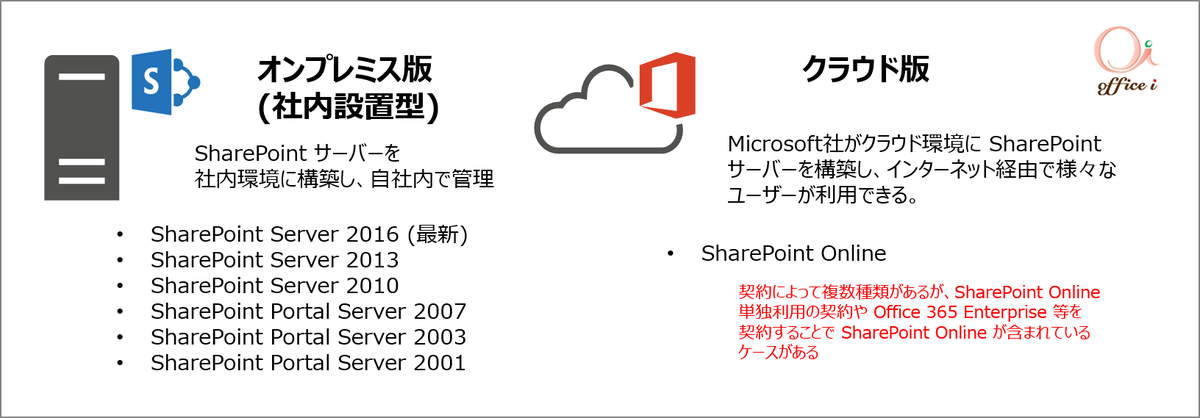
SharePointのオンプレミス版とクラウド版の違いは、インフラストラクチャ、管理の範囲、セキュリティ、アップデートや機能の提供方法などにあります。オンプレミス版は、企業が自社のサーバーでSharePointをインストールし、管理と保守を行う一方、クラウド版(SharePoint Online)はMicrosoftが提供するクラウドサービスで、ユーザーはサブスクリプションにより利用できます。クラウド版は定期的なアップデートが自動的に適用され、新しい機能が迅速に利用可能になります。
オンプレミス版の管理とカスタマイゼーション
オンプレミス版では、企業は自社の環境に応じてSharePointをカスタマイズできます。これは、特定の業界要件や既存のインフラストラクチャに合わせて調整する必要がある場合に有利です。一方、管理の負担は企業にかかります。
- 自社のインフラストラクチャに合わせたカスタマイゼーションが可能
- セキュリティ設定やポリシーを細かく調整できる
- 既存のシステムとの統合が容易
クラウド版のスケーラビリティと可用性
クラウド版は、リソースのスケーラビリティと可用性が高く、必要に応じて迅速に拡張できます。また、Microsoftが管理しているため、企業は運用や保守の負担を軽減できます。
- ユーザー数やデータ量に応じてスケーリングが容易
- 高い可用性と信頼性が保証される
- Microsoftが運用と保守を担当し、負担が軽減
クラウド版のアップデートと新機能
クラウド版は、新しいアップデートと機能が定期的に自動的に提供されます。これにより、ユーザーは常に最新の技術を利用できます。一方、オンプレミス版では、アップデートの適用とテストが必要で、管理負荷が増加する可能性があります。
- 新しい機能とアップデートが定期的に自動的に提供
- ユーザーは常に最新の技術を利用可能
- アップデートの適用とテストの負担が軽減
SharePoint 2016 Access Servicesは、情報共有の進化したプラットフォームです。Access Servicesを利用することで、ユーザーはWebブラウザ経由でAccessデータベースを簡単に共有、管理できるようになります。この機能により、組織内での情報共有やコラボレーションが促進され、業務効率が向上します。
Access Servicesの主な機能は以下の通りです。 1. Webブラウザ経由でのAccessデータベースの共有 2. データのリアルタイム更新 3. アクセス制御の設定 4. カスタムビューの作成 5. レポートとグラフの生成 これらの機能により、ユーザーは効率的にデータを管理し、チームとの協力を促進できます。
Access Servicesの利点
Access Servicesを利用することで、以下のような利点があります。 1. コラボレーションの向上:チームメンバーはリアルタイムでデータを共有・更新できるため、スムーズなコミュニケーションが可能になります。 2. セキュリティの強化:アクセス制御を設定することで、データの機密性が保たれます。 3. カスタマイズ性:カスタムビューを作成することで、ユーザーは必要な情報に迅速にアクセスできます。 4. データの視覚化:レポートとグラフを生成することで、データの把握が容易になります。
SharePoint 2016 Access Servicesを導入するには、以下の手順を実行します。 1. SharePoint 2016サーバーにAccess Servicesをインストールします。 2. Access Servicesを構成し、必要な設定を適用します。 3. AccessデータベースをSharePointにアップロードします。 4. ユーザーに適切なアクセス権限を設定します。 これら手順を完了すれば、すぐにAccess Servicesを利用できるようになります。
Access Servicesの活用事例
Access Servicesは、以下のようなシナリオで活用できます。 1. プロジェクト管理:プロジェクトの進捗状況をリアルタイムで共有し、チームの協力を促進します。 2. 顧客管理:顧客情報を一元管理し、セールスチームとの連携を強化します。 3. 在庫管理:在庫データをリアルタイムで更新し、在庫管理の効率を向上させます。
Access Servicesのベストプラクティス
Access Servicesを効果的に活用するために、以下のベストプラクティスを遵守してください。 1. データ構造を最適化し、パフォーマンスを向上させる。 2. アクセス制御を適切に設定し、データのセキュリティを確保する。 3. カスタムビューを活用し、ユーザーの利便性を向上させる。 4. レポートとグラフを定期的に生成し、データの分析を行う。
| 機能 | 説明 |
|---|---|
| Webブラウザ経由での共有 | AccessデータベースをWebブラウザ経由で共有・管理できる |
| データのリアルタイム更新 | データの変更がリアルタイムで反映される |
| アクセス制御の設定 | データへのアクセスを制御できる |
| カスタムビューの作成 | ユーザーが必要な情報に迅速にアクセスできる |
| レポートとグラフの生成 | データの把握が容易になる |
Accessデスクトップでデータベースを共有するにはどうすればいいですか?

Accessデスクトップでデータベースを共有するには、いくつかの手順を踏む必要があります。
データベースを共有フォルダに配置する
データベースを共有する最も簡単な方法は、共有フォルダにデータベースファイルを配置することです。これにより、同じネットワーク上の他のユーザーがデータベースにアクセスできるようになります。
- 共有フォルダを作成するか、既存の共有フォルダを選択します。
- データベースファイルを共有フォルダにコピーまたは移動します。
- 他のユーザーに共有フォルダのパスを伝え、アクセスできるようにします。
データベースのセキュリティを確保する
データベースを共有する際は、セキュリティを確保することが重要です。以下の手順でデータベースのセキュリティを強化できます。
- データベースにパスワードを設定して、不正アクセスを防ぎます。
- ユーザー権限を設定し、ユーザーごとに適切なアクセス権限を割り当てます。
- 定期的にデータベースのバックアップを取ることで、データ損失のリスクを軽減します。
データベースにリモートアクセスする
リモートアクセスを設定することで、遠隔地からでもデータベースにアクセスできるようになります。
- VPN(仮想プライベートネットワーク)を設定し、セキュアなリモートアクセスを実現します。
- リモートデスクトップ接続を使用して、リモートマシンからデータベースにアクセスします。
- リモートアクセス用のユーザーアカウントを作成し、アクセス権限を適切に設定します。
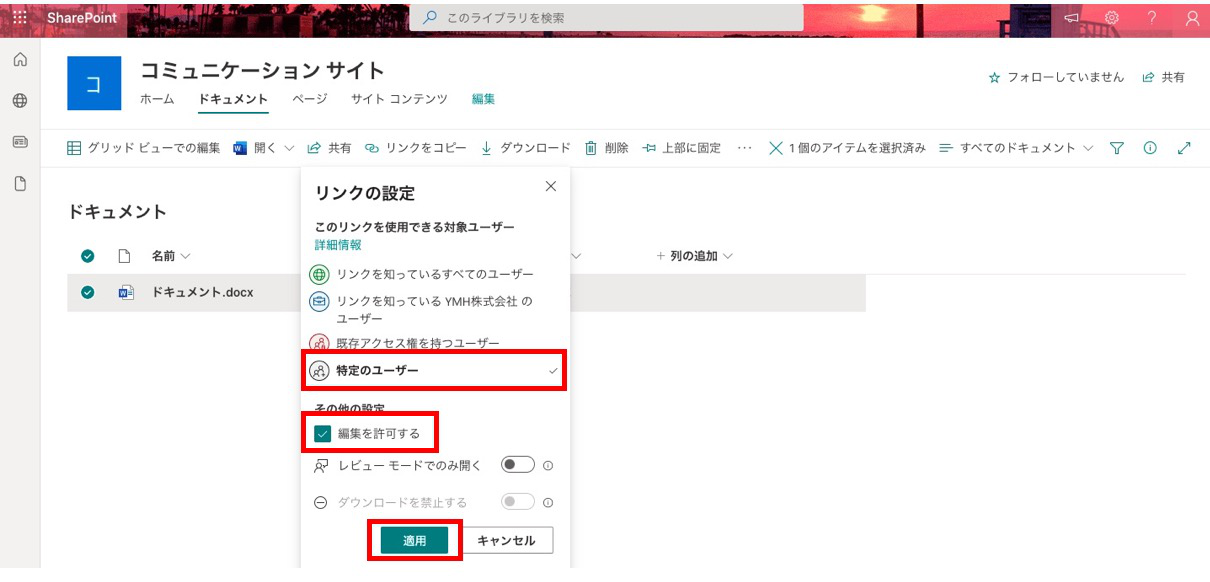
SharePointで社外とファイルを共有するには、以下の手順を実行します。
外部ユーザーとの共有を有効にする
まず、SharePoint管理センターで外部ユーザーとのファイル共有を有効にする必要があります。この設定を行うことで、社外のユーザーとファイルやフォルダを共有できるようになります。
- SharePoint管理センターにアクセスします。
- 外部共有の設定を選び、外部ユーザーとの共有を有効にするを選択します。
- 共有の種類を選択し、適切なアクセス権限を設定します。
共有リンクを作成する
外部ユーザーとファイルを共有するためには、共有リンクを作成する必要があります。このリンクを外部ユーザーに送ることで、ファイルやフォルダを共有できます。
- 共有したいファイルやフォルダを選択します。
- 共有ボタンをクリックします。
- リンクの取得を選択し、適切なアクセス権限を設定してリンクを作成します。
リンクを外部ユーザーに送る
作成した共有リンクを外部ユーザーに送信します。メールやチャット等を利用してリンクを共有すれば、外部ユーザーもファイルにアクセスできるようになります。
- 作成した共有リンクをコピーします。
- 外部ユーザーにリンクを送信するためのメールやチャットメッセージを作成します。
- リンクをメッセージ本文に貼り付けて送信します。
これらの手順を踏むことで、SharePointで社外のユーザーとファイルを安全に共有することができます。ただし、外部共有の設定は組織のセキュリティポリシーに従って適切に行うことが重要です。また、アクセス権限も必要最小限に設定することで、情報漏洩のリスクを減らすことができます。
SharePoint Server 2016のサポート期限は、2026年7月14日までです。
SharePoint Server 2016のメインストリームサポート期間は、リリース日から5年間です。2016年から計算すると、2021年7月13日までがメインストリームサポート期間となります。この期間中には、機能のアップデートやセキュリティアップデート、バグフィックスなどが提供されます。
メインストリームサポート期間が終了した後、SharePoint Server 2016は延長サポート期間に入ります。この期間はリリース日から計10年間で、2021年7月14日から2026年7月14日までとなります。延長サポート期間中には、セキュリティアップデートは提供されますが、機能のアップデートやバグフィックスは提供されません。
2026年7月14日を過ぎると、SharePoint Server 2016はマイソフトのサポートが終了します。これにより、以下のようなリスクが考えられます。
- セキュリティリスク:セキュリティアップデートが提供されないため、新たな脅威からシステムを保護できなくなります。
- コンプライアンスリスク:特定の業界では、サポートされているソフトウェアを使用することが求められる場合があります。サポートが終了したソフトウェアを使用し続けることで、コンプライアンス上の問題が発生する可能性があります。
- 機能およびパフォーマンスの制限:新しい技術や機能に対応できないため、競争力を維持する上で不利になります。
TeamsでAccessファイルを共有するにはどうすればいいですか?
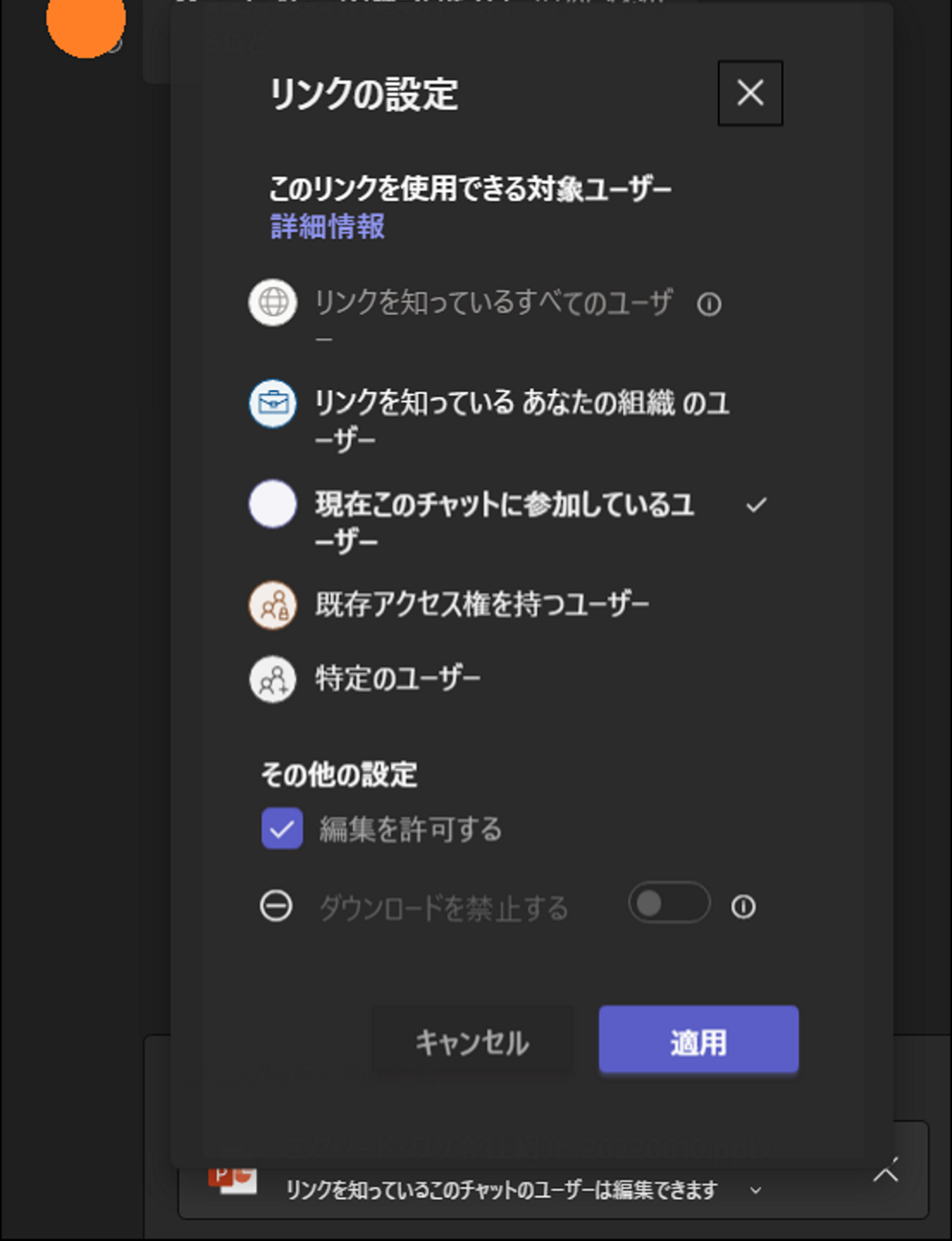
TeamsでAccessファイルを共有する方法は以下の通りです。
チーム内でAccessファイルを共有する
チーム内でAccessファイルを共有する最も簡単な方法は、Teamsのファイルタブを利用することです。手順は以下の通りです。
- Teamsのチーム内で、ファイルタブを開きます。
- ファイルのアップロードをクリックし、共有したいAccessファイルを選択します。
- アップロードが完了したら、チームメンバーはファイルタブからそのAccessファイルにアクセスできます。
特定のチャネルでAccessファイルを共有する
特定のチャネルでAccessファイルを共有することもできます。手順は以下の通りです。
- 共有したいチャネルを開きます。
- チャネルの会話エリアに移動し、添付ボタンをクリックします。
- コンピューターからアップロードを選択し、共有したいAccessファイルを選択します。
- ファイルがアップロードされたら、送信ボタンをクリックします。チャネルメンバーはそのファイルにアクセスできます。
Teamsの外部でOneDriveやSharePointに保存されているAccessファイルを共有することもできます。手順は以下の通りです。
- OneDriveやSharePointで共有したいAccessファイルを開きます。
- 共有ボタンをクリックし、Teamsで共有を選択します。
- 共有先のチームまたはチャネルを検索し、選択します。
- 必要に応じてメッセージを追加し、送信ボタンをクリックします。選択したチームまたはチャネルでファイルが共有されます。
よくある質問
SharePoint 2016 Access Servicesは、データベースアプリケーションの作成、共有、および管理を簡素化する機能を提供します。ユーザーはブラウザ上で直接データベースアプリケーションを作成し、チームとリアルタイムで共有できます。また、アプリケーションのセキュリティ設定やバックアップ機能も強化されており、大規模なデータの取り扱いも安心して行えます。
SharePoint 2016 Access Servicesは、情報共有、データ管理、プロセス自動化などのビジネスニーズに対応しています。例えば、プロジェクト管理や顧客関係管理、在庫管理など、様々なビジネスプロセスを効率化できます。また、カスタムアプリケーションの開発も可能であり、企業独自のニーズに応じたシステムを構築することができます。
SharePoint 2016 Access Servicesは、データのセキュリティを確保するためのアクセス制御機能を提供しています。ユーザーはデータベースアプリケーションごとにアクセス権限を設定でき、機密情報の漏洩を防止できます。また、データ暗号化やバックアップ機能も強化されており、データの安全性はさらに向上しています。
SharePoint 2016 Access Servicesを利用することで、作業の効率化やコラボレーションの向上が期待できます。ブラウザ上で直接データベースアプリケーションを作成・共有できるため、チームワークが促進され、プロセスの効率が向上します。また、カスタマイズ性が高いため、企業独自のニーズにも柔軟に対応できます。さらに、セキュリティや管理性が強化されているため、データ管理の信頼性も向上します。
SharePoint 2016 Access Services:進化した情報共有プラットフォーム に類似した他の記事を知りたい場合は、Access 連携と活用 カテゴリにアクセスしてください。
関連記事