
SQL Server Management Studioへのアクセス権限エラーを解決
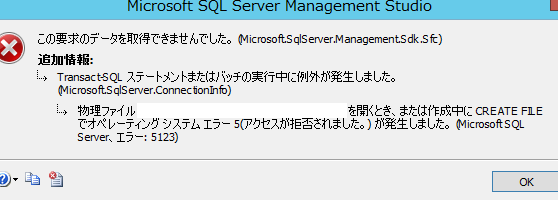
SQL Server Management Studioは、データベース管理者や開発者に広く利用されているツールですが、アクセス権限エラーに直面することがよくあります。この記事では、SQL Server Management Studioへのアクセス権限エラーの解決方法を詳しく解説します。エラーメッセージの意味から、権限の設定方法、アカウントの管理方法など、問題の根本的な解決策を提案します。また、セキュリティ面の考慮や、ベストプラクティスの紹介も忘れません。ぜひ、この記事を参考に、SQL Server Management Studioでの作業をスムーズに行えるようにしましょう。
SQL Server Management Studioはどこにありますか?

SQL Server Management Studio (SSMS)は、Microsoft SQL Serverの管理や開発に使用される統合環境です。通常、SSMSはSQL Serverのインストール時に自動的にインストールされます。インストール後、SSMSはWindowsのスタートメニューやデスクトップから起動できます。具体的には、以下の手順でSSMSにアクセスできます: 1. Windowsのスタートメニューをクリックします。
2. 「SQL Server」や「Management Studio」と検索します。
3. 検索結果から「SQL Server Management Studio」を選択します。
SQL Server Management Studioのインストール方法
SQL Server Management Studioをインストールするには、以下の手順に従ってください:
- Microsoftの公式ウェブサイトからSQL Server Management Studioの最新版をダウンロードします。
- ダウンロードしたインストーラーを実行し、インストールウィザードに従ってインストールを進めます。
- インストールが完了したら、スタートメニューからSSMSを起動できます。
SQL Server Management Studioの起動方法
SSMSを起動するには、以下の方法があります:
- スタートメニューから「SQL Server Management Studio」を選択します。
- デスクトップにSSMSのショートカットが作成されている場合は、そのショートカットをダブルクリックします。
- Windowsの検索バーに「SQL Server Management Studio」と入力し、検索結果からSSMSを選択します。
SQL Server Management Studioのアップデート方法
SSMSのアップデートは以下の手順で行えます:
- Microsoftの公式ウェブサイトから最新版のSSMSをダウンロードします。
- ダウンロードしたインストーラーを実行し、インストールウィザードに従ってアップデートを進めます。
- アップデートが完了したら、再起動が必要な場合は指示に従って再起動します。
エラー番号233はどういう意味ですか?

エラー番号233は、主にネットワーク接続に関連した問題を示します。このエラーは、通常、ファイルやフォルダにアクセスする際に発生し、ネットワーク パス が利用できないか、接続が 失敗 したことを示します。具体的には、サーバーが応答しない、ネットワークが不安定、またはアクセス権限が不足しているなどの理由が考えられます。
エラー番号233の一般的な原因
- ネットワーク接続の問題: ネットワークが不安定または接続が完全に切断されている場合。
- サーバーの問題: サーバーが応答しない、ダウンしている、または一時的に利用できない状態。
- アクセス権限の問題: ユーザーがファイルやフォルダにアクセスするための必要な権限を持っていない場合。
エラー番号233のトラブルシューティング手順
- ネットワーク接続を確認: ネットワークケーブルや無線接続を再接続し、ネットワークが正しく動作していることを確認。
- サーバーの状態を確認: サーバーが正常に動作しているか、管理者に問い合わせる。
- アクセス権限を確認: ファイルやフォルダのアクセス権限を確認し、必要に応じて権限を付与する。
エラー番号233の防止策
- 定期的なメンテナンス: ネットワーク機器やサーバーの定期的なメンテナンスを行い、問題を早期に発見する。
- セキュリティ設定の見直し: アクセス権限やファイアウォール設定を適切に管理し、不正なアクセスを防止する。
- バックアップの実施: 重要なデータのバックアップを定期的に行い、データの損失を防ぐ。
SQL ServerのSAを有効にするにはどうすればいいですか?
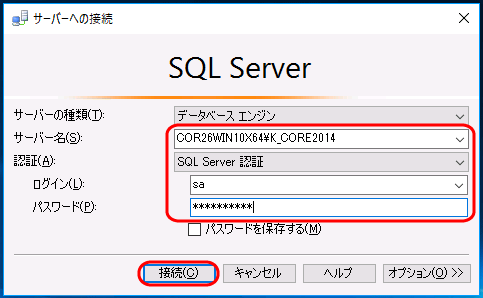
SQL ServerのSAを有効にするには、以下の手順に従ってください。
1. SQL Server Management Studioを使用する
SQL Server Management Studioを使用してSAを有効にする方法は以下の通りです。
- SQL Server Management Studioを起動し、対象のSQL Serverインスタンスに接続します。
- オブジェクトエクスプローラーでセキュリティ > ログインを展開し、saを選択します。
- 右クリックし、プロパティを選択します。
- プロパティウィンドウで一般タブをクリックし、状態セクションで有効に設定します。
- OKをクリックして変更を保存します。
2. TSQLを使用する
TSQLを使用してSAを有効にする方法は以下の通りです。
- SQL Server Management Studioを起動し、対象のSQL Serverインスタンスに接続します。
- 新しいクエリウィンドウを開きます。
- 以下のTSQLコマンドを実行します。
ALTER LOGIN sa ENABLE;
- コマンドの実行が成功したら、SAのパスワードを設定またはリセットします。
ALTER LOGIN sa WITH PASSWORD = '新しいパスワード';
- 変更を保存します。
3. PowerShellを使用する
PowerShellを使用してSAを有効にする方法は以下の通りです。
- PowerShellを管理者として起動します。
- 以下のPowerShellコマンドを実行します。
$server = NewObject Microsoft.SqlServer.Management.Smo.Server(インスタンス名)
- SAログインを取得します。
$saLogin = $server.Logins[sa]
- SAを有効にします。
$saLogin.Enable()
- 変更を保存します。
$saLogin.Alter()
SQL Server Management Studioへのアクセス権限エラーを解決する方法
SQL Server Management Studio (SSMS) は、Microsoft SQL Serverを管理するための統合ツールです。しかし、アクセス権限のエラーが発生することがあります。この問題を解決するには、以下の手順を試してみてください。
ステップ1: ログインアカウントの確認
まず、SSMSにログインしているアカウントが、データベースにアクセスするための適切な権限を持っているか確認してください。必要に応じて、管理者に連絡してアクセス権限を付与してもらいましょう。
ステップ2: Windows認証の確認
SQL ServerがWindows認証を使用している場合、現在のユーザーアカウントがSQL Serverへのアクセス権限を持っている必要があります。SQL Serverのセキュリティ設定を確認し、必要に応じてアクセス権限を変更してください。
ステップ3: ファイアウォールの設定を確認
ファイアウォールがSQL Serverへの接続をブロックしている可能性があります。ファイアウォールの設定を確認し、SQL Serverのポート(デフォルトは1433)が開かれていることを確認してください。
ステップ4: SQL Serverの構成マネージャーを確認
SQL Server構成マネージャーで、SQL Serverネットワークの構成を確認してください。プロトコルが有効になっていること、そして正しいポートが使用されていることを確認してください。
ステップ5: SSMSの更新
古いバージョンのSSMSを使用している場合、アクセス権限のエラーが発生することがあります。最新バージョンのSSMSに更新して、問題が解決するか確認してください。
| ステップ | 説明 |
|---|---|
| ステップ1 | ログインアカウントの確認 |
| ステップ2 | Windows認証の確認 |
| ステップ3 | ファイアウォールの設定を確認 |
| ステップ4 | SQL Serverの構成マネージャーを確認 |
| ステップ5 | SSMSの更新 |
これらの手順を実行しても問題が解決しない場合は、専門家に相談することをお勧めします。
SQLサーバーへのアクセス許可はどのように設定しますか?
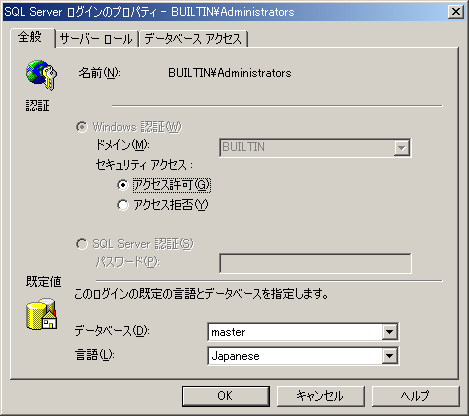
ログインの作成とアクセス許可の割り当て
SQLサーバーへのアクセス許可を設定するには、まず、データベースにアクセスするためのログインを作成する必要があります。ログインを作成したら、アクセス許可を割り当てることができます。アクセス許可は、データベース全体または特定のオブジェクト(テーブル、ビュー、ストアドプロシージャなど)に対して設定できます。
- SQL Server Management Studioを開き、セキュリティフォルダを展開します。
- ログインフォルダを右クリックし、新しいログインを作成します。
- ログイン名、認証モード、パスワードなどを設定します。
データベースロールを使用したアクセス許可の割り当て
データベースロールを使用すると、複数のユーザーに同じアクセス許可を簡単に割り当てることができます。SQL Serverには、一般的に使用されるいくつかの固定データベースロールが用意されています。また、カスタムロールを作成して、特定の要件に合わせたアクセス許可を割り当てることもできます。
- データベースを展開し、セキュリティフォルダ内のロールフォルダを開きます。
- データベースロールを右クリックし、新しいロールを作成します。
- ロールにユーザーを追加し、必要なアクセス許可を割り当てます。
オブジェクトレベルのアクセス許可の設定
特定のデータベースオブジェクト(テーブル、ビュー、ストアドプロシージャなど)に対してアクセス許可を設定することができます。これにより、詳細なアクセス制御を実現できます。
- データベースオブジェクトを右クリックし、プロパティを選択します。
- アクセス許可ページで、ユーザーまたはロールを選択し、必要なアクセス許可を割り当てます。
- 選択、挿入、更新、削除などのアクセス許可を設定できます。
SQL Serverがリモート接続を許可するようにするにはどうすればいいですか?
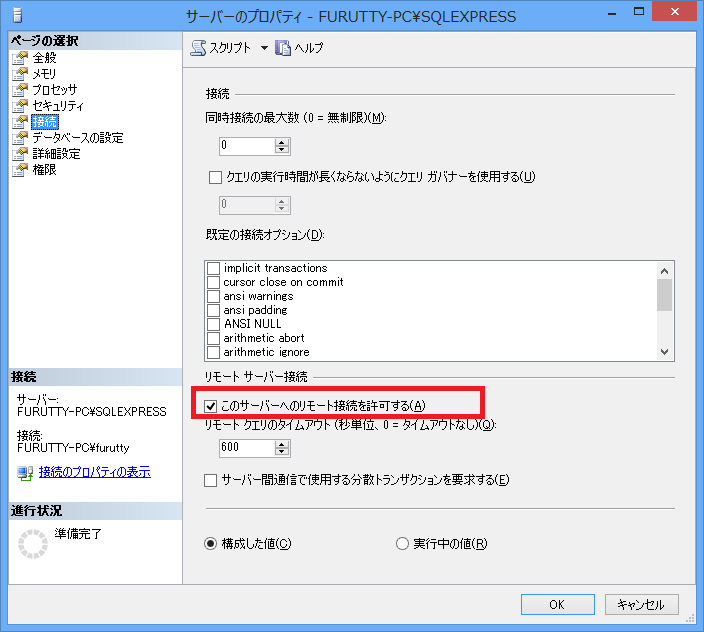
SQL Serverがリモート接続を許可するように設定するには、以下の手順に従ってください。
ファイアウォールの設定変更
SQL Serverがリモート接続を許可するためには、ファイアウォールの設定を変更して、SQL Serverが使用するポートへの接続を許可する必要があります。
- ファイアウォールの設定を開きます。
- インバウンドのルールを作成し、SQL Serverが使用するポート(デフォルトでは1433)を許可します。
- ルールを有効にして適用します。
SQL Serverのネットワーク設定変更
SQL Server自体のネットワーク設定を変更して、リモート接続を許可する必要があります。
- SQL Server構成マネージャーを開きます。
- SQL Serverネットワークの構成を展開し、適切なSQL Serverインスタンスを選択します。
- TCP/IPプロトコルを有効にします。
- 変更を適用し、SQL Serverを再起動します。
SQL Serverの認証モード変更
SQL Serverがリモート接続を許可するためには、適切な認証モードを設定する必要があります。
- SQL Server Management Studioを開き、インスタンスに接続します。
- インスタンスのプロパティを開き、セキュリティセクションを選択します。
- SQL ServerとWindowsの認証モードを選択し、変更を適用します。
SQL Server Management Studioを管理者として実行するにはどうすればいいですか?
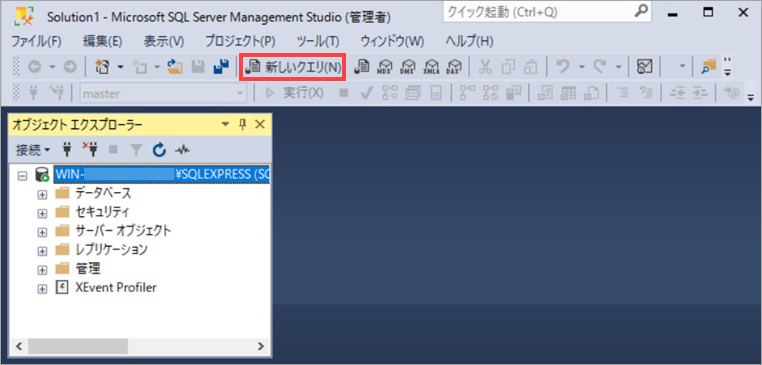
SQL Server Management Studioを管理者として実行するには、以下の手順を実行します。
管理者として実行する方法
SQL Server Management Studioを管理者として実行するには、以下の手順を実行してください。
- デスクトップまたはスタートメニューにあるSQL Server Management Studioのショートカットを右クリックします。
- 表示されるコンテキストメニューから「管理者として実行」を選択します。
- 管理者権限が必要な場合、ユーザーアカウント制御(UAC)のダイアログが表示されるので、「はい」をクリックして実行を許可します。
管理者として実行する理由
管理者としてSQL Server Management Studioを実行する主な理由は、以下の通りです。
- 特定の管理タスクや設定変更には、管理者権限が必要になることがあります。
- データベースやサーバーのセキュリティ設定を変更する場合、管理者権限が必要になります。
- システムレベルのリソースにアクセスする場合、管理者権限が求められます。
管理者として実行する注意点
管理者としてSQL Server Management Studioを実行する際には、以下の点に注意してください。
- 管理者権限で実行する際は、セキュリティリスクが高まるため、必要な場合のみ実行してください。
- 管理者として実行することで、偶然に重要な設定やデータを変更してしまうリスクがあります。慎重に操作を行ってください。
- 管理者権限が不要な場合は、通常のユーザー権限で実行することをお勧めします。
SQL Serverの認証を有効にするにはどうすればいいですか?
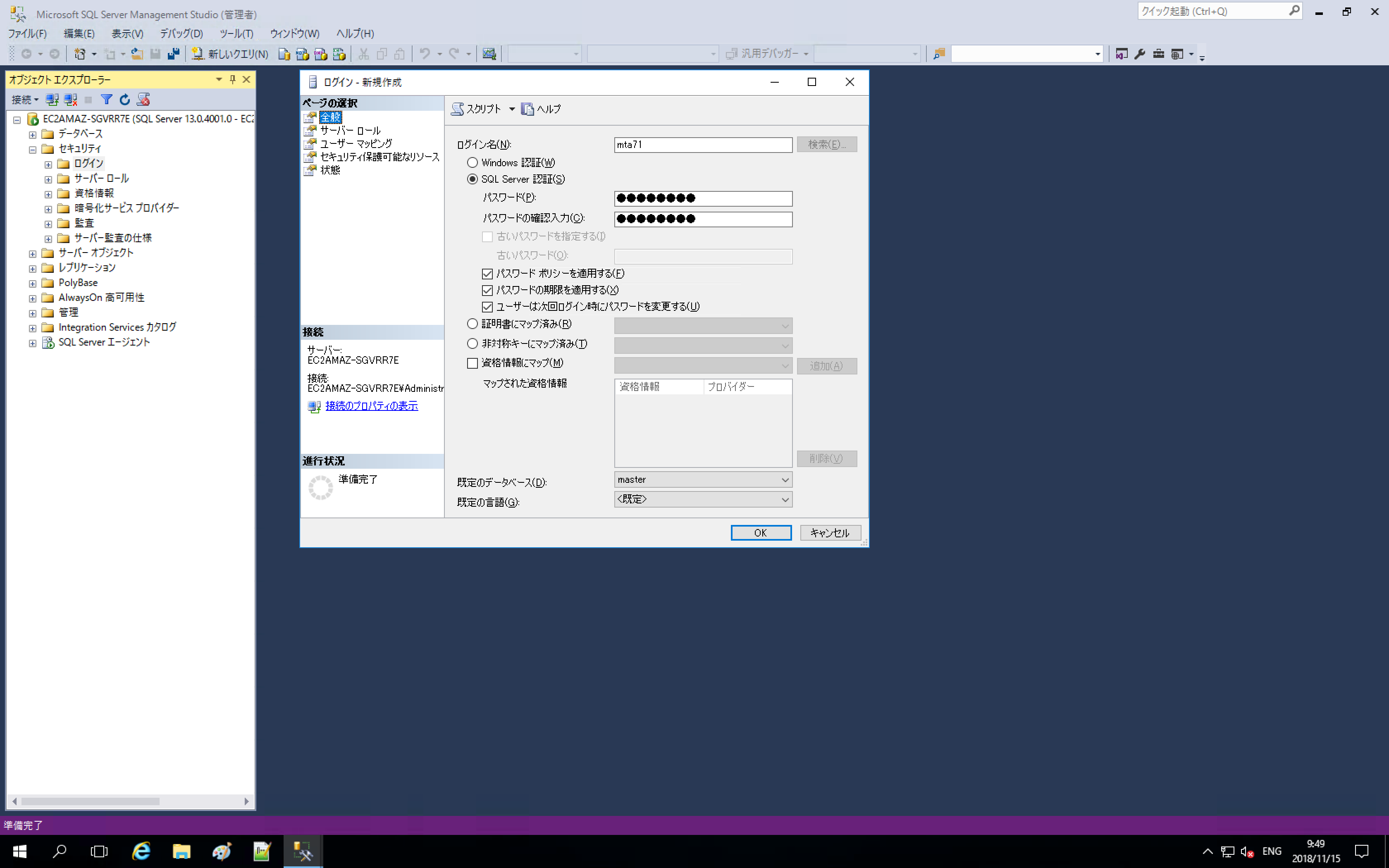
SQL Serverの認証を有効にするには、以下の手順を実行してください。
SQL Server認証モードの変更
SQL Serverの認証を有効にするためには、まずSQL Server認証モードを変更する必要があります。以下の手順で変更します。
- SQL Server Management Studioを起動し、対象のSQL Serverインスタンスに接続します。
- オブジェクトエクスプローラーで、インスタンス명을右クリックし、[プロパティ]を選択します。
- [セキュリティ]ページで、サーバー認証の選択を[SQL ServerとWindows認証モード]に変更します。
- [OK]をクリックして変更を適用します。
SQL Serverの再起動
認証モードの変更を反映するために、SQL Serverを再起動する必要があります。以下の手順で再起動します。
- オブジェクトエクスプローラーで、インスタンス名を右クリックし、[再起動]を選択します。
- 確認ダイアログが表示されたら、[OK]をクリックして再起動を実行します。
ログインの作成と権限の割り当て
SQL Server認証でアクセスできるよう、ログインを作成し、適切な権限を割り当てる必要があります。以下の手順で実行します。
- オブジェクトエクスプローラーで、セキュリティフォルダを展開し、[ログイン]フォルダを右クリックして[新しいログイン]を選択します。
- ログイン名を入力し、認証方式を[SQL Server認証]に設定します。
- パスワードを設定し、必要に応じて他のオプションを指定します。
- [サーバーロール]ページで、適切なサーバーロールを割り当てます。
- [ユーザーマッピング]ページで、アクセスを許可するデータベースを選択し、適切なデータベースロールを割り当てます。
- [OK]をクリックしてログインを作成します。
これらの手順を実行することで、SQL Serverの認証を有効にすることができます。適切なログインと権限を設定することで、セキュリティを確保しながらアクセスを制御できます。
よくある質問
SQL Server Management Studioでアクセス権限エラーが発生した場合の対処方法は何ですか?
SQL Server Management Studioでアクセス権限エラーが発生した場合、まずは自分が適切なアクセス権限を持っているか確認する必要があります。アクセス権限は、データベースまたはサーバーの管理者によって付与されるため、必要に応じて管理者に連絡して権限の確認や付与を依頼してください。また、エラーが発生した際には、エラーメッセージに含まれるエラーコードを参考に、具体的な解決策を調べて対処することが belangrijk です。
SQL Server Management Studioへのアクセス権限はどのように付与されますか?
SQL Server Management Studioへのアクセス権限は、Azure Active Directoryのロールベースのアクセス制御(RBAC)を使用して付与されます。管理者は、ユーザーに適切なロールを割り当てることで、アクセス権限を制御します。例えば、データベースの読み取り権限だけが必要な場合は、db datareaderロールを割り当てることができます。一方、データベースの管理権限が必要な場合は、db ownerロールが適切です。
SQL Server Management Studioでアクセス権限エラーが出た場合、管理者でないユーザーはどのように対処すべきですか?
管理者でないユーザーがSQL Server Management Studioでアクセス権限エラーに出くわした場合は、まずは自分のアカウントが適切なアクセス権限を持っているか管理者に確認を求めることが重要です。また、エラーが発生した操作が本当に必要なものであるかを再確認し、もし不要であれば、エラーが解決するまでその操作を避けることも一つの方法です。
SQL Server Management Studioのアクセス権限エラーを防ぐためのベストプラクティスは何ですか?
SQL Server Management Studioのアクセス権限エラーを防ぐには、まず最小権限の原則を遵守し、ユーザーに必要最低限の権限のみを付与することが重要です。また、定期的にアクセス権限のレビューを行い、不要になった権限は速やかに削除することが望ましいです。さらに、データベースへのアクセスはセキュアな接続を使用して行うことで、不正アクセスのリスクを減らすことができます。
SQL Server Management Studioへのアクセス権限エラーを解決 に類似した他の記事を知りたい場合は、Access エラー カテゴリにアクセスしてください。
関連記事