
システムエラー:System.ComponentModel.Win32Exception (0x80004005) Access is denied

システムエラーは、コンピュータの動作においてよく起こる問題の一つです。その中でも、「System.ComponentModel.Win32Exception (0x80004005) Access is denied」というエラーは、特にWindowsシステムでよく見られます。このエラーは、プログラムやアプリケーションがシステムリソースにアクセスする権限がない場合に発生します。この記事では、このエラーの原因と、問題を解決する方法について詳しく説明します。
0x80004005のエラーの直し方は?
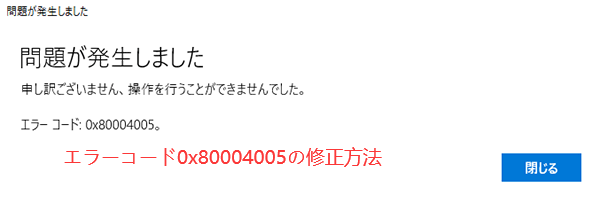
0x80004005のエラーは、一般的にシステムやソフトウェアの問題を示しています。このエラーを直すためには、いくつかの方法を試すことができます。まず、Windows Updateを実行し、オペレーティングシステムやドライバーが最新の状態であることを確認します。次に、システムファイルチェッカー(SFC)を使用して、破損したシステムファイルを修正します。コマンドプロンプトで `sfc /scannow` を実行することで、このプロセスを開始できます。さらに、レジストリエラーも原因の一つであるため、レジストリエディターを使用して、不要なエントリを削除することも有効です。ただし、レジストリの編集は注意が必要です。
1. システムファイルの確認と修正
システムファイルが破損していると0x80004005のエラーが発生することがあります。これを修正するには、以下の手順を実行します。
- コマンドプロンプトを管理者として実行します。
- `sfc /scannow` と入力し、エンターキーを押します。
- スキャンが完了したら、必要に応じて再インストールや更新を実行します。
2. ドライバの更新と再インストール
ドライバが古いまたは破損している場合、0x80004005のエラーが発生することがあります。これを修正するには、以下の手順を実行します。
- デバイスマネージャーを開きます。
- 問題のあるデバイスを右クリックし、ドライバの更新を選択します。
- 必要に応じて、ドライバのアンインストールを行い、その後再インストールします。
3. オペレーティングシステムのクリーンインストール
上記の方法でエラーが解決しない場合は、オペレーティングシステムのクリーンインストールを検討します。これは最終手段ですが、多くの場合、深刻な問題を解決できます。
- インストールメディアを作成します。
- システムをブートします。
- 指示に従って、クリーンインストールを行います。
アクセスが拒否されました。(0x80004005)と表示されますが、どう?
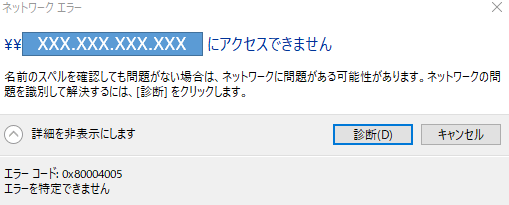
アクセスが拒否されました (0x80004005) というエラーが表示される場合、さまざまな要因が考えられます。このエラーは、システムやアプリケーションのアクセス権限の問題、ファイルやフォルダの権限設定の問題、またはセキュリティソフトウェアの干渉などによって引き起こされる可能性があります。以下に、このエラーを解決するための具体的な手順をいくつか紹介します。
アクセス権限の確認と修正
このエラーが発生する原因の一つは、ユーザーのアクセス権限が不足していることです。以下の手順でアクセス権限を確認し、必要に応じて修正してください。
- 対象のファイルやフォルダに右クリックし、「プロパティ」を選択します。
- 「セキュリティ」タブを選択し、「編集」をクリックして権限を変更します。
- ユーザー名がリストにない場合は、「ユーザーの追加」を選択し、必要な権限を付与します。
セキュリティソフトウェアの設定の確認
アンチウイルスソフトウェアやファイアウォールが、アクセスをブロックしている場合もあります。以下の手順でセキュリティソフトウェアの設定を確認し、必要に応じて変更してください。
- 使用しているセキュリティソフトウェアの設定を開きます。
- 「除外リスト」や「信頼リスト」を確認し、問題のファイルやアプリケーションが含まれているか確認します。
- 必要に応じて、問題のファイルやアプリケーションを除外リストに追加します。
システムの更新と再起動
システムの更新が不足している場合や、一時的なシステムの問題が原因でエラーが発生することもあります。以下の手順でシステムの更新と再起動を行ってください。
- 「Windows Update」を開き、最新の更新を確認します。
- 必要な更新が見つかった場合は、インストールします。
- 更新が完了したら、システムを再起動します。
エラーを特定できません80004005と表示されますが、どうすればいいですか?
エラー コード 80004005 は、様々な原因で発生することがあります。通常、システムの不具合やソフトウェアの問題、またはハードウェアの故障が関与している可能性があります。以下に、このエラーを解決するための一般的な対処法を示します。
1. システムの更新と修復
システムの更新や修復は、エラー 80004005 を解決するための最初のステップです。
- Windows Update を実行し、必要なアップデートをインストールします。
- システム ファイル チェッカー (SFC) を実行して、破損したシステム ファイルを修復します。コマンド プロンプトで「sfc /scannow」を実行してください。
- ディスクのエラーチェック を行い、ハード ドライブの問題を確認します。ファイル エクスプローラーでドライブを右クリックし、「プロパティ」>「ツール」>「エラーの確認」を選択します。
2. ソフトウェアの問題の解決
ソフトウェアの問題がエラー 80004005 の原因である場合、以下の手順を試してみてください。
- 最近インストールしたアプリケーションやドライバをアンインストールして、問題が解消するかどうか確認します。
- アンチウイルス ソフトウェアやセキュリティ ソフトウェアを一時的に無効にして、影響がないか確認します。
- 一時ファイルを削除し、システムのクリーニングを行います。ディスクのクリーニング ツールを使用すると便利です。
3. ハードウェアの確認
ハードウェアの故障もエラー 80004005 の原因になることがあります。以下の点を確認してください。
- メモリとハード ドライブを診断ツールでチェックし、問題がないか確認します。
- システムの冷却システムを確認し、過熱していないか確認します。
- 必要に応じて、ハードウェアの交換を検討します。特に、古い部品や故障の兆しがある場合は、新しいものに交換すると良いでしょう。
NASのエラーコード0x80004005の意味は?
NASのエラーコード0x80004005は、一般的に アクセス拒否 や 権限不足 などの問題を示します。このエラーコードが発生する主な理由には、ファイルやディレクトリの 権限設定 が不適切である、または ユーザー がリソースにアクセスするための必要な 権限 を持っていないことが考えられます。また、ネットワーク接続の問題やNASデバイス自体の問題も原因となることがあります。
エラーコード0x80004005の一般的な原因
このエラーコードが発生する一般的な原因は以下の通りです:
- ファイルやディレクトリの 権限設定 が不適切である。
- ユーザーがリソースにアクセスするための必要な 権限 を持っていない。
- ネットワーク接続に問題がある。
エラーコード0x80004005の解決方法
エラーコード0x80004005を解決するための一般的な手順は以下の通りです:
- ファイルやディレクトリの 権限設定 を確認し、必要に応じて変更する。
- ユーザーに必要な 権限 を付与する。
- ネットワーク接続を確認し、問題がないか確認する。
エラーコード0x80004005の予防策
エラーコード0x80004005を予防するための一般的な対策は以下の通りです:
- 定期的にファイルやディレクトリの 権限設定 を見直す。
- ユーザーの 権限 を適切に管理する。
- ネットワーク接続の安定性を維持する。
システムエラー:System.ComponentModel.Win32Exception (0x80004005) Access is denied
エラーの原因
このエラーは、プログラムが必要なリソースへのアクセス権限がない場合に発生します。この問題は、ファイル、レジストリキー、またはネットワークリソースへのアクセスを試みた場合に発生することがあります。
解決策1: 権限の確認
アクセスしようとしているリソースに対して、適切な権限が付与されていることを確認してください。必要に応じて、管理者に連絡し、適切な権限を取得してください。
| リソースタイプ | 確認方法 |
|---|---|
| ファイル | ファイルのプロパティで、セキュリティタブを確認してください。 |
| レジストリキー | レジストリエディタで、キーに対するアクセス権限を確認してください。 |
| ネットワークリソース | ネットワーク管理者に連絡し、アクセス権限を確認してください。 |
解決策2: プログラムの再配置
問題が発生しているプログラムを、アクセス権限がある場所に移動することを検討してください。これにより、プログラムが必要なリソースにアクセスできるようになることがあります。
解決策3: UACの確認
ユーザーアカウント制御(UAC)が原因でアクセスが拒否される場合があります。UACの設定を確認し、必要に応じて変更してください。
解決策4: アンチウイルスソフトウェアの確認
アンチウイルスソフトウェアがプログラムの実行をブロックしている可能性があります。アンチウイルスソフトウェアの設定を確認し、必要に応じて例外を追加してください。
エラーコード0x80004005 アクセスできませんと表示されますが、どうすればいい?
エラーソ�드0x80004005は、一般的にWindowsで発生するエラーで、アクセスが拒否されたり、権限が不足している場合に表示されます。このエラーを解決するには、以下の手順を試してみることが効果的です。
アンチウイルスソフトの確認
パソコンにインストールされているアンチウイルスソフトが原因で、エラーが発生することがあります。以下の手順でアンチウイルスソフトを一時的に無効にしてみましょう。
- アンチウイルスソフトを開く
- 一時的にリアルタイムスキャンを無効にする
- 問題が解決されたら、アンチウイルスソフトの設定を元に戻す
ディスクの整理とチェック
ハードディスクのエラーが原因でエラーコード0x80004005が表示されることがあります。ディスクの整理とチェックを行い、問題が解決するか確認してみましょう。
- ディスククリーンアップを実行して、不必要なファイルを削除する
- ディスクチェックツールを使って、ハードディスクのエラーを検出し、修復する
- 問題が解決されたか確認する
レジストリエラーの修正
レジストリの不整合やエラーが原因で、エラーコード0x80004005が表示されることがあります。レジストリを修復することで、問題が解決する可能性があります。
- 信頼できるレジストリクリーナーをダウンロードしてインストールする
- レジストリのスキャンを実行し、検出されたエラーを修復する
- 修復後にパソコンを再起動し、問題が解決されたか確認する
アクセスできません80004005と表示されますが、どうすればいいですか?
エラーコード80004005の原因
エラーコード80004005は、通常、Windowsでファイルやフォルダにアクセスできない場合に表示されます。このエラーは、以下の理由により発生することがあります。
- ファイルやフォルダーのパーミッション: アクセスしようとしているファイルやフォルダーのパーミッションが不適切である場合。
- マルウェアやウイルスの感染: システムがマルウェアやウイルスに感染している場合、このエラーが表示されることがあります。
- システムファイルの破損: システムファイルが破損または欠落している場合にも、このエラーが発生することがあります。
エラーコード80004005の解決方法
エラーコード80004005を解決するには、以下の方法を試してください。
- パーミッションの確認: アクセスしようとしているファイルやフォルダーのパーミッションを確認し、必要に応じて変更してください。
- マルウェアやウイルスのスキャン: システムを最新のウイルス対策ソフトウェアでスキャンし、マルウェアやウイルスを削除してください。
- システムファイルの修復: 「sfc /scannow」というコマンドを使ってシステムファイルをスキャンし、破損したファイルを修復してください。
エラーコード80004005を防ぐ方法
エラーコード80004005が再び表示されないようにするために、以下の予防措置を取ることができます。
- レギュラースキャン: 定期的にウイルス対策ソフトウェアを使ってシステムをスキャンし、マルウェアやウイルスを検出・削除してください。
- アップデートの適用: システムとアプリケーションを常に最新の状態にしておくことで、セキュリティホールを防ぐことができます。
- バックアップの実施: 重要なファイルやフォルダーを定期的にバックアップしておくことで、データの損失を防ぐことができます。
アクセス拒否を解除するにはどうすればいいですか?
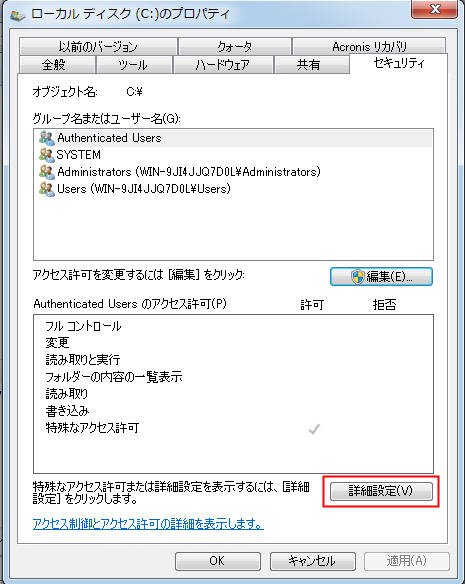
アクセス拒否を解除する方法は、状況によって異なりますが、一般的には以下の手順が効果的です。
ファイアウォール設定の確認
ファイアウォールは、コンピュータやネットワークへの不正アクセスを防ぐために使用されるセキュリティシステムです。アクセス拒否の原因となる場合があります。以下の手順でファイアウォール設定を確認し、適切に変更してください。
- コンピュータのコントロールパネルを開きます。
- システムとセキュリティを選択します。
- Windows Defender ファイアウォールをクリックします。
- 必要に応じてファイアウォールの設定を変更します。
アンチウイルスソフトの設定確認
アンチウイルスソフトもアクセス拒否の原因となることがあります。以下の手順でアンチウイルスソフトの設定を確認し、適切に変更してください。
- インストールされているアンチウイルスソフトを開きます。
- 設定またはオプションを選択します。
- アクセス拒否に関連する設定を確認し、必要に応じて変更します。
プロキシ設定の確認
プロキシサーバーを使用している場合、アクセス拒否の原因となることがあります。以下の手順でプロキシ設定を確認し、適切に変更してください。
- コンピュータの設定を開きます。
- ネットワークとインターネットを選択します。
- プロキシをクリックします。
- 必要に応じてプロキシ設定を変更します。
リモートデスクトップのエラーコード0x80004005は?
リモートデスクトップのエラーコード0x80004005は、リモートデスクトップ接続が確立できない場合に表示されるエラーです。このエラーは、様々な要因によって引き起こされる可能性があります。一般的に、このエラーはセキュリティに関する問題やネットワーク接続の問題が原因です。
エラーコード0x80004005の原因
このエラーが発生する主な原因は以下の通りです。
- ファイアウォールの設定: ファイアウォールがリモートデスクトップ接続をブロックしている場合、このエラーが発生することがあります。
- ネットワーク接続の問題: ネットワーク接続が不安定であるか、または適切に構成されていない場合、このエラーが発生することがあります。
- セキュリティ証明書の問題: リモートデスクトップ接続で使用されるセキュリティ証明書に問題がある場合、このエラーが発生することがあります。
エラーコード0x80004005の解決方法
このエラーを解決するために、以下の手順を試してみることができます。
- ファイアウォールの設定を確認する: ファイアウォールの設定を確認し、リモートデスクトップ接続が許可されていることを確認してください。
- ネットワーク接続をチェックする: ネットワーク接続が適切に構成されていて、安定していることを確認してください。
- セキュリティ証明書を確認する: セキュリティ証明書に問題がないか確認し、必要に応じて更新してください。
エラーコード0x80004005の予防策
このエラーを予防するために、以下のポイントに注意してください。
- ファイアウォールの設定を適切に構成する: ファイアウォールの設定を適切に構成し、リモートデスクトップ接続が常に許可されるようにしてください。
- ネットワーク接続を維持する: ネットワーク接続が常に安定していることを確認し、問題が発生した場合は迅速に対応してください。
- セキュリティ証明書を定期的に更新する: セキュリティ証明書を定期的に更新し、有効期限が切れないように注意してください。
よくある質問
システムエラー「System.ComponentModel.Win32Exception (0x80004005) Access is denied」とは何ですか?
システムエラー「System.ComponentModel.Win32Exception (0x80004005) Access is denied」は、Windowsオペレーティングシステム上で実行されているアプリケーションが、特定のリソースまたはファイルへのアクセスを試みたが、アクセスが拒否された場合に発生するエラーです。このエラーは、一般的に、ユーザーが適切なアクセス権限を持っていないか、またはリソースがロックされているか、使用中であることを示します。この問題を解決するには、適切なアクセス権限を取得するか、リソースが使用可能になるまで待つ必要があります。
このエラーが発生する根本原因は何ですか?
このエラーの根本原因は、通常、アクセス権限の不足や、リソースが他のプロセスによってロックされていることです。例えば、アプリケーションがファイルを操作しようとしているが、そのファイルが既に他のプログラムによって開かれており、排他ロックがかけられている場合、このエラーが発生することがあります。また、ユーザーアカウントが、ファイルやフォルダへの読み取りまたは書き込みアクセス権限を持っていない場合にも、このエラーが表示されることがあります。
このエラーを解決するための一般的な解決策は何ですか?
このエラーを解決するための一般的な解決策は、以下の通りです。
1. アクセスしようとしているリソースが使用可能であることを確認してください。それがファイルの場合、他のプログラムによって開かれていないことを確認してください。
2. 必要なアクセス権限を持っていることを確認してください。適切な権限がなければ、システム管理者に連絡して、必要な権限を付与してもらうことが重要です。
3. アプリケーションを管理者として実行してみてください。これにより、アプリケーションに追加のアクセス権限が提供されることがあります。
4. システムが最新の状態であることを確認してください。Windows Updateを実行して、システムとドライバーが最新であることを確認してください。
このエラーが継続的に発生する場合は、どうすればよいですか?
このエラーが継続的に発生する場合は、より深刻な問題が潜在している可能性があります。その場合は、以下の手順を試してみてください。
1. Event Viewer(イベント ビューアー)を開いて、エラーに関連する詳細情報を調べて、問題の根本原因を特定します。
2. セキュリティソフトウェアが原因となっている可能性がある場合は、一時的にセキュリティソフトウェアを無効にして、問題が解決されるかどうかを確認してください。
3. システムファイル チェッカー (SFC) ツールを実行して、システムファイルに問題があるかどうかを確認します。
4. 問題が解決しない場合は、専門家やサポートサービスに連絡して、さらなる支援を求めることをお勧めします。
システムエラー:System.ComponentModel.Win32Exception (0x80004005) Access is denied に類似した他の記事を知りたい場合は、Access エラー カテゴリにアクセスしてください。
関連記事