
タスクマネージャーで優先度変更ができない?Access Deniedエラーの解決策
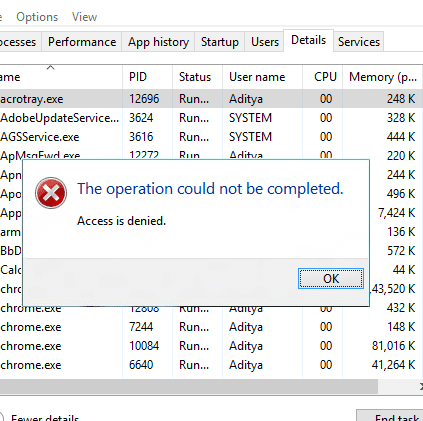
タスクマネージャーは、Windowsオペレーティングシステムで実行中のプログラムやプロセスを管理するための重要なツールです。しかし、時々、ユーザーがタスクの優先度を変更しようとすると、「Access Denied」というエラーが表示されることがあります。この問題は、ユーザーが適切な権限を持っていない場合や、システムが正しく構成されていない場合に発生する可能性があります。この記事では、タスクマネージャーで優先度変更ができない場合の「Access Denied」エラーの解決策を紹介し、ユーザーがスムーズにタスクの優先度を変更できるようにします。
アクセス拒否を解除するにはどうすればいいですか?
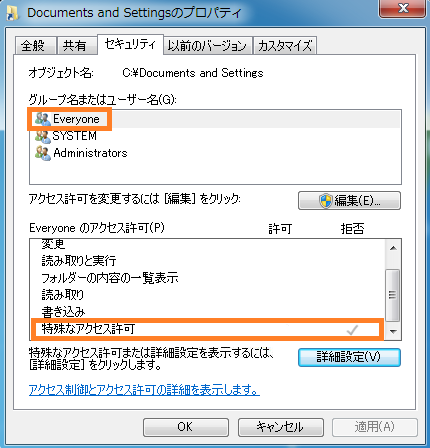
アクセス拒否を解除するには、以下の手順を実行します。
1. 設定の確認と変更
アクセス拒否の設定が有効になっている場合、設定を確認し、変更する必要があります。まず、システムまたはアプリケーションの設定画面にアクセスし、アクセス制御またはセキュリティのセクションを探します。次に、以下の手順を実行します。
- アクセス制御の設定を確認します。
- 不要なアクセス制限を解除します。
- 変更を保存し、設定を適用します。
2. ユーザー権限の確認
アクセス拒否がユーザー権限に関連している場合、ユーザーの権限を確認し、必要に応じて変更します。これには、以下の手順を実行します。
- ユーザーアカウントの設定にアクセスします。
- ユーザーの権限レベルを確認し、必要な権限が付与されているか確認します。
- 必要な場合、ユーザーの権限を変更します。
3. ファイアウォールやセキュリティソフトの設定確認
アクセス拒否がファイアウォールやセキュリティソフトウェアの設定によるものである場合、これらの設定を確認し、必要に応じて変更します。以下の手順を実行します。
- ファイアウォールやセキュリティソフトウェアの設定にアクセスします。
- アクセス制限の設定を確認し、不要な制限を解除します。
- 変更を保存し、設定を適用します。
「File Access Denied」とはどういう意味ですか?

「File Access Denied」は、ファイルにアクセスする権限がない場合に表示されるエラーメッセージです。これは、ユーザーがファイルを開く、編集、削除しようとした際に、その操作を許可されていないことを示しています。このエラーが発生する理由には、ファイルの所有者やアクセス権限が設定されている、ユーザーが管理者権限を持っていない、またはファイルが他のプロセスによって使用されているなどが含まれます。
ファイルアクセスが拒否される主な理由
ファイルアクセスが拒否される主な理由には以下のようなものがあります:
- アクセス権限が不足している:ファイルの所有者やグループに適切なアクセス権限が設定されていない場合、ユーザーはファイルにアクセスできません。
- ファイルが使用中:ファイルが他のプロセスによって使用されている場合、アクセスが拒否されます。
- ファイルの読み取り専用属性:ファイルが読み取り専用属性に設定されている場合、ファイルの書き込みや削除が制限されます。
「File Access Denied」エラーを解決する方法
「File Access Denied」エラーを解決する方法には以下のようなものがあります:
- アクセス権限の変更:ファイルのアクセス権限を変更して、必要なアクセス権限をユーザーに付与します。
- ファイルの使用を停止:ファイルが他のプロセスによって使用されている場合、そのプロセスを終了してから再度アクセスを試みます。
- 管理者権限の使用:管理者権限でログインし、ファイルにアクセスします。
ファイルアクセスのセキュリティ設定の重要性
ファイルアクセスのセキュリティ設定は、システムやデータの保護に重要です:
- 不正アクセスの防止:適切なアクセス権限を設定することで、不正なユーザーによるファイルの操作を防ぎます。
- データの整合性維持:ファイルの読み取り専用属性やアクセス制限を設定することで、データの整合性を維持します。
- ログ管理:アクセス権限の設定とログ管理を組み合わせすることで、システムの監査と管理を容易にします。
「アクセスが拒否されました」と表示される原因は何ですか?
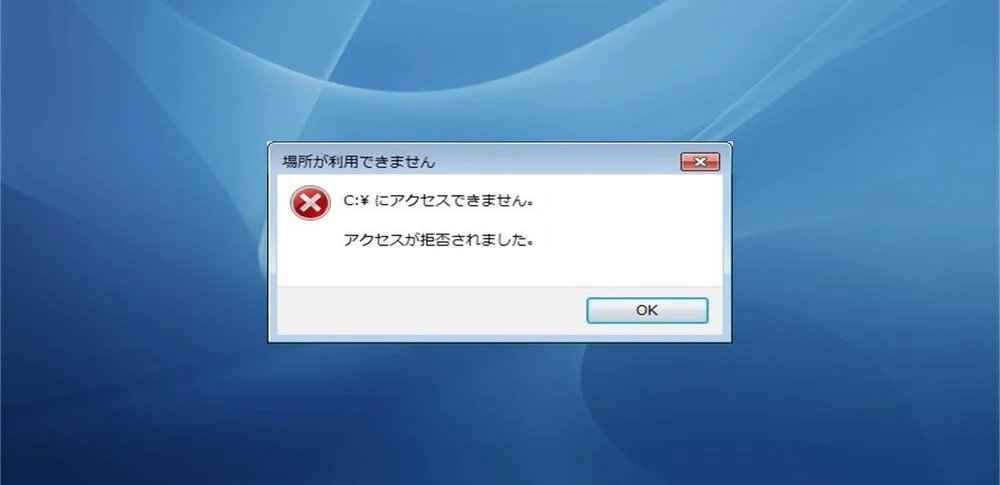
「アクセスが拒否されました」と表示される原因はいくつかあります。主な原因として、セキュリティ設定、ネットワーク問題、認証情報の不一致などが挙げられます。これらの要因が組み合わさることで、アクセスが拒否される状況が発生します。
セキュリティ設定の確認
セキュリティ設定が strict に設定されている場合、アクセスが拒否されることがあります。例えば、ファイアウォールやセキュリティソフトが不適切に設定されていると、特定のウェブサイトやアプリケーションへのアクセスがブロックされることがあります。
- ファイアウォールの設定を見直し、不要なブロックを解除する。
- セキュリティソフトの設定を確認し、必要に応じて調整する。
- セキュリティ設定が最新のものであることを確認する。
ネットワーク問題の解決
ネットワークに問題があると、アクセスが拒否されることがあります。例えば、IPアドレスやポート番号の設定が不適切な場合、またはルーターやモデムに問題がある場合などです。
- ネットワーク接続を確認し、接続が安定していることを確認する。
- IPアドレスやポート番号の設定を見直し、必要に応じて修正する。
- ルーターやモデムのリセットや再起動を行う。
認証情報の確認
アクセスに必要なユーザー名やパスワードが間違っている場合、アクセスが拒否されることがあります。また、アカウントが無効化されている場合や、二要素認証が有効になっている場合なども、アクセスが拒否される原因となります。
- ユーザー名とパスワードを再度確認し、必要に応じて再設定する。
- アカウントが無効化されていないことを確認する。
- 二要素認証の設定が適切であることを確認する。
タスクマネージャーで優先度変更ができない場合の対処法
タスクマネージャーでプロセスの優先度を変更しようとしても、「Access Denied」というエラーが表示される場合があります。この問題は、主に権限の問題やシステムの設定が原因です。以下に、この問題を解決するための方法を詳しく説明します。
管理者権限で実行する
「Access Denied」エラーの最も一般的な原因は、タスクマネージャーを管理者権限で実行していないことです。タスクマネージャーを管理者権限で実行することで、システムのすべてのプロセスにアクセスし、優先度を変更できるようになります。
UAC(ユーザー アカウント制御)を確認する
UACは、Windowsシステムのセキュリティ機能であり、アプリケーションが管理者権限で実行されるのを制御します。UACの設定が高すぎると、タスクマネージャーを管理者権限で実行することができない場合があります。UACの設定を変更して、タスクマネージャーの実行を許可してください。
グループポリシーやレジストリを確認する
グループポリシーまたはレジストリの設定が原因で、タスクマネージャーの機能が制限されている場合があります。これらの設定を確認し、タスクマネージャーの優先度変更機能が制限されていないことを確認してください。
マルウェアやウイルスの影響を調べる
マルウェアやウイルスによって、システムのプロセスが異常な動作をする場合があります。優先度変更ができない問題が発生した場合、マルウェアやウイルスの影響を排除するために、最新のウイルス対策ソフトウェアでスキャンを行ってください。
システムファイルの整合性を確認する
システムファイルが破損している場合、タスクマネージャーの機能が正常に動作しないことがあります。システムファイルの整合性を確認し、問題があれば修復するために、SFC(System File Checker)やDISM(Deployment Image Servicing and Management)ツールを使用してください。
| 対処法 | 説明 |
|---|---|
| 管理者権限で実行する | タスクマネージャーを管理者権限で実行し、すべてのプロセスにアクセスできるようにする。 |
| UACを確認する | UACの設定を確認し、タスクマネージャーの実行を許可するように変更する。 |
| グループポリシーやレジストリを確認する | グループポリシーまたはレジストリの設定がタスクマネージャーの機能を制限していないか確認する。 |
| マルウェアやウイルスの影響を調べる | 最新のウイルス対策ソフトウェアでスキャンを行い、マルウェアやウイルスの影響を排除する。 |
| システムファイルの整合性を確認する | SFCやDISMツールを使用してシステムファイルの整合性を確認し、問題があれば修復する。 |
タスクマネージャーで優先度を設定するには?

タスクマネージャーで優先度を設定するには、以下の手順に従ってください。
タスクマネージャーの起動方法
タスクマネージャーを起動するには、以下の方法があります。
- Ctrl + Shift + Esc キーを同時に押す
- Ctrl + Alt + Delete キーを押して、「タスクマネージャー」を選択する
- スタートメニューを右クリックし、「タスクマネージャー」を選択する
プロセスの優先度変更
プロセスの優先度を変更するには、以下の手順に従ってください。
- タスクマネージャーで、「プロセス」タブを選択する
- 優先度を変更するプロセスを右クリックし、「優先度の設定」を選択する
- 目的の優先度を選択する(リアルタイム、高、通常、低など)
注意点
優先度を変更する際には、以下の点に注意してください。
- リアルタイム優先度はシステムに重大な影響を与えることがあるため、注意して使用する
- 優先度を変更すると、システムの安定性やパフォーマンスに影響を与えることがある
- タスクマネージャーで優先度を変更できるのは、管理者権限を持つユーザーのみ
原神でタスクマネージャーの優先度を上げるには?
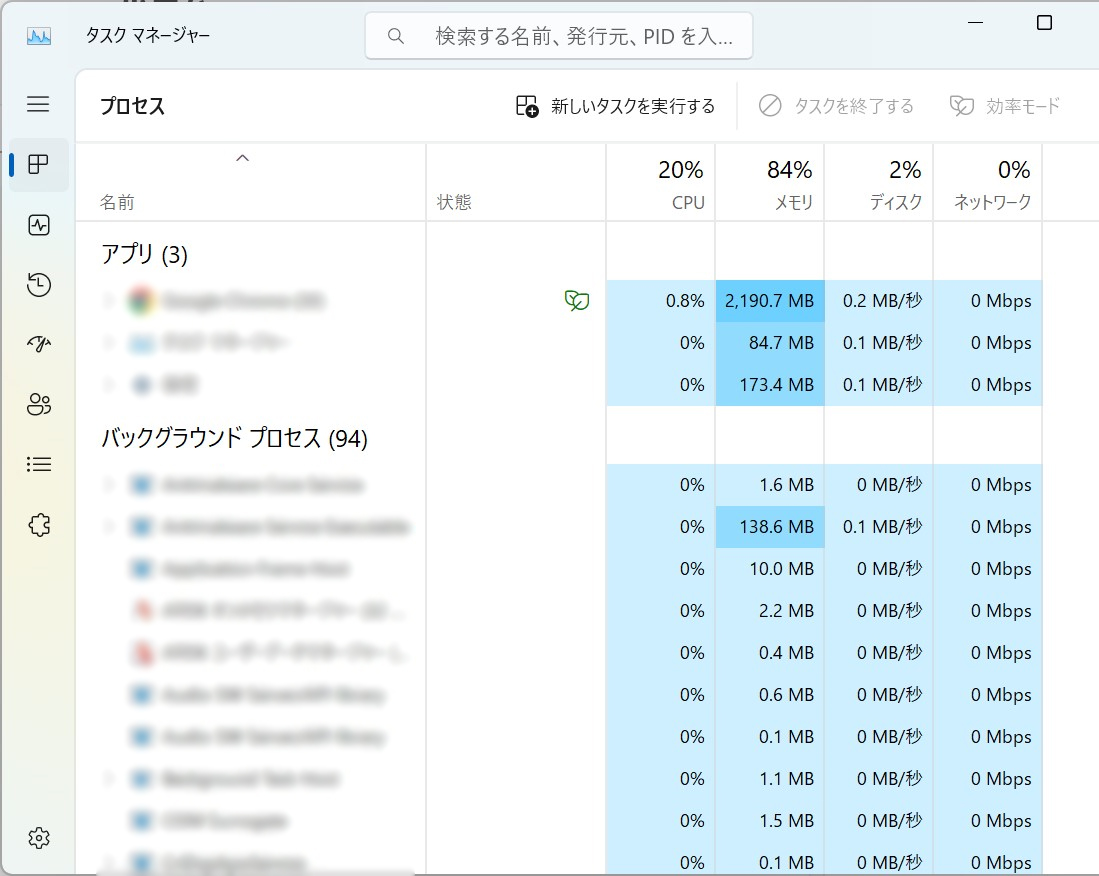
原神でタスクマネージャーの優先度を上げる方法は以下の通りです。
タスクマネージャーを開く
原神を起動している状態で、タスクマネージャーを開きます。タスクマネージャーを開く方法は、以下の通りです。
- キーボードのCtrl + Shift + Escキーを同時に押す
- タスクバーを右クリックし、「タスクマネージャー」を選択する
- Windows検索バーに「タスクマネージャー」と入力し、検索結果から選択する
原神のプロセスを探す
タスクマネージャーを開いたら、「プロセス」タブに移動し、原神のプロセスを探します。通常、原神の実行ファイル名は「GenshinImpact.exe」または「YuanShen.exe」です。
優先度を変更する
原神のプロセスを見つけたら、それを右クリックし、「優先度の設定」を選択します。次に、優先度を上げたいレベル(「高」や「リアルタイム」など)を選びます。しかし、優先度を変更する際には注意が必要です。優先度を不適切に設定すると、システムの不安定さやクラッシュの原因となることがあります。ためらわずに、慎重に進めることをお勧めします。
ゲームの優先度を変更するにはどうすればいいですか?
ゲームの優先度を変更するには、以下の手順を実行します。
タスクマネージャーを使用する
タスクマネージャーを起動し、以下の手順でゲームの優先度を変更します。
- Ctrl + Shift + Escキーを押してタスクマネージャーを開く
- 詳細タブをクリックする
- 優先度を変更したいゲームのプロセスを右クリックし、優先度の設定を選択する
- 希望の優先度レベルを選択する(リアルタイム、ハイ、上、正常、低)
レジストリを編集する
レジストリエディターを使用して、ゲームの優先度を永続的に変更することもできます。
- Windowsキー + Rを押して実行ダイアログを開く
- regeditと入力し、Enterキーを押す
- HKEY_LOCAL_MACHINESYSTEMCurrentControlSetControlPriorityControlに移動する
- 右ペインでWin32PrioritySeparationを右クリックし、変更をクリックする
- 値を希望の優先度に設定し、OKをクリックする
プログラムのショートカットを作成する
優先度を指定したプログラムのショートカットを作成することもできます。
- ゲームの実行ファイルを右クリックし、送る > デスクトップ(ショートカットの作成)を選択する
- 作成されたショートカットを右クリックし、プロパティをクリックする
- リンク先の欄に /highを追加し、適用をクリックする
APEXの優先度を上げるには?

Apexの優先度を上げるための基本的な手順
Apexの優先度を上げるには、以下の基本的な手順を踏むことが重要です。
- リソースの最適化:Apexが使用するリソースを 최적화して、システムのパフォーマンスを向上させる。
- コードの効率化:Apexコードを効率的に書くことで、処理速度を向上させる。
- バッチ処理の活用:バッチ処理を活用して、大量のデータを効率的に処理する。
リソースの最適化方法
リソースの最適化を行うことで、Apexの優先度を上げることができます。以下に、リソースの最適化方法を示します。
- 不要なクエリの削減:不要なSOQLやSOSLクエリを削減し、データベースへのアクセスを最小限に抑える。
- インデックスの活用:インデックスを活用して、データの検索効率を向上させる。
- キャッシングの利用:キャッシングを利用して、繰り返し使用するデータの読み込み時間を短縮する。
コードの効率化方法
コードの効率化によって、Apexの優先度を上げることができます。以下に、コードの効率化方法を示します。
- ループの最適化:ループ内の処理を最適化し、繰り返し回数を減らす。
- バルク処理の活用:バルク処理を活用して、複数のレコードを一度に処理する。
- 非同期処理の利用:非同期処理を利用して、時間がかかる処理をバックグラウンドで実行する。
よくある質問
タスクマネージャーで優先度変更ができないのですが、なぜですか?
タスクマネージャーで優先度変更ができない 主な理由は、ユーザーがそのプロセスを変更するための十分な権限を持っていない場合です。特に、Windowsでは、特定のプロセスはシステムプロセスとして扱われ、これらを変更しようとすると、「Access Denied」エラーが表示されることがあります。また、プロセスが既に高い優先度で実行されている場合や、プロセスが応答していない場合も変更できないことがあります。
「Access Denied」エラーが表示された場合の解決策は何ですか?
「Access Denied」エラーが表示された場合の解決策は、まずはそのプロセスを変更するための十分な権限を取得することです。これは、通常、コンピュータの管理者権限を取得するか、既存の管理者アカウントを使用してログインすることで実現できます。また、プロセスが必要のない場合、それを終了することも一時的な解決策となります。ただし、システムプロセスを終了することは推奨されません。
タスクマネージャー以外に、プロセスの優先度を変更する方法はありますか?
タスクマネージャー以外にも、コマンドプロンプトやPowerShellを使用して、プロセスの優先度を変更することが可能です。例えば、コマンドプロンプトでは、「wmic process where processid=PID call setpriority ProcessID」コマンドを使用して、特定のプロセスの優先度を変更できます。ただし、これらの方法も、ユーザーが十分な権限を持っている必要があります。
プロセスの優先度を変更することのリスクは何ですか?
プロセスの優先度を変更することには、いくつかのリスクが伴います。一つは、システムプロセスの優先度を変更すると、システムの安定性やパフォーマンスに悪影響を与える可能性があることです。また、プロセスの優先度を不適切に設定すると、システムリソースの競合が発生し、システムがフリーズすることもあります。したがって、プロセスの優先度を変更する際は、十分な注意が必要です。
タスクマネージャーで優先度変更ができない?Access Deniedエラーの解決策 に類似した他の記事を知りたい場合は、Access エラー カテゴリにアクセスしてください。
関連記事