
"You do not have permission to access this document" エラーの対処法

「You do not have permission to access this document」エラーは、コンピュータユーザーが特定の文書やフォルダにアクセスしようとした際に表示される一般的なエラーです。このエラーが発生する理由は様々ですが、基本的にはアクセス権限の問題や、ファイルが破損している場合などが考えられます。本記事では、このエラーに対処する方法を詳しく解説します。アクセス権限の変更方法、ファイルの復旧方法、そしてシステムの設定を確認する方法など、エラー解決のための様々な手順を紹介します。これらの手順を正確に実行することで、「You do not have permission to access this document」エラーを解決し、目的の文書やフォルダにアクセスできるようになるでしょう。
403エラーを解消するにはどうすればいいですか?
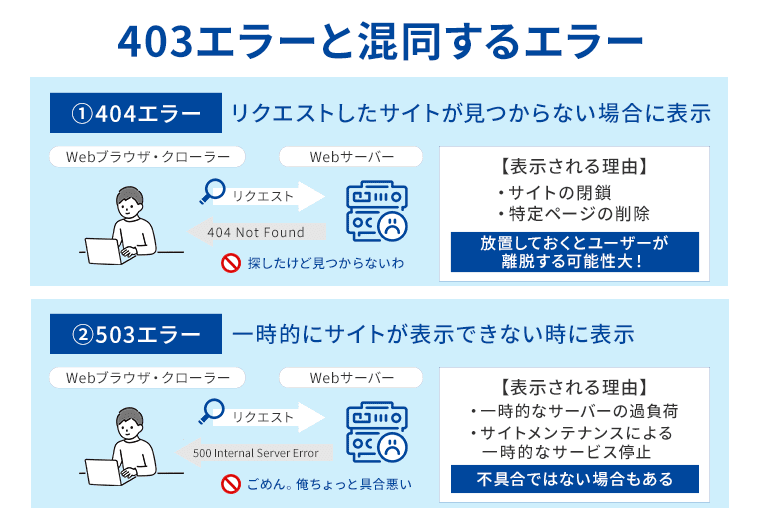
403エラーは、アクセス権限が拒否されたことを示します。このエラーを解消するには、以下の手順を試してみてください。
1. キャッシュとクッキーのクリア
ブラウザのキャッシュとクッキーをクリアすることで、403エラーが解消する場合があります。以下の手順でクリアできます。
- ブラウザの設定を開きます。
- プライバシーとセキュリティのセクションを探します。
- キャッシュとクッキーのクリアオプションを選択し、実行します。
2. URLの確認
URLに誤りがないか確認してください。誤ったURLにアクセスすると403エラーが発生することがあります。以下の手順で確認できます。
- URLをコピーします。
- テキストエディターでペーストし、誤りがないか確認します。
- 必要に応じて、正しいURLに修正します。
3. 一時的にファイアウォールやセキュリティソフトを無効化
ファイアウォールやセキュリティソフトがWebサイトへのアクセスを阻止している場合があります。一時的に無効化することで、403エラーが解消する場合があります。以下の手順で行います。
- ファイアウォールやセキュリティソフトの設定を開きます。
- 一時的に無効化するオプションを選択します。
- 設定を保存し、再度アクセスを試みます。
403エラーはアクセス権限が原因ですか?
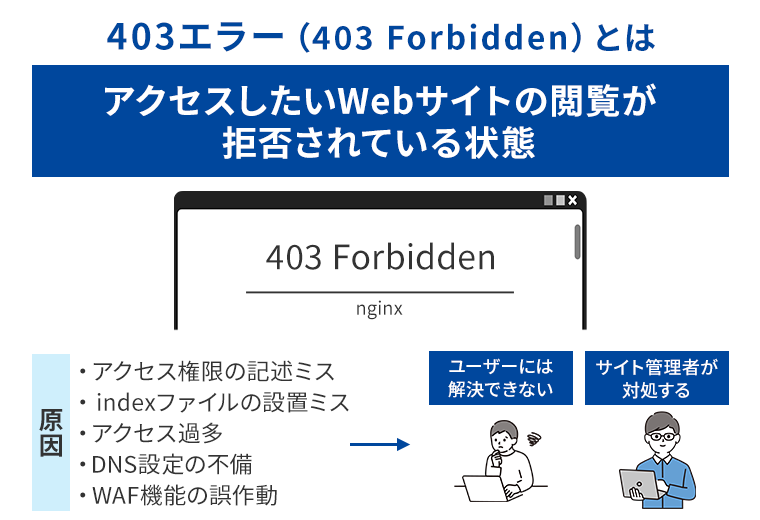
403エラーは、アクセスを試みたリソースへのアクセス権限が原因で発生することが多いです。403エラーは、サーバーがクライアントの要求を理解し、リソースが存在することを認識しているが、クライアントがそのリソースへのアクセス権限を持っていないことを示します。一般的には、ファイルやディレクトリの権限設定が不適切である、またはユーザーが認証されていない場合に発生します。以下に、403エラーとアクセス権限に関するいくつかの詳細を説明します。
403エラーの一般的な原因
403エラーは、主に以下の原因で発生します。
- 権限設定の問題:ファイルやディレクトリの権限が不適切に設定されている場合、ユーザーがアクセスを許可されていないことがあります。
- 認証の問題:ユーザーが適切に認証されていない場合、サーバーはアクセスを拒否します。
- IP制限:サーバーが特定のIPアドレスからのアクセスを制限している場合、そのIPアドレスからの要求は403エラーになります。
403エラーのトラブルシューティング方法
403エラーを解決するための一般的なトラブルシューティング方法は以下の通りです。
- 権限設定の確認:ファイルやディレクトリの権限設定が適切であることを確認します。必要に応じて、権限を変更します。
- 認証情報の確認:ユーザーが正しい認証情報を使用していることを確認します。必要に応じて、認証情報を再設定します。
- サーバーの設定の確認:サーバーが特定のIPアドレスからのアクセスを制限していないことを確認します。必要に応じて、設定を変更します。
403エラーを防ぐための対策
403エラーを防ぐための対策は以下の通りです。
- 適切な権限設定:ファイルやディレクトリの権限を適切に設定し、必要なユーザーのみがアクセスできるようにします。
- 強力な認証メカニズムの使用:強力な認証メカニズムを導入し、ユーザーの認証を厳格に行います。
- 定期的なメンテナンス:サーバーの設定や権限設定を定期的に確認し、必要に応じて更新します。
パーミッションエラーとは何ですか?

パーミッションエラーとは、ファイルやディレクトリに対するアクセス権限がないために発生するエラーです。これは主に、ユーザーが特定のファイルやフォルダに対して読み取り、書き込み、実行などの操作を試みた際に、そのユーザーが許可されていない場合に発生します。パーミッションエラーは、セキュリティを確保するために重要な役割を果たしており、不正なアクセスやデータの破損を防ぐために設けられています。
パーミッションエラーの原因
パーミッションエラーの主な原因は以下の通りです:
- 権限が不十分:ユーザーがファイルやディレクトリに対して必要なアクセス権限を持っていない場合。
- 所有者が異なる:ファイルやディレクトリの所有者が現在のユーザーと異なる場合。
- グループが異なる:ファイルやディレクトリのアクセス権が特定のグループに限定されており、ユーザーがそのグループに属していない場合。
パーミッションエラーの解決方法
パーミッションエラーを解決する方法は以下の通りです:
- 権限を変更:ファイルやディレクトリの権限を変更して、必要なアクセス権限を付与する。
- 所有者を変更:ファイルやディレクトリの所有者を現在のユーザーに変更する。
- グループを変更:ユーザーをファイルやディレクトリのアクセス権を持つグループに追加する。
パーミッションエラーの予防策
パーミッションエラーを予防するための対策は以下の通りです:
- 適切な権限設定:ファイルやディレクトリのアクセス権限を適切に設定し、最小限の権限で運用する。
- 定期的な権限チェック:定期的にファイルやディレクトリの権限を確認し、不要な権限がないか確認する。
- ユーザー管理:ユーザーの権限とグループの管理を適切に行い、必要なアクセス権限を持つユーザーのみがアクセスできるようにする。
APIで403エラーになるのはなぜ?
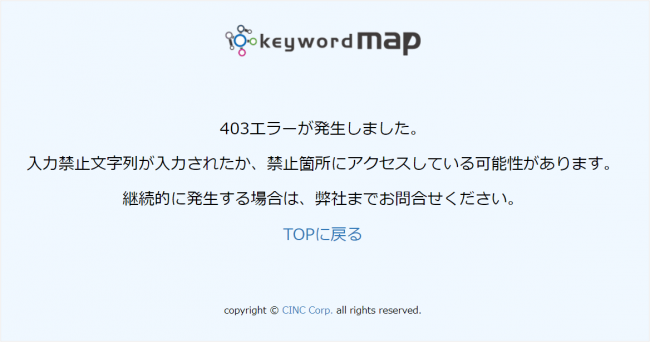
APIで403エラーが発生する主な理由は、リクエストがサーバーによって禁止されているためです。403 Forbiddenエラーは、クライアントが要求したリソースへのアクセス権限がないことを示します。このエラーは、APIのセキュリティ設定や認証メカニズムが適切に機能していることを確認するための重要なサインでもあります。以下に、403エラーが発生する一般的な要因をいくつか挙げます。
APIの認証エラー
APIの認証エラーは、クライアントが正しく認証されていない場合に発生します。具体的には、以下のような状況が考えられます。
- APIキーが無効または期限切れである。
- APIキーが不正なフォーマットで送信されている。
- 認証ヘッダーが欠落している。
IPアドレスの制限
APIプロバイダーは、特定のIPアドレスからのアクセスを制限することがあります。これは、セキュリティ上の理由やアクセス頻度の管理の一環として行われます。以下に、IPアドレスの制限が関連する可能性のあるシナリオを挙げます。
- クライアントのIPアドレスが白リストに登録されていない。
- APIプロバイダーがブラックリストに登録されたIPアドレスからのアクセスを禁止している。
- APIプロバイダーがIPアドレスごとにアクセス制限を設けている。
リクエストの制限
APIプロバイダーは、APIの使用量を制限するために、リクエストの頻度やリクエストの数に制限を設けることがあります。これにより、APIの過度な負荷を防ぎ、他のユーザーの利用を妨げることが最小限に抑えられます。以下に、リクエストの制限が関連する可能性のあるシナリオを挙げます。
- クライアントがリクエストの制限を超えてAPIを呼び出している。
- APIプロバイダーがレートリミットを設定している。
- APIプロバイダーが一定時間内に許可されるリクエスト数を制限している。
You do not have permission to access this document エラーの対処法
「You do not have permission to access this document」というエラーは、ユーザーが特定の文書やリソースにアクセスしようとした際に、必要な権限がない場合に表示されます。このエラーは、セキュリティ設定やユーザー権限が不適切であることを示しており、適切な対処が必要です。
エラーの原因
このエラーが発生する主な原因は以下の通りです。 1. ユーザーが適切なアクセス権限を持っていない 2. 文書やリソースが正しく共有されていない 3. セキュリティ設定が不適切である
アクセス権限の確認と変更
まずは、自分が適切なアクセス権限を持っているか確認する必要があります。アクセス権限を確認・変更するためには、以下の手順を実行します。 1. 管理者に連絡し、アクセス権限を確認してもらう。 2. 必要に応じて、管理者がアクセス権限を変更する。
文書の共有設定を確認する
文書やリソースが正しく共有されていない場合も、このエラーが発生する可能性があります。共有設定を確認する手順は以下の通りです。 1. 文書の共有設定を開く。 2. 共有相手が正しく設定されているか確認する。 3. 必要に応じて、共有設定を変更する。
セキュリティ設定を確認する
セキュリティ設定が不適切である場合にも、このエラーが発生することがあります。セキュリティ設定を確認するには、以下の点に注意してください。 1. ファイアウォールの設定を確認し、必要に応じて変更する。 2. アンチウイルスソフトの設定を確認し、必要に応じて変更する。 3. ブラウザのセキュリティ設定を確認し、必要に応じて変更する。
サポートを求める
上記の手順を実行しても問題が解決しない場合は、専門家やサポートチームに連絡して助けを求めましょう。彼らは問題の解決に役立つアドバイスやガイダンスを提供してくれるでしょう。
| 対処法 | 説明 |
|---|---|
| アクセス権限の確認と変更 | 管理者に連絡し、アクセス権限を確認・変更する。 |
| 文書の共有設定を確認 | 文書の共有設定を開き、共有相手が正しく設定されているか確認し、必要に応じて変更する。 |
| セキュリティ設定を確認 | ファイアウォール、アンチウイルスソフト、ブラウザのセキュリティ設定を確認し、必要に応じて変更する。 |
| サポートを求める | 問題が解決しない場合は、専門家やサポートチームに連絡して助けを求める。 |
よくある質問
「You do not have permission to access this document」エラーが表示された場合、どのように対処すればよいですか?
「You do not have permission to access this document」というエラーが表示された場合、まずはそのドキュメントに対するアクセス権限を確認することが重要です。あなたにそのドキュメントを閲覧または編集する権限が与えられていない場合、このようなエラーが表示されます。権限を確認するためには、ドキュメントの所有者または管理者に問い合わせ、必要な権限を付与してもらうことが必要です。
このエラーは、どのような状況で発生するものですか?
このエラーは、一般に、ユーザーが権限がないドキュメントやファイルにアクセスしようとするときに発生します。例えば、他人のプライベートドキュメントや、特定の役職または職務を持つ者しかアクセスできないファイルにアクセスしようとすると、このエラーが表示されることがあります。また、ネットワーク設定やファイアウォールの問題により、アクセスが制限されている場合にも発生する可能性があります。
権限が必要なドキュメントにアクセスが必要な場合、どのように権限を取得できますか?
ドキュメントにアクセスするための権限を取得するためには、そのドキュメントの所有者または管理者に連絡を取り、権限を付与してくれるようにお願いする必要があります。連絡時には、ドキュメントにアクセスする理由や、どのような目的で使用するのかを明確に伝えることが重要です。また、組織内のアクセス権限ポリシーに従って、適切な手続きを行うことが求められる場合もあります。
このエラーが繰り返し表示される場合、どのような対策が考えられますか?
このエラーが繰り返し表示される場合、まずは自分のアカウントやデバイスのセキュリティ設定を確認し、必要に応じて更新することが望ましいです。また、不審な活動やアクセス権限の濫用が疑われる場合、組織のセキュリティチームまたはITサポートに連絡し、問題の解決を求めることが重要です。さらに、定期的なアクセス権限のレビューを行い、不要な権限や期間を越えた権限を削除することも、エラーの再発防止に役立ちます。
"You do not have permission to access this document" エラーの対処法 に類似した他の記事を知りたい場合は、Access エラー カテゴリにアクセスしてください。
関連記事