
"You don't have permission to access Adobe" エラーの解決方法

「You don't have permission to access Adobe」というエラーは、Adobeのソフトウェアを利用しようとした際に表示されるものです。このエラーが表示される原因は様々ですが、主なものには、ユーザーのアカウントが適切な権限を持っていない場合や、Adobeのソフトウェアが正しくインストールされていない場合があります。この記事では、このエラーの解決方法を詳しく説明します。サブスクリプションの確認からソフトウェアの再インストールまで、さまざまな解決策を紹介しますので、ぜひお読みください。
Adobeの制限を解除するにはどうすればいいですか?
Adobeの制限を解除するには、いくつかの方法があります。まず、Adobe アカウントにログインし、制限が適用されている製品のライセンスを確認します。次に、購入したライセンスが正しく適用されているかどうかを確認します。最後に、問題が解決しない場合は、Adobeのカスタマーサポートに連絡して詳細なサポートを求めます。
ライセンスの確認
ライセンスの確認は重要なステップです。以下の手順でライセンスを確認できます。
- Adobe アカウントにログインします。
- 「ライセンス」または「サブスクリプション」のセクションを確認します。
- 制限が適用されている製品のライセンスが正しく表示されていることを確認します。
製品の更新
製品の更新も制限を解除する有効な方法です。以下の手順で製品を更新できます。
- Adobe アプリケーションを開きます。
- 「ヘルプ」メニューから「アップデート」を選択します。
- 利用可能な更新が表示されたら、指示に従って更新を適用します。
カスタマーサポートへの連絡
制限が解除できない場合は、Adobeのカスタマーサポートに連絡することが最終手段です。以下の手順でサポートを求めます。
- Adobeのサポートページにアクセスします。
- 「連絡先」または「サポート」ボタンをクリックします。
- 問題の詳細を説明し、サポートスタッフからの対応を待ちます。
Adobeの保護モードを解除するにはどうすればいいですか?
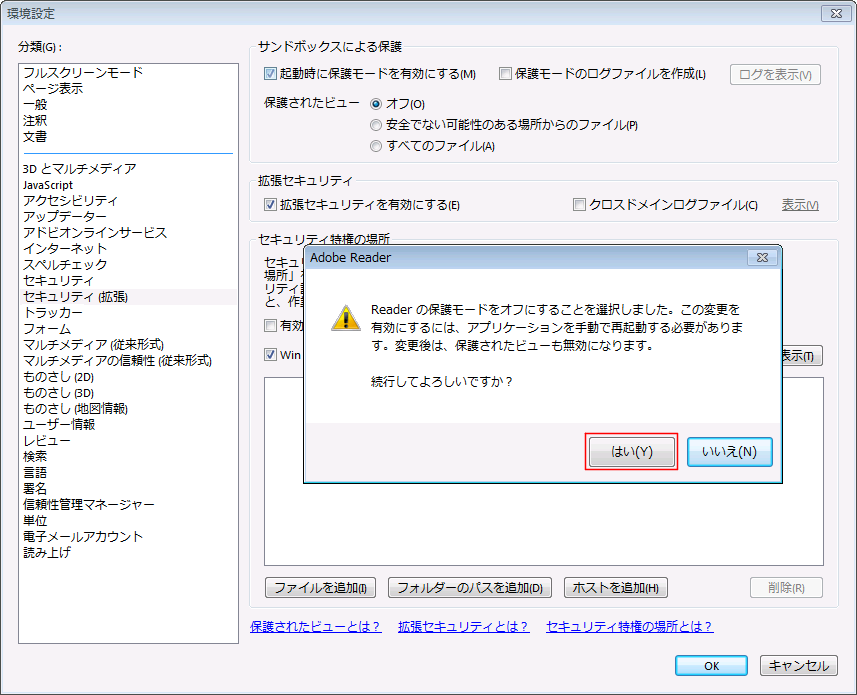
Adobeの保護モードを解除するには、次の手順を実行します。
1. プロテクトモードの概要
Adobe Acrobatの保護モードは、PDFファイルの操作や変更を制限する機能です。このモードを解除することで、ファイルの編集や保存が可能になります。ただし、セキュリティ上のリスクを考慮し、必要な場合にのみ解除することをおすすめします。
- 保護モードが有効になっているPDFファイルを開きます。
- 「ファイル」メニューから「プロパティ」を選択します。
- 「セキュリティ」タブで、セキュリティ設定の変更を行います。
2. パスワード保護の解除手順
パスワード保護が設定されているPDFファイルの保護モードを解除するには、以下の手順に従います。
- 保護されたPDFファイルを開き、パスワードの入力を求められた場合、正しいパスワードを入力します。
- 「ファイル」メニューから「セキュリティ」を選択します。
- 「パスワードの削除」を選択し、再度パスワードを入力して保護を解除します。
3. セキュリティ設定の変更
Adobe AcrobatでPDFファイルのセキュリティ設定を変更することで、保護モードをさらにカスタマイズできます。
- 「ファイル」メニューから「プロパティ」を選択します。
- 「セキュリティ」タブで、セキュリティ方法を選択します。
- 「詳細設定」で、具体的なセキュリティオプションを変更します。
Adobeのライセンス認証を解除するにはどうすればいいですか?

Adobeのライセンス認証を解除するには、以下の手順に従ってください。まず、Adobe Creative Cloudアプリケーションを開きます。次に、右上隅のプロフィールアイコンをクリックし、表示されたメニューから「ヘルプ」を選択します。その後、「ライセンス認証の解除」または「製品のデアクティベート」を選択します。最後に、指示に従って認証の解除を完了します。
Adobe Creative Cloudでライセンス認証を解除する手順
Adobe Creative Cloudでライセンス認証を解除するには、以下の手順を実行します。
- Adobe Creative Cloudアプリケーションを開きます。
- 右上隅のプロフィールアイコンをクリックし、表示されたメニューから「ヘルプ」を選択します。
- 「ライセンス認証の解除」または「製品のデアクティベート」を選択します。
複数のデバイスからライセンス認証を解除する方法
複数のデバイスからAdobeのライセンス認証を解除するには、以下の手順を実行します。
- 各デバイスでAdobe Creative Cloudアプリケーションを開きます。
- 右上隅のプロフィールアイコンをクリックし、表示されたメニューから「ヘルプ」を選択します。
- 「ライセンス認証の解除」または「製品のデアクティベート」を選択します。
ライセンス認証の解除後に発生する可能性のある問題と対処法
ライセンス認証の解除後に発生する可能性のある問題と対処法は以下の通りです。
- ライセンス認証が解除されない場合:Adobeアカウントにログインし、ライセンス認証のステータスを確認します。
- デバイスから製品が完全に削除されない場合:アプリケーションをアンインストールし、再度インストールしてから認証の解除を試みます。
- 新しいデバイスでライセンス認証が機能しない場合:Adobeサポートに連絡して、ライセンス認証の問題を報告します。
Adobeのプロファイルをどうやって削除する?

Adobeのプロファイルを削除する方法は以下の通りです:
Adobeのプロファイルを削除する手順
Adobeのプロファイルを削除するには、次の手順を実行します。
- Adobe Creative Cloudアプリケーションを開きます。
- 左側の「設定」アイコンをクリックします。
- 「アカウント」を選択し、「プロファイルを削除」ボタンをクリックします。
プロファイル削除の影響
プロファイルを削除すると、以下の影響があります。
- 保存された設定情報がすべて削除されます。
- カスタマイズされたワークスペースがリセットされます。
- 保存されたライセンスキーが無効になります。
プロファイル削除後の再設定
プロファイルを削除した後、以下の手順で再設定を行います。
- Adobe Creative Cloudアプリケーションを再度開きます。
- 新しいアカウント情報を入力します。
- 必要に応じて、ライセンスキーを再入力します。
You don't have permission to access Adobe エラーの解決方法
You don't have permission to access Adobe エラーは、Adobeのソフトウェアにアクセスしようとした際に表示される場合があります。このエラーが表示される理由はいくつか存在し、その解決方法も様々です。以下に、一般的な解決方法をご紹介します。
アドビアカウントの確認
まずはじめに、アドビのアカウントが適切な権限を持っているか確認してください。特に、企業や教育機関のアカウントを利用している場合、管理者がアクセス権限を制限している可能性があります。アカウント設定や契約内容を再度確認し、必要に応じて管理者に連絡してください。
| チェックポイント | 確認方法 |
|---|---|
| アカウントの有効性 | Adobeの公式ウェブサイトでログインし、アカウントが有効であることを確認 |
| 契約内容 | 利用しているAdobeの製品やサービスが、現在の契約に含まれているか確認 |
| アクセス権限 | 管理者に連絡し、自分のアカウントが適切なアクセス権限を持っているか確認 |
ブラウザのキャッシュやCookieが原因でエラーが表示されることがあります。ブラウザの設定からキャッシュとCookieを削除して、再度アクセスしてみてください。
ファイアウォールやセキュリティソフトの確認
ファイアウォールやセキュリティソフトがAdobeへのアクセスをブロックしている可能性があります。これらの設定を確認し、Adobeのウェブサイトやアプリケーションへのアクセスを許可してください。
Adobeのサーバステータスを確認
Adobeのサーバーに問題が発生している場合も、このエラーが表示されることがあります。Adobeの公式ウェブサイトやSNSでサーバーステータスを確認し、問題が解決されるまでお待ちください。
Adobeのサポートに連絡
上記の方法で解決しない場合は、Adobeのサポートに連絡して詳細なアドバイスを得てください。サポートでは、エラーの原因を特定し、具体的な解決方法を提案してくれるでしょう。
よくある質問
『You don't have permission to access Adobe』エラーが表示される理由は何ですか?
『You don't have permission to access Adobe』エラーが表示される主な理由は、ユーザーがAdobe製品へのアクセス権限を持っていない場合です。この問題は、Adobeアカウントの問題や、ソフトウェアのインストールに関する問題が原因である可能性があります。また、アドビのライセンスが期限切れであったり、適切に適用されていない場合にも、このエラーが表示されることがあります。
『You don't have permission to access Adobe』エラーを解決するにはどうすればよいですか?
このエラーを解決するには、まずAdobeアカウントのログイン情報が正確であることを確認してください。また、Adobe製品のライセンスが有効であることを確認し、必要に応じて更新してください。もし問題が解決しない場合は、Adobeのサポートに連絡し、詳細なアドバイスを受けることをお勧めします。
『You don't have permission to access Adobe』エラーは、どのAdobe製品で発生しますか?
『You don't have permission to access Adobe』エラーは、Adobe Creative Cloudに含まれる製品、例えばPhotoshop、Illustrator、InDesignなどのアプリケーションで発生する可能性があります。これは、ユーザーがこれらのアプリケーションを使用するために必要な権限やライセンスを持っていない場合に起こります。
『You don't have permission to access Adobe』エラーは、Adobe以外の問題によって発生することがありますか?
まれに、『You don't have permission to access Adobe』エラーは、Adobe製品そのものとは直接関係がない問題によって発生することがあります。例えば、コンピューターのセキュリティ設定やファイアウォールがAdobe製品へのアクセスを制限している場合や、コンピューターのシステムファイルが破損している場合、このエラーが表示されることがあります。このような場合は、コンピューターの設定を確認し、必要に応じて修復することをお勧めします。
"You don't have permission to access Adobe" エラーの解決方法 に類似した他の記事を知りたい場合は、Access エラー カテゴリにアクセスしてください。
関連記事