
13 Permission Denied:アクセス権限エラーの原因と対処法 - Access to

本記事では、コンピュータシステムでよく遭遇する「13 Permission Denied」というアクセス権限エラーについて、その原因と対処法を詳しく解説します。このエラーは、ユーザーが特定のファイルやディレクトリへのアクセスを試みた際に、必要な権限が不足している場合に発生します。システム管理者や一般ユーザーにとって、適切なアクセス権限の設定と管理は極めて重要です。ここでは、アクセス権限エラーの背景にある技術的要因から、エラー解決のための具体的な手順まで、わかりやすく紹介します。また、予防策やベストプラクティスにも触れ、安全で効率的なシステム運用に役立てていただけます。
Permmission deniedの対処方法は?

Permission deniedのエラーは、ユーザーがファイルやディレクトリへのアクセス権限を持っていない場合に発生します。この問題を解決するには、以下の手順を試してみてください。
1. ファイルの所有者と権限を確認する
最初に、ls l コマンドを使用して、ファイルやディレクトリの所有者と権限を確認します。このコマンドの出力から、ファイルの所有者とグループ、およびそれぞれの権限(読み取り、書き込み、実行)が表示されます。
- ターミナルを開きます。
- ls l コマンドを実行し、ファイルやディレクトリの情報を表示します。
- 所有者と権限が正しいかどうかを確認します。
2. ファイルの所有者を変更する
ファイルの所有者が間違っている場合は、chown コマンドを使用して所有者を変更します。これにより、適切なユーザーがファイルにアクセスできるようになります。
- ターミナルを開きます。
- sudo chown 新しい所有者:新しいグループ ファイル名 の形式でコマンドを実行します。
- 所有者が変更されたことを確認するために、再度 ls l を実行します。
3. ファイルの権限を変更する
ファイルの権限が不適切な場合は、chmod コマンドを使用して権限を変更します。これにより、必要なアクセス権限が設定されます。
- ターミナルを開きます。
- chmod 権限モード ファイル名 の形式でコマンドを実行します。例えば、chmod 755 ファイル名 で、所有者に読み取り、書き込み、実行の権限を与え、グループとその他のユーザーに読み取りと実行の権限を与えます。
- 権限が変更されたことを確認するために、再度 ls l を実行します。
ファイルを実行しようとすると「Permission denied」と表示されますが、これは何?
このメッセージは、ユーザーがファイルを実行する権限がないことを示しています。Unix系オペレーティングシステム(LinuxやmacOSなど)では、ファイルには所有者、グループ、その他のユーザーの権限が設定されています。これらの権限には、読み取り、書き込み、実行が含まれています。「Permission denied」エラーは、実行しようとしているファイルの実行権限が現在のユーザーに与えられていないことを意味します。
ファイルの権限設定について
ファイルの権限設定は、ユーザーのセキュリティとファイルの保護を確保するために重要な役割を果たします。ファイルの権限は、所有者、グループ、その他のユーザーの3つのカテゴリーで管理されます。各カテゴリーには、以下のような権限が設定できます。
- 読み取り(r): ファイルの内容を読むことができます。
- 書き込み(w): ファイルの内容を変更できます。
- 実行(x): ファイルを実行できます。
「Permission denied」エラーの原因
「Permission denied」エラーは、主に以下の理由で発生します。
- ファイルの所有者が現在のユーザーと異なる場合。
- ファイルの権限が実行を許可していない場合。
- ファイルが読み取り専用のディレクトリ内にある場合。
「Permission denied」エラーの解決方法
「Permission denied」エラーを解決するには、以下の方法を試すことができます。
- 所有者変更:
chownコマンドを使用してファイルの所有者を現在のユーザーに変更します。 - 権限変更:
chmodコマンドを使用してファイルの実行権限を追加します。 - 管理者権限:
sudoコマンドを使用して一時的に管理者権限でファイルを実行します。
Linuxでpermission deniedとは何ですか?
Linuxで「permission denied」とは、ユーザーが実行しようとしている操作に対して権限がないことを示すエラーメッセージです。このエラーが発生する主な理由は、ファイルやディレクトリのアクセス権が適切に設定されていないこと、またはユーザーが必要な権限を持っていないことです。例えば、読み込み、書き込み、実行の権限がそれぞれ異なるユーザー(所有者、グループ、その他のユーザー)に対して設定されているため、ユーザーがこれらの権限を満たしていないと、操作が許可されません。
権限の種類
Linuxでは、ファイルやディレクトリに対して3種類の権限が設定できます:
- 読み込み(r):ファイルの内容を読む、またはディレクトリの内容をリストする権限です。
- 書き込み(w):ファイルの内容を変更する、またはディレクトリに新しいファイルやディレクトリを作成・削除する権限です。
- 実行(x):ファイルを実行する、またはディレクトリ内を移動する権限です。
権限の設定方法
Linuxでは、ファイルやディレクトリの権限を設定するためのコマンドがいくつかあります:
- chmod:ファイルやディレクトリの権限を変更します。例えば、`chmod 755 filename`は所有者に読み込み、書き込み、実行の権限を、グループとその他のユーザーに読み込みと実行の権限を設定します。
- chown:ファイルやディレクトリの所有者を変更します。例えば、`chown user:group filename`はファイルの所有者とグループを変更します。
- chgrp:ファイルやディレクトリのグループを変更します。例えば、`chgrp groupname filename`はファイルのグループを変更します。
権限エラーの解決方法
permission deniedエラーが発生した場合、以下の手順で問題を解決できます:
- 権限の確認:`ls l filename`コマンドでファイルの権限と所有者を確認します。
- 権限の変更:必要に応じて、`chmod`コマンドで権限を変更します。
- 所有者の変更:必要に応じて、`chown`コマンドで所有者を変更します。
13 Permission Denied:アクセス権限エラーの原因と対処法 - Access to
「13 Permission Denied」は、コンピュータシステムにおいて、アクセスしようとしているリソースに対して必要な権限がユーザーにない場合に発生するエラーです。このエラーは、Webサーバー、データベース、ファイルシステムなど、さまざまな状況で発生する可能性があります。この記事では、「13 Permission Denied」エラーの一般的な原因と対処法について説明します。
ファイルやディレクトリのアクセス許可
「13 Permission Denied」エラーの最も一般的な原因の一つは、ファイルやディレクトリのアクセス許可が不適切であることです。ユーザーがファイルやディレクトリにアクセスしようとすると、システムはユーザーの権限をチェックし、アクセス許可が足りない場合はエラーを返します。 対処法: 1. chmod コマンドを使って、ファイルやディレクトリのアクセス許可を変更します。 2. chown コマンドを使って、ファイルやディレクトリの所有者を変更します。
| コマンド | 説明 |
|---|---|
| chmod | ファイルやディレクトリのアクセス許可を変更する。 |
| chown | ファイルやディレクトリの所有者を変更する。 |
SELinuxのポリシー違反
SELinuxは、Linuxシステムのセキュリティを向上させるためのセキュリティモジュールです。SELinuxのポリシーが原因で「13 Permission Denied」エラーが発生することがあります。 対処法: 1. getenforce コマンドを使って、SELinuxが有効かどうかを確認します。 2. setenforce コマンドを使って、一時的にSELinuxを無効にします。 3. SELinuxのポリシーを適切に設定します。
| コマンド | 説明 |
|---|---|
| getenforce | SELinuxが有効かどうかを確認する。 |
| setenforce | SELinuxを一時的に無効にする。 |
ファイアウォールの設定
ファイアウォールは、ネットワークトラフィックを制御し、セキュリティを確保するために使用されるシステムです。ファイアウォールの設定が原因で「13 Permission Denied」エラーが発生することがあります。 対処法: 1. ファイアウォールの設定を確認し、必要なポートが開放されていることを確認します。 2. ファイアウォールの設定を変更して、必要なトラフィックを許可します。
不正アクセスの検知
「13 Permission Denied」エラーは、システムが不正アクセスの試みを検知した場合にも発生することがあります。これは、システムが攻撃者から保護されていることを示す重要な兆候です。 対処法: 1. システムのログを確認し、不正アクセスの試みを特定します。 2. 必要に応じて、システムのセキュリティ設定を強化します。
ソフトウェアのバグや設定ミス
「13 Permission Denied」エラーは、ソフトウェアのバグや設定ミスによっても発生することがあります。この場合、問題の原因を突き止めて修正することが重要です。 対処法: 1. ソフトウェアのドキュメントを確認し、正しい設定方法を理解します。 2. ソフトウェアのアップデートを適用し、既知のバグが修正されていることを確認します。 3. サポートフォーラムやQ&Aサイトで、類似の問題が報告されていないか調査します。 これらの対処法を適用することで、「13 Permission Denied」エラーの原因を特定し、適切に対処することができます。ただし、セキュリティに関わる設定は慎重に行い、必要な権限だけを付与するように心がけてください。
Permission deniedエラーの解決方法は?
Permission deniedエラーの一般的な解決方法
Permission deniedエラーは、ユーザーに適切なアクセス権限がない場合に発生します。この問題を解決するには、以下の手順を試してください。
- ファイルやディレクトリの所有者またはアクセス権限を確認します。
- 必要に応じて、chmodコマンドを使用してアクセス権限を変更します。
- 管理者権限が必要な場合は、sudoコマンドを使用してコマンドを実行します。
WebサーバーでのPermission deniedエラーの解決方法
WebサーバーでPermission deniedエラーが発生した場合は、以下の点を確認してください。
- Webサーバーのドキュメントルートディレクトリに適切なアクセス権限が設定されているか確認します。
- .htaccessファイルやWebサーバーの設定ファイルにアクセス制限が設定されていないか確認します。
- PHPやCGIスクリプトが適切な実行権限を持っているか確認します。
データベース接続でのPermission deniedエラーの解決方法
データベース接続でPermission deniedエラーが発生した場合は、以下の点を確認してください。
- データベース接続に使用するユーザー名とパスワードが正しいか確認します。
- データベースユーザーに適切なアクセス権限が付与されているか確認します。
- リモート接続を使用している場合は、ファイアウォールやネットワーク設定で接続が許可されているか確認します。
Access Deniedを解除するにはどうすればいいですか?
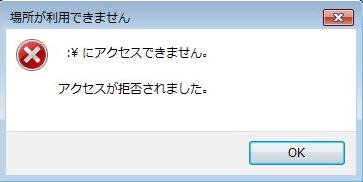
「Access Denied」を解除する方法は、状況によって異なりますが、一般的な手順は以下の通りです。
ウェブサイトでのAccess Deniedの解除方法
ウェブサイトで「Access Denied」が表示された場合、以下の手順で解除できます。
- キャッシュとCookieを削除:ブラウザのキャッシュとCookieを削除して、ウェブサイトに再接続してみてください。
- VPNまたはプロキシを使用:アクセスが制限されている場合、VPNまたはプロキシサーバーを使用してアクセスしてみてください。
- ウェブサイト管理者に連絡:上記の方法で解決しない場合は、ウェブサイトの管理者に連絡してアクセスを許可してもらう必要があります。
ファイルやフォルダでのAccess Deniedの解除方法
ファイルやフォルダにアクセスできない場合、以下の手順で解除できます。
- アクセス許可を変更:ファイルやフォルダのプロパティを開き、アクセス許可を変更してください。
- 所有者を変更:ファイルやフォルダの所有者を変更することで、アクセスが許可されることがあります。
- アカウントに適切な権限を付与:自分のアカウントに適切な権限が割り当てられていない場合、アクセスが拒否されることがあります。管理者に権限を付与してもらってください。
ネットワークリソースでのAccess Deniedの解除方法
ネットワークリソースにアクセスできない場合、以下の手順で解除できます。
- ネットワーク接続を確認:ネットワーク接続が正常であることを確認してください。
- ファイアウォール設定を確認:ファイアウォールがアクセスをブロックしている可能性があります。ファイアウォールの設定を確認し、必要に応じて変更してください。
- アカウントとパスワードを確認:アカウントとパスワードが正しく入力されていることを確認してください。
権限がありません Permission deniedと表示されますが、どうすればいいですか?
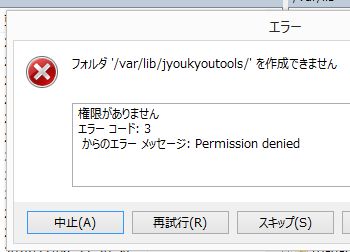
権限がありません(Permission denied)と表示される場合の対処方法は以下の通りです。
原因の確認
まず、権限エラーが表示される根本的な原因を特定することが重要です。一般的な原因には以下のものが含まれます。
- ファイルまたはディレクトリのアクセス権が不足している
- 実行しようとしている操作に必要な権限がユーザーに付与されていない
- システムの設定やセキュリティソフトウェアがアクセスを制限している
権限の確認と変更
対象のファイルやディレクトリの権限をチェックして、必要に応じて変更します。Unix系OSでは、ls -lコマンドで権限を確認し、chmodコマンドで変更できます。
- ファイルやディレクトリの所有者やグループを確認する(ls -l)
- 必要な権限を持っているかチェックする(読み取り、書き込み、実行)
- 不足している権限を追加する(chmod)
管理者権限で実行
一時的に管理者権限が必要な操作がある場合は、Unix系OSではsudoコマンド、Windowsでは管理者として実行する方法があります。
- Unix系OSでは、コマンドの先頭にsudoを付けて実行
- Windowsでは、管理者としてコマンドプロンプトやPowerShellを起動
- 必要な操作を実行する
permission deniedとはどういう意味ですか?
「permission denied」とは、コンピュータやソフトウェアに関連するエラーメッセージの一つで、一般的に「許可が拒否されました」という意味です。これは、ユーザーが特定のファイルやディレクトリへのアクセスを試みたが、その操作を行うための十分な権限を持っていなかった場合に表示されるメッセージです。
permission deniedが発生する理由
「permission denied」エラーが発生する主な理由は以下の通りです。
- ファイルやディレクトリの権限設定が不十分: ユーザーがアクセスしようとしているファイルやディレクトリの権限設定が、ユーザーに対して読み取り、書き込み、または実行の権限を与えていない場合。
- ユーザーアカウントの権限が不足: ユーザーがシステム上で十分な権限を持っていない場合。例えば、管理者権限が必要な操作を一般ユーザーが試みた場合など。
- セキュリティソフトウェアやファイアウォールの制限: セキュリティソフトウェアやファイアウォールが、アクセスのために必要なネットワークポートやプロセスをブロックしている場合。
permission deniedの解決方法
「permission denied」エラーを解決するための一般的な方法は以下の通りです。
- 権限の確認と変更: ファイルやディレクトリの権限設定を確認し、必要に応じて適切な権限を与える。
- 管理者として操作を行う: 管理者権限が必要な操作の場合は、管理者アカウントでログインし、操作を再試行する。
- セキュリティ設定の確認: セキュリティソフトウェアやファイアウォールの設定を確認し、アクセスが必要なポートやプロセスがブロックされていないことを確認する。
permission deniedに関する注意点
「permission denied」エラーに際しては、以下の点に注意することが重要です。
- 権限の変更に注意: 権限を変更する際には、セキュリティリスクを考え、必要最低限の権限のみを与えることが重要。
- 管理者権限の使用には慎重を要: 管理者権限で操作を行う場合、システム全体に影響を及ぼす変更が可能となるため、慎重に行動する必要がある。
- セキュリティ設定の適切な管理: セキュリティ設定は適切に管理し、必要なアクセスのみを許可するように設定することが重要。
よくある質問
「13 Permission Denied」とは何ですか?
「13 Permission Denied」は、コンピュータシステムでよく見られるエラーメッセージです。このエラーは、ユーザーが特定のファイルまたはディレクトリにアクセスしようとした際、必要な権限が不足していることを示しています。一般的に、このエラーはセキュリティ上の理由から、アクセス制御が設定されているシステムで発生します。
「13 Permission Denied」エラーの一般的な原因は何ですか?
「13 Permission Denied」エラーの一般的な原因のひとつは、ユーザーがファイルやディレクトリへの読み取り、書き込み、または実行の権限を持っていないことです。また、システム管理者がアクセス制御リスト(ACL)を設定し、特定のユーザーまたはグループに対してアクセスを制限している場合も、このエラーが発生する可能性があります。
「13 Permission Denied」エラーの対処法は何ですか?
「13 Permission Denied」エラーの対処法は、エラーの原因によって異なります。最も一般的な対処法のひとつは、システム管理者に連絡し、必要なアクセス権限を求めることです。また、ユーザーがファイルやディレクトリのオーナーである場合、自身でアクセス権限を変更することができます。UNIXやLinuxのシステムでは、chmodコマンドやchownコマンドを使用して、アクセス権限を変更することができます。
「13 Permission Denied」エラーを予防する方法はありますか?
「13 Permission Denied」エラーを予防するためには、適切なアクセス制御を設定することが重要です。システム管理者は、必要な権限のみをユーザーに付与することで、セキュリティリスクを最小限に抑えることができます。また、ユーザーは、自分のアカウントで実行するアプリケーションやスクリプトに対して、適切な権限を設定することで、予期しないアクセス権限エラーを回避できます。
13 Permission Denied:アクセス権限エラーの原因と対処法 - Access to に類似した他の記事を知りたい場合は、Access エラー カテゴリにアクセスしてください。
関連記事