
403 Access Forbidden エラー:ウェブサイトにアクセスできない時の対処法
ウェブサイトにアクセスしようとしたけれど、突然「403 Access Forbidden エラー」が表示され、アクセスができなくなる瞬間、どのように対処すべきか悩む人々が多くいます。このエラーが表示される理由は様々ですが、基本的にはサーバーがあなたのリクエストを拒否していることを示しています。本記事では、「403 Access Forbidden エラー」が表示された際の対処法を詳しく解説します。サーバーの設定の確認方法から、キャッシュとクッキーの削除、さらにはサイト管理者への連絡方法まで、初心者でも理解できるようにわかりやすく説明していきます。
なぜ403エラーが出るのか?
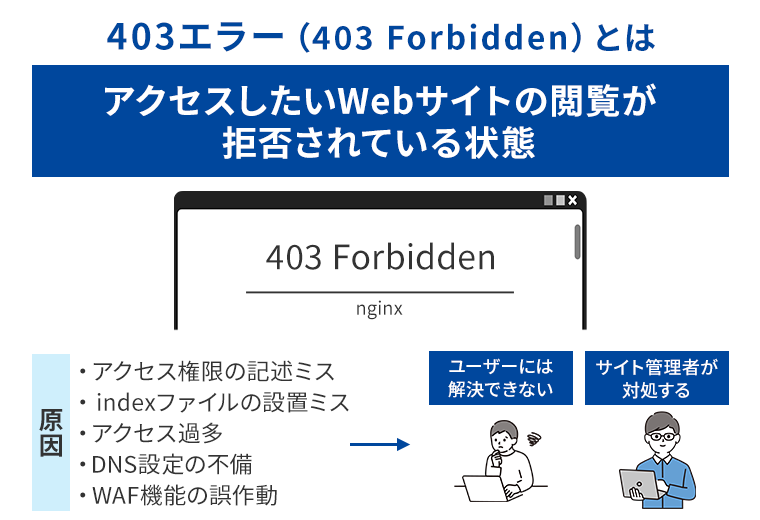
403エラーは、ウェブサーバーがクライアントのリクエストを認識し、理解しているが、アクセスを拒否する状態を示します。主な原因として、サーバー側の設定、ファイルの権限、セキュリティ設定、またはIPアドレスのブラックリスト化などが考えられます。また、不正アクセスやDDoS攻撃の防御として403エラーが返されることがあります。さらに、ウェブサイト管理者が特定のコンテンツへのアクセスを制限している場合も、このエラーが発生します。
403エラーの一般的な原因
403エラーは、さまざまな状況で発生します。主な原因は以下の通りです:
- サーバーのセキュリティ設定が厳しく、リクエストを拒否している。
- ファイルやディレクトリの権限設定が不適切で、アクセスが許可されていない。
- ユーザーのIPアドレスがブラックリストに登録されており、アクセスが拒否されている。
403エラーの解決方法
403エラーが発生した場合、以下の手順で解決を試みてください:
- ブラウザのキャッシュとクッキーをクリアし、ページを再度読み込んでみる。
- ウェブサイトの管理者に連絡し、アクセスが許可されるよう依頼する。
- サーバーの設定やファイルの権限を確認し、必要に応じて修正する。
403エラーの予防策
403エラーを予防するためには、以下の点に注意することが重要です:
- サーバーのセキュリティ設定を定期的に見直しし、適切なアクセス制御を行う。
- ファイルやディレクトリの権限設定を正しく管理し、不適切なアクセスを防ぐ。
- ユーザーのIPアドレスが誤ってブラックリストに登録されるのを防ぐために、ログを定期的にチェックする。
Googleエラー403の解決方法は?
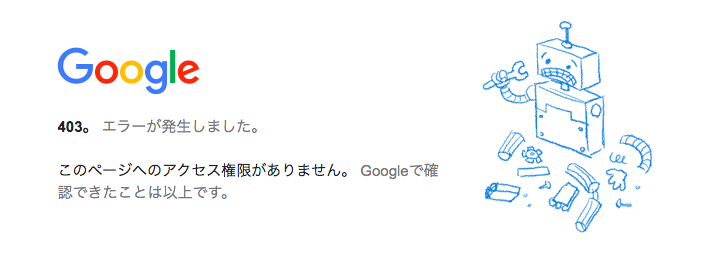
Googleエラー403の解決方法は、Webサイトへのアクセスが拒否されたことを示します。このエラーはさまざまな要因で発生し、解決には適切な手順が必要です。以下に、具体的な解決方法を説明します。
1. キャッシュとクッキーの削除
エラー403は、古いキャッシュやクッキーが原因で発生することがあります。これらのデータを削除することで、問題を解決できる場合があります。
- ブラウザの設定メニューを開きます。
- 「履歴」または「プライバシー」のセクションを選択します。
- 「キャッシュとクッキーを削除」のオプションをクリックし、必要な期間のデータを選択して削除します。
2. ブラウザの設定をリセットする
ブラウザの設定が原因でエラー403が発生することがあります。ブラウザの設定をリセットすることで、問題を解決できる場合があります。
- ブラウザの設定メニューを開きます。
- 「設定のリセット」または「問題のトラブルシューティング」のセクションを選択します。
- 「設定をリセット」のボタンをクリックし、確認メッセージに従ってリセットを行います。
3. ファイアウォールやセキュリティソフトの設定を確認する
ファイアウォールやセキュリティソフトがWebサイトへのアクセスをブロックしている場合、エラー403が発生します。これらの設定を確認し、必要に応じて変更することで、問題を解決できます。
- ファイアウォールやセキュリティソフトの設定を開きます。
- 「例外」または「許可リスト」のセクションを選択します。
- 問題のWebサイトを追加し、アクセスを許可する設定に変更します。
403 Access Forbidden エラー:ウェブサイトにアクセスできない時の対処法
1. 403 Access Forbidden エラーの原因
403 Access Forbidden エラーは、ウェブサイトにアクセスしようとすると表示されるエラーです。このエラーは、ユーザーが特定のページやリソースにアクセスする権限がないことを示しています。原因は様々ですが、一般的には以下のような場合に発生します。
- アクセスしようとしているページに対する権限がない。
- ウェブサイトの設定が誤っている。
- ファイアウォールやセキュリティソフトによってアクセスがブロックされている。
2. 403 エラーが表示されたときの基本的な対処法
403 Access Forbidden エラーが表示された場合、まずは以下の基本的な対処法を試してみましょう。
- ページを再読み込みする。
- ブラウザのキャッシュをクリアする。
- 別のブラウザでアクセスしてみる。
- ウェブサイトのURLが正しいか確認する。
3. 詳細な対処法:権限の確認
403 エラーの最も一般的な原因は、ユーザーに適切な権限が与えられていないことです。ウェブサイトの管理者に連絡し、必要な権限を付与してもらうことが重要です。また、ログインが必要なページの場合、ログインしていないとアクセスできないことがあるので、ログイン状態を確認してください。
4. ウェブサイトの設定を確認する
ウェブサイトの管理者であれば、ウェブサイトの設定を確認することが重要です。たとえば、.htaccessファイルやファイルのパーミッション設定が適切かどうかをチェックしましょう。設定に問題がある場合は、修正することで403 エラーを解消できる場合があります。
5. ファイアウォールやセキュリティソフトの設定を確認する
ファイアウォールやセキュリティソフトの設定が原因で、アクセスがブロックされている場合があります。これらの設定を確認し、必要に応じて変更を行いましょう。しかし、この作業はシステムのセキュリティに影響を与える可能性があるため、熟慮の上で行ってください。
| 対処法 | 説明 |
|---|---|
| ページの再読み込み | 一時的な問題が解決する場合があります。 |
| ブラウザのキャッシュクリア | 古いデータが原因でエラーが発生している可能性があります。 |
| 別のブラウザでのアクセス | ブラウザ固有の問題を排除できます。 |
| URLの確認 | タイプミスやURLの変更が原因でアクセスできない場合があります。 |
| 権限の確認 | 必要な権限がないとアクセスできない場合があります。 |
| ウェブサイトの設定確認 | 設定ミスが原因でエラーが発生することがあります。 |
| ファイアウォール・セキュリティソフトの設定確認 | 過剰なブロック設定が原因でアクセスできない場合があります。 |
403 Forbiddenエラーを解消するにはどうしたらいいですか?
403 Forbiddenエラーを解消するには、以下の手順を試してみることが効果的です。
原因の特定
まずは、403 Forbiddenエラーが発生した原因を特定することが重要です。一般的な原因には、以下のようなものがあります。
- アクセス権限の不足
- ディレクトリのパーミッション設定不備
- .htaccess ファイルの設定ミス
アクセス権限の確認
403 Forbiddenエラーの多くは、アクセス権限の問題が原因です。ユーザーが適切な権限を持っているか確認してください。
- ログイン状態の確認
- アカウントの権限レベルをチェック
管理者に連絡して権限を再設定してもらう
.htaccess ファイルの確認
.htaccess ファイルは、ディレクトリごとにサーバーの設定を変更するためのものです。このファイルの設定ミスが原因で403エラーが発生することがあります。
- .htaccess ファイルが存在するか確認
- 内容に誤りがないかチェック
- 問題があれば、設定を修正するか、ファイルを削除
ブラウザで403 Forbiddenと表示されるのはなぜですか?
ブラウザで「403 Forbidden」と表示される理由は、Webサーバーがリクエストを拒否しているからです。このエラーメッセージは、ユーザーがアクセスしようとしているリソースに対して、必要なアクセス権限がないことを示しています。
リクエストが拒否される原因
「403 Forbidden」エラーが表示される主な原因は以下の通りです。
- アクセス権限がない: ユーザーがリソースに対して適切なアクセス権限を持っていない場合、サーバーはリクエストを拒否します。
- IPアドレスがブロックされている: サーバーが特定のIPアドレスからのリクエストをブロックしている場合、「403 Forbidden」エラーが表示されることがあります。
- ファイルやディレクトリのパーミッションが正しくない: Webサーバーのファイルやディレクトリのパーミッション設定が不適切である場合、リクエストが拒否されることがあります。
「403 Forbidden」エラーの解決方法
「403 Forbidden」エラーを解決するには、以下の方法を試してみることができます。
- アクセス権限を確認する: 必要なアクセス権限を持っているか確認し、必要に応じて権限を求めるか、管理者に連絡して権限を取得します。
- IPアドレスを確認する: サーバーが特定のIPアドレスをブロックしている場合、ネットワーク管理者に連絡してIPアドレスのブロックを解除してもらいます。
- ファイルやディレクトリのパーミッションを確認する: Webサーバーのファイルやディレクトリのパーミッション設定が正しいか確認し、必要に応じて修正します。
「403 Forbidden」エラーを防ぐ方法
「403 Forbidden」エラーを防ぐために、以下の対策を講じることができます。
- 適切なアクセス制御を設定する: Webサーバーのリソースに対して適切なアクセス制御を設定し、不必要なアクセスを防ぎます。
- ファイルやディレクトリのパーミッションを適切に設定する: ファイルやディレクトリのパーミッションを適切に設定し、必要なユーザーしかアクセスできないようにします。
- 定期的にセキュリティ更新を実施する: Webサーバーのセキュリティ更新を定期的に実施し、脆弱性を悪用された場合のリスクを減らします。
アクセスしようとしたページは表示できませんでした。403 Forbiddenと表示された?
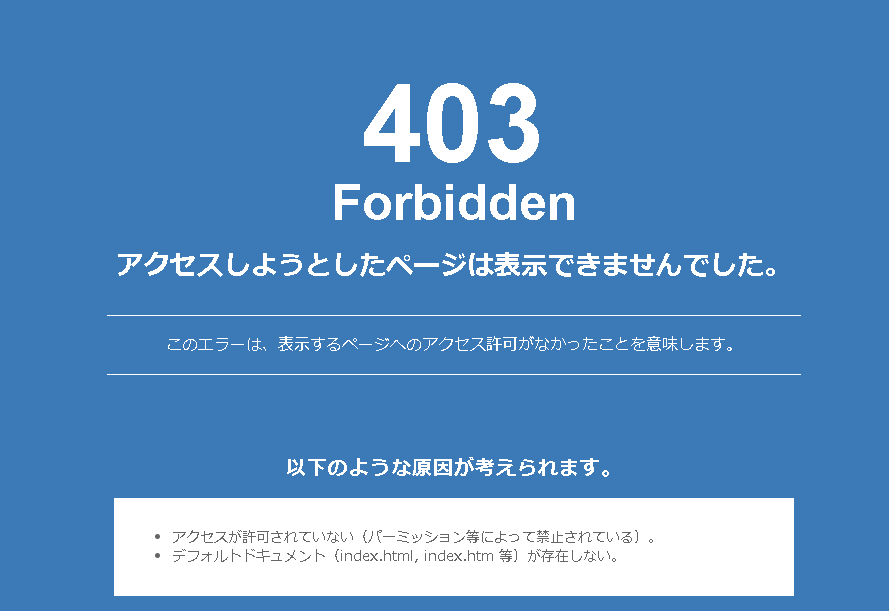
アクセスしようとしたページが表示されず、403 Forbiddenと表示された場合、一つの可能性は、そのページへのアクセスが許可されていないということです。このエラーメッセージは、Webサーバーがリクエストを理解したが、リソースへのアクセスを拒否していることを示しています。
403 Forbiddenが表示される主な理由
- アクセス権限がない: ユーザーがそのページを表示する権限がない場合があります。例えば、管理者しかアクセスできないページに一般ユーザーがアクセスしようとした場合などです。
- IPアドレスがブロックされている: サーバーが特定のIPアドレスからのアクセスをブロックしている場合があります。これは、不正アクセスの試みからサイトを保護するための対策の一つです。
- ファイルのパーミッション設定が間違っている: サーバー上のファイルやディレクトリのパーミッション設定が正しくない場合、このエラーが表示されることがあります。適切なパーミッション設定を確認する必要があります。
403 Forbiddenエラーの解決策
- アクセス権限を確認する: まず、自分がそのページにアクセスする権限があるかどうかを確認しましょう。必要であれば、管理者に連絡して権限を求めることも検討してください。
- IPアドレスのブロックを解除する: もし自分のIPアドレスがブロックされていると思われる場合は、管理者に連絡し、ブロックを解除してもらう必要があります。
- ファイルのパーミッションを正しく設定する: ファイルやディレクトリのパーミッションが間違っている場合、適切な設定に変更することで問題が解決することがあります。しかし、この作業はサーバーの管理者やホスティング会社に相談するのが最善です。
403 Forbiddenエラーを回避する方法
- 適切なアクセス権限を維持する: 常に自分のアクセス権限を把握し、必要があれば管理者に権限の変更を依頼しましょう。
- セキュリティソフトを適切に設定する: ファイアウォールやその他のセキュリティソフトウェアがWebへのアクセスを制限することがあるため、適切に設定することが重要です。
- 正規の方法でアクセスする: ウェブサイトの正規の手続きに従ってページにアクセスし、不正アクセスの疑いを避けましょう。
突然403エラーになるのはなぜ?
ウェブサイトやアプリケーションで突然403エラーが発生する理由は様々です。一般的に、403エラーは、ユーザーが特定のリソースへのアクセス権限がないことを示します。これは、サーバーがリクエストを理解しているが、アクセスを許可しないことを示しています。以下に、403エラーが発生する主な原因を소개します。
権限設定の誤り
ウェブサーバーの設定が不適切な場合、403エラーが発生することがあります。具体的には、ファイルまたはディレクトリのアクセス権限が誤って設定されていることが原因となります。
- ファイルパーミッション: ファイルの読み取り権限が適切に設定されていない場合、ユーザーはそのファイルにアクセスできません。
- ディレクトリパーミッション: ディレクトリの実行権限が適切に設定されていない場合、ユーザーはそのディレクトリ内のファイルにアクセスできません。
- .htaccessファイル: このファイルを使用してディレクトリへのアクセス制御を設定している場合、設定が誤っていると403エラーが発生することがあります。
認証情報の不一致
ウェブサイトやアプリケーションでユーザー認証が必要な場合、認証情報が不一致すると403エラーが発生することがあります。
- ユーザー名やパスワードの誤り: ユーザーが正しいログイン情報を入力していない場合、アクセスが拒否されます。
- セッションの期限切れ: ユーザーのセッションが期限切れになると、再度認証が必要になることがあります。
- 認証トークンの欠損または無効: セキュリティトークンが欠けているか、期限が切れている場合、アクセスが拒否されることがあります。
ファイアウォールやセキュリティプラグインの影響
ウェブサイトやサーバーにインストールされているファイアウォールやセキュリティプラグインが、正規のリクエストをブロックしている場合、403エラーが発生することがあります。
- 不正アクセスの検出: ファイアウォールがリクエストを不正と判断すると、ア
よくある質問
403 Access Forbidden エラーが表示された場合、何が原因ですか?
403 Access Forbidden エラーは、通常、ユーザーがウェブサイトやウェブページにアクセスする権限がないことを示しています。このエラーが表示される根本的な原因は、ウェブサーバーがユーザーのリクエストを拒否していることです。具体的な要因としては、ファイルやディレクトリのアクセス権限が不適切である場合、ウェブサイトの設定が間違っている場合、またはユーザーが必要な認証情報を提供していない場合などがあります。
403 Access Forbidden エラーに対処するには、どうすればよいですか?
403 Access Forbidden エラーに対処する際には、まず以下の手順を試してみることが効果的です。まず、ウェブページのURLが正確であることを確認してください。次に、ブラウザのキャッシュとCookieをクリアし、再度アクセスしてみてください。それでも問題が解決しない場合は、ウェブサイトの管理者に連絡し、必要なアクセス権限を取得するか、ウェブサイトの設定が正しいか確認してもらうのが望ましいです。
403エラーは、ウェブサイトの管理者によって解決できる問題ですか?
はい、多くの場合、403 Access Forbidden エラーはウェブサイトの管理者によって解決できます。管理者は、ウェブサーバーの設定を確認し、適切なアクセス権限が設定されていることを確認することができます。また、ファイルやディレクトリのアクセス権限が正しく設定されているかどうかも確認する必要があります。管理者がこれらの問題を特定し、適切な変更を加えることで、エラーが解消されることが多いです。
403 Access Forbidden エラーは、セキュリティ上の問題と関連があると考えられますか?
はい、403 Access Forbidden エラーは、セキュリティ上の問題と関連がある場合があります。このエラーは、ウェブサーバーが不正アクセスや権限のないアクセスを拒否していることを示していることが多いため、セキュリティ対策として機能していることがあります。ただし、このエラーが表示される場合は、ウェブサイトの設定やアクセス権限に問題がある可能性もあるため、適切に調査し、必要な対策を講じることが重要です。
403 Access Forbidden エラー:ウェブサイトにアクセスできない時の対処法 に類似した他の記事を知りたい場合は、Access エラー カテゴリにアクセスしてください。
関連記事