
Googleドキュメントへのアクセス:共有と共同編集

Googleドキュメントは、オンラインでドキュメントを作成、編集、共有できる無料のサービスです。特に、共有と共同編集の機能は、チームワークやリモートワークにおいて非常に便利です。この記事では、Googleドキュメントへのアクセス方法、そして共有と共同編集の機能を最大限に活用するためのポイントを詳しく解説します。また、セキュリティ設定についても触れ、安全にドキュメントを共有する方法を紹介します。この記事を通じて、Googleドキュメントの可能性を最大限に引き出す方法を学びましょう。
Google ドキュメントで誰でも編集できるようにするには?
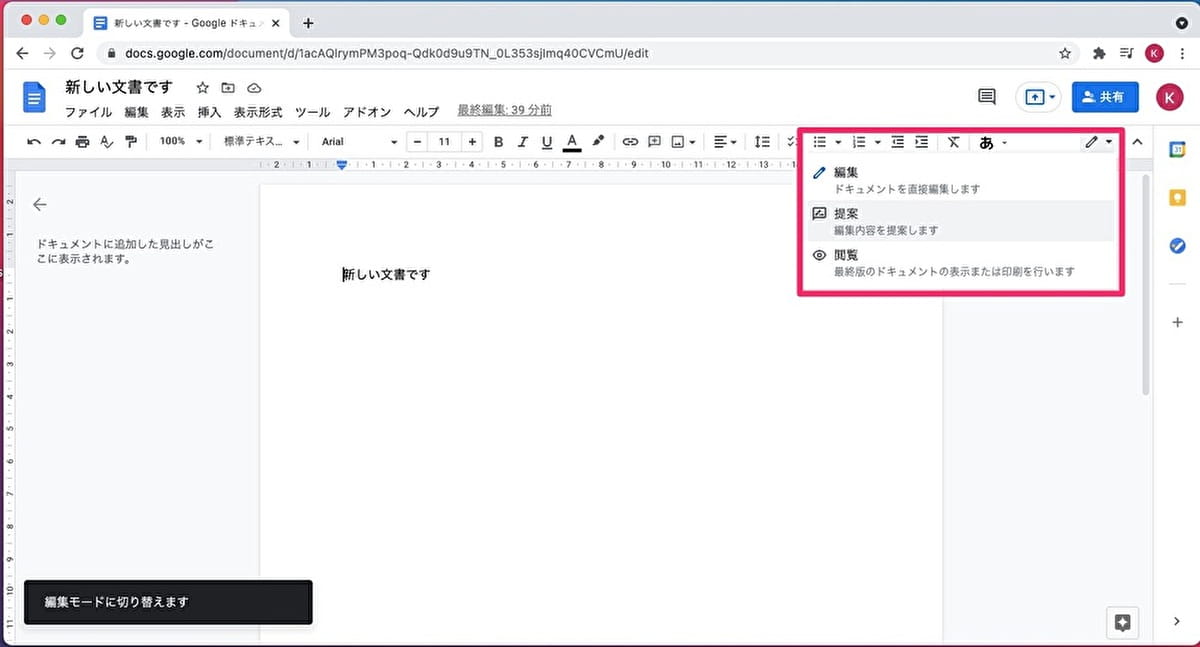
Google ドキュメントで誰でも編集できるようにするには、以下の手順で設定を行います。
Google ドキュメントの共有設定を確認する
共有設定を確認することで、ドキュメントへのアクセスと編集権限を正確に管理できます。
- Google ドキュメントを開きます。
- 右上にある「共有」ボタンをクリックします。
- 表示されたウィンドウで、「リンクを共有」の設定を確認します。
リンクを共有する設定を変更する
リンクを共有する設定を変更することで、誰でも編集できるようにできます。
- 共有設定ウィンドウで、「リンクを共有」のセクションを開きます。
- 「リンクを持つ人は編集できます」を選択します。
- 変更を保存するために、「保存」ボタンをクリックします。
共有リンクを配布する
共有リンクを配布することで、誰でもドキュメントにアクセスして編集できます。
- 共有設定ウィンドウで、「コピー」ボタンをクリックしてリンクをコピーします。
- コピーしたリンクをメールやチャットなどで配布します。
- リンクを受け取ったユーザーがクリックすると、Google ドキュメントが開き、編集できます。
Googleの共同編集とは何ですか?
Googleの共同編集とは、複数のユーザーが同じGoogleドキュメントに同時にアクセスし、リアルタイムで編集や更新を行う機能のことを指します。この機能により、チームメンバーは場所や時間に制限されずに協力してドキュメントを作成したり、情報を共有したりすることができます。共同編集は、効率的なコミュニケーションや迅速な意思決定を可能にする一方で、適切なアクセス権限の設定や管理が重要となります。
共同編集のメリット
共同編集には以下のようなメリットがあります:
- リアルタイムでの協力作業が可能になり、プロジェクトの進行が加速します。
- 複数のメンバーが同時に編集できるため、効率的に作業を進められます。
- 履歴管理機能により、過去の変更を確認したり、必要に応じて元に戻すことができます。
共同編集の設定方法
共同編集を設定するには以下の手順を踏みます:
- Googleドキュメントを開き、画面右上の「共有」ボタンをクリックします。
- 共有したいユーザーのメールアドレスを入力し、アクセス権限(編集、コメント、表示)を選択します。
- 設定が完了したら、「送信」ボタンをクリックして共有リンクを共有します。
共同編集の注意点
共同編集を行う際には以下の点に注意する必要があります:
- アクセス権限を適切に設定し、不要な編集や情報漏洩を防ぐことが重要です。
- リアルタイムでの編集は便利ですが、同時進行が混乱を招く場合もあるため、コミュニケーションを密にすることが推奨されます。
- 共同編集中は履歴管理機能を活用し、不要な変更を簡単に元に戻せるようにしましょう。
Googleドキュメントへのアクセス:共有と共同編集
Googleドキュメントは、オンライン上でドキュメントを作成、編集、共有できる便利なツールです。共同作業が可能であるため、チームワークを促進し、効率的に作業を行うことができます。この記事では、Googleドキュメントへのアクセス方法、共有と共同編集の機能について詳細に解説します。
Googleドキュメントへのアクセス方法
Googleドキュメントへアクセスするには、まずGoogleアカウントが必要です。Googleアカウントを持っていない場合は、作成し、アカウントにログインしてください。それ以降は、GoogleドライブまたはGoogleドキュメントの公式ページからドキュメントを作成・編集できます。
ドキュメントの共有
ドキュメントの共有機能を使用すると、他のユーザーとドキュメントを共有できます。共有設定画面から、特定のユーザーまたはリンクを持つすべての人と共有できます。また、共有相手の権限(閲覧者、コメント者、編集者)を設定することが可能です。
共同編集の実施
共同編集機能は、複数のユーザーが同時に同じドキュメントを編集できるようにします。編集内容はリアルタイムで反映されるため、効率的な共同作業が可能です。コメント機能を活用して、編集者同士のコミュニケーションもスムーズに行えます。
変更履歴の確認
Googleドキュメントでは、変更履歴を確認することができます。これにより、どのユーザーがどのような変更を行ったのかを追跡することが可能です。必要に応じて、以前のバージョンに戻すこともできます。
オフライン編集
Googleドキュメントはオフライン編集機能をサポートしています。インターネット接続が不安定な場合や、外出先で編集を行いたい場合に便利です。ただし、オフライン編集を行うには、事前にブラウザ拡張機能「Googleドキュメントオフライン」をインストールしておく必要があります。
| 機能 | 説明 |
|---|---|
| 共有 | 他のユーザーとドキュメントを共有できます。 |
| 共同編集 | 複数のユーザーが同時にドキュメントを編集できます。 |
| 変更履歴 | 変更履歴を確認し、以前のバージョンに戻すことができます。 |
| オフライン編集 | インターネット接続なしでドキュメントを編集できます。 |
Google ドキュメントで共同編集するにはどうすればいいですか?
Google ドキュメントで共同編集するには、以下の手順に従ってください。
ステップ 1: ドキュメントを共有する
まず、共同編集させたいドキュメントを開き、右上の共有ボタンをクリックします。次に、共有設定ダイアログボックスで、ユーザーを追加フィールドに共同編集者のメールアドレスを入力し、送信ボタンをクリックします。
ステップ 2: 共同編集者の権限を設定する
共同編集者を追加したら、共有設定ダイアログボックスで、各共同編集者の横にある権限ドロップダウンメニューから、閲覧者、コメント者、または編集者を選択して、共同編集者の権限を設定します。
ステップ 3: 共同編集を開始する
共同編集者がドキュメントにアクセスできるようになると、ドキュメントの右上に共同編集者のアイコンが表示されます。これにより、複数のユーザーが同時にドキュメントを編集できるようになります。編集者がドキュメントを変更するたびに、変更内容が自動的に保存されます。さらに、共同編集者がドキュメントを編集している間、その名前がカーソルの近くに表示されます。
- ドキュメントを共有し、共同編集者を追加する。
- 共同編集者の権限を設定する。
- 共同編集者と一緒にドキュメントを編集する。
グーグルドキュメントを複数人で編集するにはどうすればいいですか?
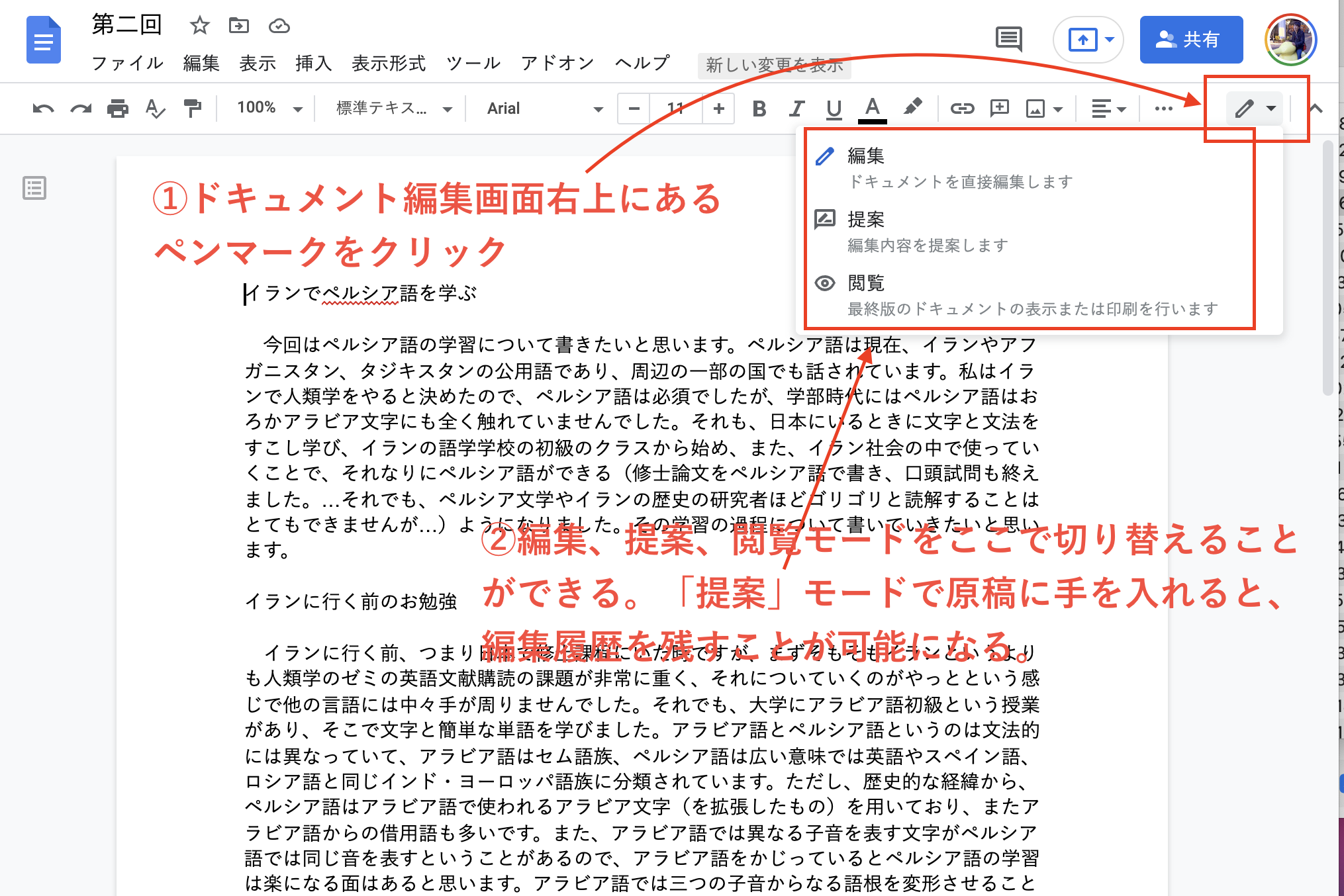
グーグルドキュメントを複数人で編集するには、以下の手順に従ってください。
共有設定の変更
まず、ドキュメントの共有設定を変更して、他のユーザーに編集権限を与える必要があります。以下の手順で共有設定を変更してください。
- ドキュメントを開き、右上の「共有」ボタンをクリックします。
- 共有ウィンドウで、「アクセス権を変更」をクリックします。
- ドロップダウンメニューから、「編集者」を選択して、他のユーザーに編集権限を付与します。
招待するユーザーの追加
共有設定を変更したら、編集者として招待するユーザーを追加します。以下の手順でユーザーを追加してください。
- 共有ウィンドウで、「ユーザーを追加」フィールドに招待したいユーザーのメールアドレスを入力します。
- 招待する各ユーザーの横にあるドロップダウンメニ「ュ」から、「閲覧者」を「編集者」に変更します。
- 「送信」ボタンをクリックして、招待メールを送ります。
リアルタイム共同編集
招待されたユーザーは、共有されたドキュメントにアクセスして、リアルタイムで共同編集を行うことができます。以下は、共同編集時に便利な機能です。
- ドキュメントの右上に表示される「共同編集者」のアイコンをクリックすると、現在編集中のユーザーを確認できます。
- それぞれのユーザーは、ドキュメント内の異なる部分を同時に編集できます。各ユーザーのカーソルは、「異なる色」で表示されるので、誰がどの部分を編集中かが一目でわかります。
- チャットウィンドウを使って、「共同編集者と通信」することができます。これにより、編集に関する議論や調整がしやすくなります。
閲覧者と編集者のアクセス権の違いは何ですか?

閲覧者と編集者のアクセス権の違いは、ウェブサイトやアプリケーションでの権限のレベルが異なることです。閲覧者は基本的にコンテンツを表示することができますが、編集者はコンテンツを変更、追加、削除する権限を持ちます。
閲覧者アクセス権の特徴
閲覧者アクセス権では、ユーザーはウェブサイトやアプリケーションのコンテンツを閲覧することができますが、変更はできません。具体的には、以下のことができます。
- 記事やページを読む
- 動画や音声コンテンツを再生する
- コメントを書く(サイトやアプリの設定によっては制限されることがあります)
編集者アクセス権の特徴
編集者アクセス権を持つユーザーは、コンテンツの変更、追加、削除が可能です。具体的には、以下の操作が行えます。
- 記事やページの作成・編集・削除
- メディアファイルのアップロード・削除
- カテゴリーやタグの管理
アクセス権の管理
ウェブサイトやアプリケーションの管理者は、ユーザーごとにアクセス権を設定できます。これにより、コンテンツの整合性を保ちながら、ユーザーに適切な権限を提供することができます。
- ユーザーの役割を設定(閲覧者、編集者、管理者など)
- 各役割に応じたアクセス権を定義
- 必要に応じてアクセス権の変更や削除を行う
Google ドライブの共同編集機能とは?
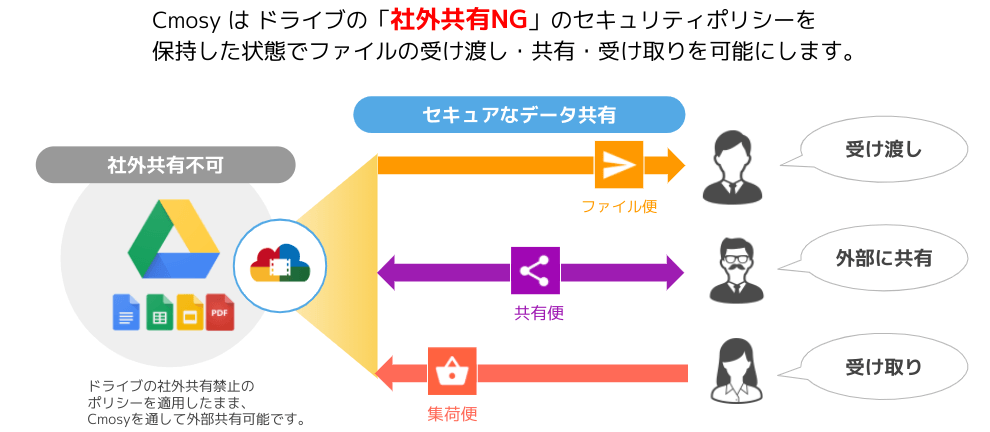
Google ドライブの共同編集機能とは、Google ドライブ上のファイルやフォルダを他のユーザーと共有し、同時に編集できる機能です。ドキュメント、スプレッドシート、プレゼンテーションなど、さまざまなファイルタイプで共同作業ができます。この機能により、チームワークやリモートワークがスムーズに行えます。
共同編集のメリット
共同編集機能には以下のようなメリットがあります。
- リアルタイムの同時編集: 複数人が同時に同じファイルを編集できるため、効率的な作業が可能です。
- 変更履歴の確認: 編集履歴が保存されているため、誰がどのような変更を加えたかを後からチェックできます。
- アクセス権限の設定: ファイルごとに閲覧者や編集者のアクセス権限を設定できるため、情報漏洩のリスクを減らすことができます。
共同編集の使い方
共同編集を始めるには、以下の手順に従います。
- 共有したいファイルを開き、「共有」ボタンをクリックします。
- 共有先のメールアドレスを入力し、アクセス権限を設定します。
- 「送信」ボタンをクリックして共有を開始します。
共同編集の注意点
共同編集を行う際には、以下の点に注意しましょう。
- 権限設定:共有相手には必要最低限の権限のみを与え、情報漏洩に注意しましょう。
- 編集衝突:同時編集時には、他者の編集と衝突しないよう注意しましょう。
- バージョン管理:定期的にバージョンを保存しておくと、後から差分を確認しやすくなります。
よくある質問
Googleドキュメントとは何ですか?
Googleドキュメントは、Googleが提供する無料のオンライン文書作成ツールです。インターネットに接続していれば、どこからでも文書の作成、編集、共有が可能です。また、リアルタイムの共同編集機能があるため、複数人で同時に同じ文書を編集することができます。これにより、チームでの作業効率が大幅に向上します。
Googleドキュメントでファイルを共有する方法は?
Googleドキュメントでのファイルの共有は非常に簡単です。共有したいドキュメントを開き、右上の「共有」ボタンをクリックします。その後、共有先のメールアドレスを入力し、「編集者」、「閲覧者」、「コメント者」のいずれかを選択してアクセス権限を設定します。これで、指定した人とドキュメントを共有できます。
Googleドキュメントでの共同編集とは何ですか?
Googleドキュメントの共同編集機能は、複数人で同時に同じドキュメントを編集できる機能です。この機能により、チームメンバーはどこからでもリアルタイムでドキュメントを編集できます。また、各メンバーの編集履歴が残るため、どの部分を誰が編集したかがすぐにわかります。これは、チームでの作業効率を大幅に向上させることができます。
Googleドキュメントの共有設定を変更するには?
Googleドキュメントの共有設定を変更するには、共有したいドキュメントを開き、右上の「共有」ボタンをクリックします。そこから「共有設定を変更」を選択し、必要に応じてアクセス権限を変更します。また、「リンクを知っている全員」に編集権限を与えることで、リンクを共有するだけで誰でもドキュメントを編集できるようになります。しかし、セキュリティを考慮して、必要な人々のみにアクセス権限を与えるようにしてください。
Googleドキュメントへのアクセス:共有と共同編集 に類似した他の記事を知りたい場合は、Access 機能と使い方 カテゴリにアクセスしてください。
関連記事