
AccessからOracleへのODBC接続:データベース連携
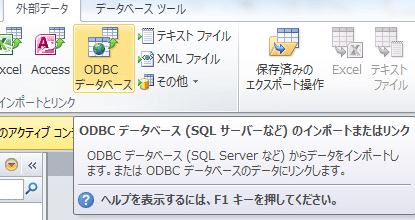
AccessからOracleへのODBC接続は、データベースの連携に関する重要な技術です。この方法を用いることで、AccessとOracleのデータベース間でデータのやり取りが可能になります。これにより、企業や組織は、異なるデータベースシステム間でデータを効率的に共有・管理できるようになります。本記事では、AccessからOracleへのODBC接続の設定方法や、その利点や課題について詳しく解説します。また、実際の業務でこの技術を活用する際の注意点やベストプラクティスも紹介しますので、データベース連携に取り組むすべての方に参考になると思います。
AccessからODBCで接続するには?
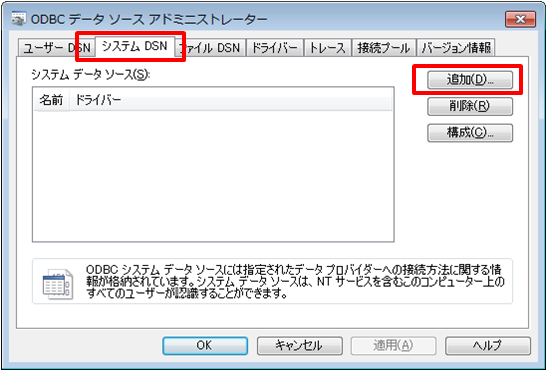
AccessからOracleへのODBC接続を設定するには、以下の手順に従ってください。まず、ODBCデータソースの設定を行い、次にAccessからODBC接続を確立します。最後に、AccessでOracleデータベースを使用できるようにリンクテーブルを作成します。
ODBCデータソースの設定
ODBCデータソースの設定は、Oracleクライアントソフトウェアをインストールした後に行います。以下の手順に従ってください。
- コントロールパネルの「ODBCデータソース」を開きます。
- 「システムDSN」タブをクリックし、「追加」ボタンを押します。
- 一覧から「Oracle in [Oracle Home]」を選択し、「完了」をクリックします。
AccessからODBC接続を確立する
AccessでODBC接続を確立するには、以下の手順に従ってください。
- Accessを開き、既存のデータベースまたは新しいデータベースを選択します。
- 「外部データ」タブをクリックし、「ODBCデータベース」を選択します。
- 「リンク」オプションを選択し、「次へ」をクリックします。
リンクテーブルの作成
リンクテーブルを作成することで、AccessからOracleデータベースのテーブルにアクセスできます。以下の手順に従ってください。
- 「マシンのデータソース」を選択し、先に設定したODBCデータソース名を選択します。
- 「次へ」をクリックし、リンクしたいデータベースのテーブルを選択します。
- 「完了」をクリックし、Accessでリンクテーブルが作成されます。
Access2016でOracleに接続する方法は?
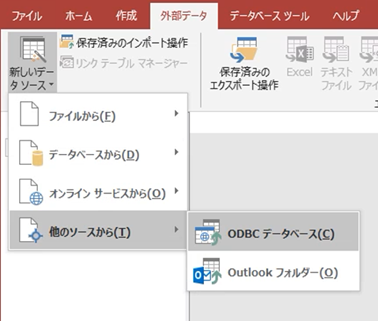
Access2016でOracleに接続する方法は、主にODBC接続を使用します。まず、OracleのODBCドライバーをインストールする必要があります。次に、WindowsのODBCデータソース設定で、Oracleデータベースに接続するDSN(Data Source Name)を作成します。その後、Accessで外部データタブからODBCデータベースを選択し、作成したDSNを指定して接続します。これにより、AccessからOracleデータベースのテーブルやビューをリンクすることができます。
Oracle ODBCドライバーのインストール
Oracle ODBCドライバーのインストールは、Oracleクライアントソフトウェアの一部として行われます。以下の手順でインストールします。
- Oracleクライアントのダウンロードページから、適切なバージョンのクライアントソフトウェアをダウンロードします。
- ダウンロードしたインストーラーを実行し、インストールプロセスに従います。
- インストールが完了したら、WindowsのODBCデータソースアドミンツールで、新しくインストールされたODBCドライバーがリストに表示されていることを確認します。
Windows ODBCデータソースの設定
WindowsのODBCデータソース設定では、Oracleデータベースに接続するDSNを作成します。以下の手順で設定します。
- コントロールパネルから管理ツールを選択し、ODBCデータソースアドミンを開きます。
- システムDSNタブを選択し、新規ボタンをクリックします。
- 表示されるリストからOracle ODBCドライバーを選択し、DSN名、データベースサーバー名、ユーザー名、パスワードなどを入力します。
Access2016でODBCデータベースに接続する手順
Access2016でOracleデータベースに接続する手順は以下の通りです。
- Access2016を開き、外部データタブを選択します。
- ODBCデータベースを選択し、リンクまたはインポートオプションを選択します。
- 表示されるデータリンクウィザードで、先ほど作成したDSNを選択し、必要なテーブルやビューを選択して接続します。
ODBCデータ ソースを追加するにはどうすればいいですか?

ODBCデータ ソースを追加するには、以下の手順に従ってください。まず、Windowsの コントロール パネル にアクセスし、 ODBC データ ソース (32 ビット) または ODBC データ ソース (64 ビット) を開きます。次に、 システム DSN タブを選択し、 追加 ボタンをクリックします。Oracleのドライバーを選択し、必要な情報を入力します。具体的には、 データ ソース名、 説明、 Oracle サーバー、 ユーザー ID、 パスワード を設定します。最後に、 テスト ボタンをクリックして接続を確認し、成功したら OK をクリックして設定を保存します。
ODBCデータ ソースの追加手順
ODBCデータ ソースを追加する手順は以下の通りです。
- Windowsの コントロール パネル を開きます。
- ODBC データ ソース (32 ビット) または ODBC データ ソース (64 ビット) を選択します。
- システム DSN タブを選択し、 追加 ボタンをクリックします。
Oracleドライバーの選択と設定
Oracleドライバーを選択し、必要な情報を入力する手順は以下の通りです。
- 表示されたリストから Oracle ドライバーを選択します。
- データ ソース名 と 説明 を入力します。
- Oracle サーバー、 ユーザー ID、 パスワード を設定します。
接続のテストと保存
接続をテストし、設定を保存する手順は以下の通りです。
- テスト ボタンをクリックして接続を確認します。
- 接続が成功したら、 OK をクリックして設定を保存します。
- 必要に応じて、 適用 ボタンをクリックして設定を適用します。
Access DBのODBCとは何ですか?
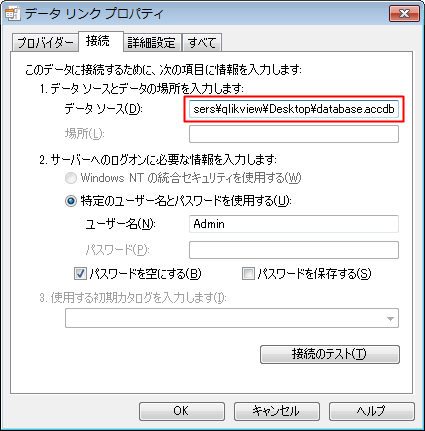
Access DBのODBCとは、Open Database Connectivity (ODBC) を使用してMicrosoft Accessデータベースと他のデータベースシステム(例えばOracle)との間でデータをやり取りするための技術です。ODBCは、異なるデータベースシステム間でのデータ連携を可能にする標準的なインターフェースで、Access DBのODBCドライバを使用することで、AccessからOracleデータベースに接続し、データの読み書きを行うことができます。
ODBCドライバのインストールと設定
ODBC接続を設定するためには、まず適切なODBCドライバをインストールする必要があります。これは、Oracleデータベースに接続するために必要なソフトウェアです。インストールが完了したら、ODBCデータソースアドミニストレーターを使用して、データソース名(DSN)を設定します。このDSNは、AccessからOracleデータベースに接続する際に使用されます。
- ODBCドライバをインストールします。
- ODBCデータソースアドミニストレーターを起動します。
- 新しいDSNを設定し、Oracleデータベースの接続情報を入力します。
AccessからOracleへのODBC接続の方法
AccessからOracleデータベースに接続するには、外部データの機能を使用します。具体的には、「既存のデータベースからテーブルをリンクする」を選択し、ODBCデータソースを選択して接続情報を入力します。これにより、AccessからOracleのテーブルにリンクを張ることができます。
- Accessを開き、「外部データ」タブを選択します。
- 「ODBCデータベース」を選択し、「リンク」をクリックします。
- 設定したDSNを選択し、必要な認証情報を入力して接続します。
ODBC接続のトラブルシューティング
ODBC接続に問題が発生した場合、いくつかの一般的なトラブルシューティング手順があります。まず、ODBCドライバが正しくインストールされていることを確認します。次に、DSNの設定が正しいかどうかを確認します。さらに、ネットワーク接続やファイアウォールの設定も確認する必要があります。
- ODBCドライバのバージョンと互換性を確認します。
- DSNの設定を再確認し、必要に応じて修正します。
- ネットワーク接続やファイアウォールの設定を確認し、必要に応じて変更します。
AccessからOracleへのODBC接続:データベース連携
AccessからOracleへのODBC接続は、異なるデータベースシステム間でデータを連携するための重要な方法です。この方法を使用することで、AccessデータベースからOracleデータベースへのデータのやり取りが可能になります。
ODBC接続の設定方法
ODBC接続を設定するためには、まずOracleのODBCドライバをインストールする必要があります。その後、ODBCデータソース管理者で新しいデータソースを設定し、Oracleデータベースへの接続情報を入力します。
Accessからの接続手順
AccessからOracleへ接続するには、まずAccessで新しいデータベースを開き、[外部データ]タブから[ODBCデータベース]を選択します。その後、先ほど設定したデータソースを選択し、テーブルやクエリをインポートします。
データのインポート/エクスポート
AccessからOracleへのデータのインポートやエクスポートは、ODBC接続を利用して行います。インポートでは、OracleのデータをAccessのテーブルに取り込むことができます。エクスポートでは、AccessのデータをOracleのテーブルに転送できます。
クエリの実行
ODBC接続を利用すると、Accessから直接Oracleのデータに対してクエリを実行することができます。これにより、複数のデータベースにまたがるデータの分析や操作が 가능になります。
パフォーマンスに関する考慮事項
ODBC接続を使用する際には、パフォーマンスに注意を払う必要があります。ネットワークの遅延やデータ量の大きさによって、データの転送速度が低下することがあります。そのため、必要なデータのみを転送するようにクエリを最適化することが重要です。
| 項目 | 説明 |
|---|---|
| ODBCドライバ | Oracleデータベースへの接続に必要なソフトウェアコンポーネント |
| データソース | ODBC接続の設定情報を保持するエントリ |
| インポート | OracleのデータをAccessに取り込む操作 |
| エクスポート | AccessのデータをOracleに転送する操作 |
| クエリ | データベースに対して実行するデータの取得や操作のリクエスト |
よくある質問
AccessからOracleへのODBC接続の設定方法は?
AccessからOracleへとデータを連携させるためには、ODBC(Open Database Connectivity)接続を設定する必要があります。まず、OracleのODBCドライバをインストールし、次にWindowsのODBCデータソース管理者でデータソースを設定します。データソースの設定が完了したら、Accessで外部データソースからOracleへのリンクを作成し、データを連携させることができます。このプロセスにおいて、最も重要なのは、ODBCドライバのインストールとデータソースの設定です。
Oracleに接続するためのODBCドライバはどこで入手できますか?
Oracleに接続するためのODBCドライバは、通常、Oracleの公式ウェブサイトからダウンロードできます。Oracleのサイトにアクセスし、「ODBCドライバ」を検索して、適切なバージョンを選択し、ダウンロードしてください。ダウンロードが完了したら、指示に従ってインストールを完了してください。インストールが完了したら、WindowsのODBCデータソース管理者で設定を進めることができます。
AccessからOracleへのリンクを作成する方法は?
AccessからOracleへのリンクを作成するには、まずAccessを開き、外部データタブを選択します。次に、ODBCデータベースをクリックし、リンクされた表を作成するオプションを選択します。これにより、ODBCデータソースの選択画面が表示されます。先ほど設定したOracleのデータソースを選択し、ログイン情報を入力して接続します。接続が確立されたら、リンクを作成したいテーブルを選択し、完了をクリックします。これで、AccessからOracleへのリンクが作成されます。
AccessからOracleへデータをインポートする方法は?
AccessからOracleへデータをインポートするには、まずAccessを開き、外部データタブを選択します。次に、ODBCデータベースをクリックし、インポートするオプションを選択します。これにより、ODBCデータソースの選択画面が表示されます。先ほど設定したOracleのデータソースを選択し、ログイン情報を入力して接続します。接続が確立されたら、インポートしたいテーブルを選択し、完了をクリックします。これで、AccessからOracleへのデータインポートが完了します。数据インポート時には、データの整合性や形式に注意してください。
AccessからOracleへのODBC接続:データベース連携 に類似した他の記事を知りたい場合は、Access 連携と活用 カテゴリにアクセスしてください。
関連記事