
Access SQL実行 2016:SQLクエリの実行方法

についての記事にようこそ。この記事では、Microsoft Access 2016において、SQLクエリを実行する方法を詳しく説明します。SQL(Structured Query Language)は、データベースからデータを取得、操作するための強力な言語です。Access 2016では、ユーザーインターフェースを使用してクエリを実行することもできますが、SQLを直接使用することで、より複雑なクエリや高度なデータ操作を実現できます。この記事では、SQLクエリの基本構文から、Access 2016での実行方法、さらに実践的な例までを网羅しています。是非最後までお読みいただき、Access 2016でのSQLクエリ実行方法をマスターしましょう。
SQLクエリを実行するにはどうすればいいですか?
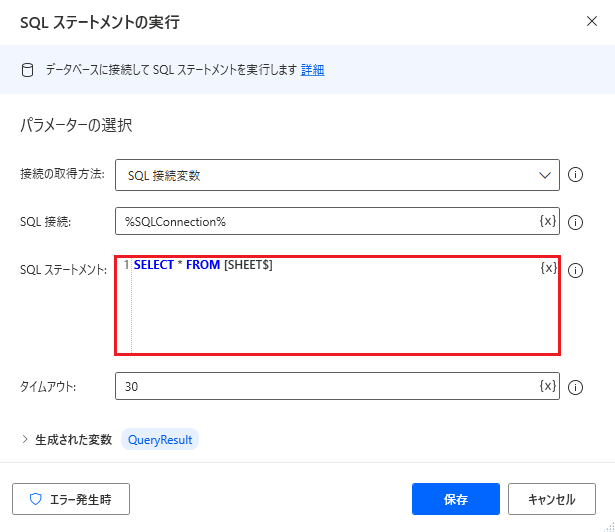
SQLクエリを実行するには、Microsoft Access 2016を使用して、様々な方法があります。以下の手順に従って、SQLクエリを実行することができます。
SQLビューを使用してクエリを実行する方法
SQLビューを使用してクエリを実行するには、以下の手順を実行します。
- Access 2016を起動し、既存のデータベースを開きます。
- 左側のナビゲーションペインで、クエリを右クリックし、クエリの設計を選択します。
- 開いたクエリのデザインウィンドウで、ビューメニューからSQLビューを選択します。
- SQLビューで、SQL文を入力します。
- 実行ボタンをクリックして、クエリを実行します。
VBAを使用してSQLクエリを実行する方法
VBAを使用してSQLクエリを実行するには、以下の手順を実行します。
- Access 2016でAlt + F11キーを押して、VBAエディタを開きます。
- 挿入メニューからモジュールを選択します。
- モジュールウィンドウで、以下のVBAコードを入力します。
Sub RunSQLQuery()
  Dim db As DAO.Database
  Dim qdf As DAO.QueryDef
  Set db = CurrentDb
  Set qdf = db.CreateQueryDef()
  qdf.SQL = SELECT FROM Customers
  qdf.Execute
End Sub - F5キーを押して、コードを実行します。
マを使用してSQLクエリを実行する方法
マを使用してSQLクエリを実行するには、以下の手順を実行します。
- Access 2016でAlt + F11キーを押して、マエディタを開きます。
- 新規マを選択し、アクションウィンドウからRunSQLを選択します。
- SQLステートメントフィールドに、実行したいSQL文を入力します。
- 保存ボタンをクリックし、マに名前を付けます。
- 実行ボタンをクリックして、マを実行します。
AccessでSQL文を使ってクエリを実行するにはどうすればいいですか?
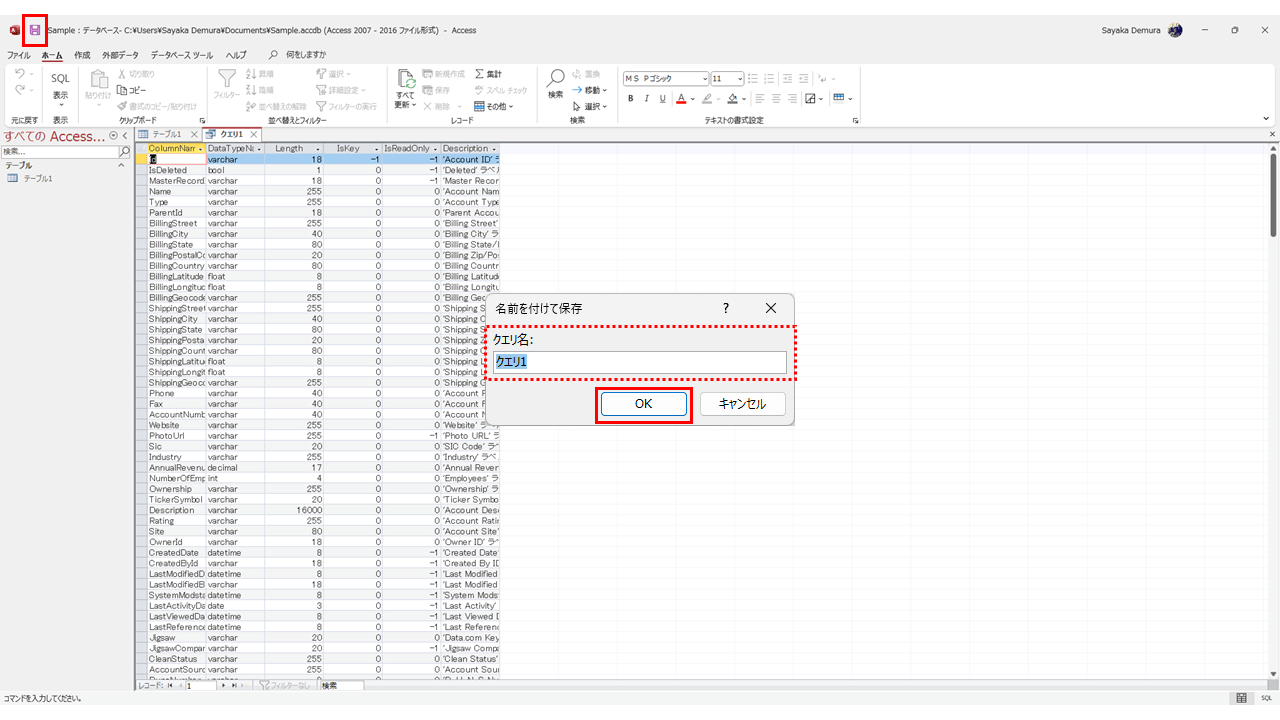
AccessでSQL文を使ってクエリを実行するには、以下の手順に従います。まず、Accessを開き、クエリをデザインビューで作成します。SQLビューに切り替えると、直接SQL文を入力できます。SQL文を記述した後、実行ボタンをクリックすることで、クエリを実行します。SQL文はデータの選択、挿入、更新、削除などの操作を制御できます。
SQLクエリの作成方法
SQLクエリの作成には、以下の手順を踏みます。
- Accessを開き、クエリのデザインを選択します。
- 表示されるウィンドウで、新しいクエリをクリックし、SQLビューを選択します。
- SQLビューで、必要なSQL文を直接入力します。例えば、SELECT文でデータを取得したり、INSERT文でデータを挿入したりします。
SQLクエリの実行方法
SQLクエリを実行するには、以下の手順を踏みます。
- SQLビューでSQL文を入力した後、実行ボタンをクリックします。
- 実行結果が新しいウィンドウに表示されます。結果を確認して、必要に応じてSQL文を調整します。
- 調整が完了したら、保存ボタンをクリックしてクエリを保存します。
SQLクエリのテストと調整
SQLクエリのテストと調整には、以下の手順を踏みます。
- SQLビューでSQL文を入力し、実行ボタンをクリックして結果を確認します。
- 結果が期待通りでない場合は、SQL文を修正して再度実行します。
- 必要に応じて、フィルターやソートを追加し、クエリの精度を向上させます。
Access クエリ実行 どこ?
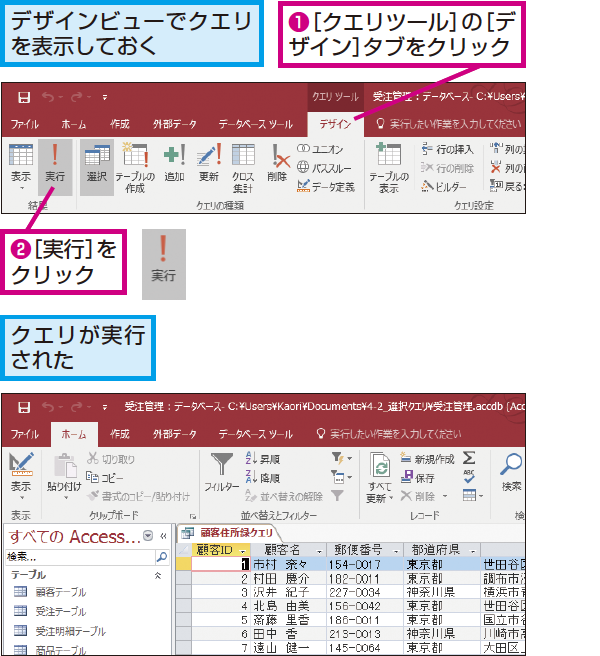
Access クエリ実行の場所は、Accessのクエリタブからアクセスできます。2016年版のAccessでは、SQLビューを使用してSQLクエリを直接実行することができます。以下の手順に従って、SQLクエリを実行します。
SQLクエリの作成手順
SQLクエリを作成するには、次の手順を実行します。
- Accessを開き、クエリタブをクリックします。
- クエリのデザインをクリックします。
- 表示ボタンをクリックし、SQLビューを選択します。
SQLクエリの実行方法
SQLクエリを実行するには、以下の手順を実行します。
- SQLビューで、クエリを入力します。
- クエリウィンドウの実行ボタンをクリックします。
- 実行結果が新しいウィンドウに表示されます。
SQLクエリの保存と管理
SQLクエリを保存して管理するには、以下の手順を実行します。
- クエリウィンドウで、ファイルメニューから保存を選択します。
- クエリの名前を入力し、OKをクリックします。
- 保存されたクエリは、オブジェクトリストで確認できます。
SQL文を実行するにはどうすればいいですか?
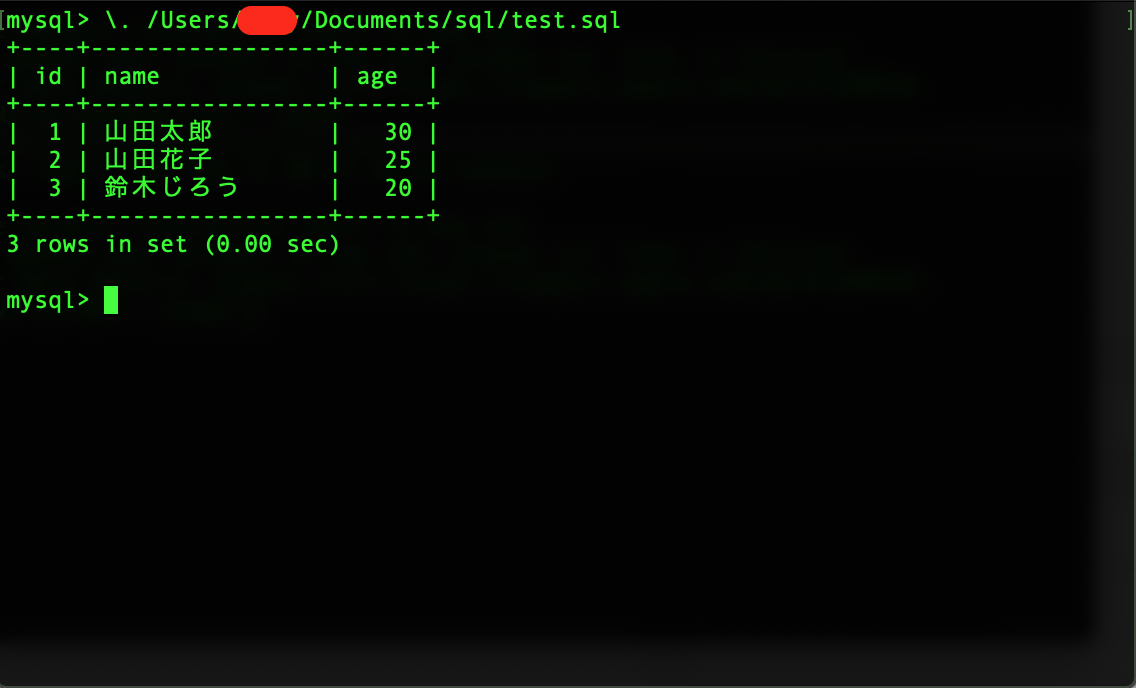
SQL文を実行するには、Microsoft Access 2016でSQLクエリを実行する方法を理解することが重要です。以下の手順に従って、SQLクエリを実行することができます。
1. SQLビューの開き方
SQLクエリを実行する最初のステップは、SQLビューを開くことです。次の手順でSQLビューにアクセスできます。
- Access 2016を開き、データベースを展開します。
- クエリセクションで、既存のクエリまたは新しいクエリを選択します。
- 既存のクエリを選択した場合は、クエリを右クリックし、SQLビューを選択します。新しいクエリを選択した場合は、クエリデザインを選択し、閉じるをクリックしてデザインビューを閉じ、SQLビューを開きます。
2. SQL文の作成と編集
SQLビューでSQL文を作成または編集する手順は以下の通りです。
- SQLビューが開いたら、SQLエディタに直接SQL文を入力します。
- SQL文を入力する際は、正しい文法と構文を使用してください。例えば、SELECT文、FROM文、WHERE文などの基本的な構造を確認します。
- SQL文が完成したら、実行ボタン(通常は緑色の三角形のアイコン)をクリックして、クエリを実行します。
3. 実行結果の確認
SQLクエリを実行した後、結果を確認する方法は以下の通りです。
- クエリが正常に実行されると、結果が結果セットとして表示されます。
- 結果セットを確認して、正しいデータが返されているかを検証します。
- 必要に応じて、結果をエクスポートしたり、フィルタを適用したりすることができます。
Access SQL実行 2016:SQLクエリの実行方法
Microsoft Access 2016では、SQL(構造化照会言語)を使用してデータベースからデータを取得、更新、削除することができます。SQLは、データベース管理システムと通信するための標準言語です。このセクションでは、Access 2016でSQLクエリを実行する方法について詳しく説明します。
SQLクエリの作成
Access 2016でSQLクエリを作成するには、まず「クエリデザイン」ビューを開きます。次に、「SQLビュー」に切り替え、SQL文を直接入力します。SQL文は、SELECT、FROM、WHEREなどのキーワードを使用して構築します。
| キーワード | 説明 |
|---|---|
| SELECT | 取得する列を指定します。 |
| FROM | データを取得するテーブルを指定します。 |
| WHERE | 取得する行の条件を指定します。 |
クエリの実行
SQLクエリを実行するには、「実行」ボタンをクリックします。AccessはSQL文を解析し、指定された条件に一致するデータを返します。クエリの結果は、データシートビューで表示されます。
データの更新と削除
Access 2016では、SQLを使用してデータを更新または削除することもできます。UPDATE文を使用してデータを更新し、DELETE文を使用してデータを削除します。
| SQL文 | 説明 |
|---|---|
| UPDATE | 既存のデータを更新します。 |
| DELETE | データを削除します。 |
複数のテーブルからのデータ取得
SQLを使用すると、複数のテーブルからデータを取得することができます。JOIN句を使用して、テーブルを結合し、関連するデータを取得します。
| JOINの種類 | 説明 |
|---|---|
| INNER JOIN | 両方のテーブルに共通する行を返します。 |
| LEFT JOIN | 左側のテーブルのすべての行と、右側のテーブルの一致する行を返します。 |
| RIGHT JOIN | 右側のテーブルのすべての行と、左側のテーブルの一致する行を返します。 |
クエリの保存と再実行
作成したSQLクエリを保存して後で再実行することができます。クエリを保存するには、「保存」ボタンをクリックし、クエリに名前を付けます。保存したクエリは、「クエリ」ウィンドウから選択して再実行することができます。
AccessでSQLのクエリを実行するにはどうすればいいですか?
AccessでSQLクエリを実行する方法
AccessでSQLのクエリを実行するには、まずクエリデザインビューを開きます。次に、SQLビューに切り替えてSQL文を入力します。最後に、実行ボタンをクリックすると、クエリが実行されます。
- クエリデザインビューを開く
- SQLビューに切り替える
- SQL文を入力する
- 実行ボタンをクリックする
SQLビューへの切り替え方
クエリデザインビューで、ビューメニューを開き、SQLビューを選択します。これにより、SQL文を直接入力できる画面に切り替わります。
- ビュー メニューを開く
- SQLビューを選択する
- SQL文を入力する画面に切り替わる
SQL文の入力方法
SQLビューで、SELECT文やINSERT文などのSQL文を直接入力します。例えば、テーブルからデータを選択する場合は、SELECT FROM テーブル名と入力します。
- SQLビューでSQL文を入力する
- SELECT文やINSERT文などを使用する
- 実行ボタンをクリックしてクエリを実行する
Accessでクエリーを実行するにはどうすればいいですか?
Accessでクエリーを実行するには、以下の手順に従ってください。
クエリの作成
最初に、Accessでクエリを作成する必要があります。以下の手順で作成できます。
- ナビゲーションペインで、作成タブをクリックします。
- クエリウィザードまたはクエリデザインを選択します。
- 必要なテーブルやフィールドを選択し、条件を設定します。
クエリの実行
クエリを作成したら、実行してデータを取得します。以下の手順で実行できます。
- 作成したクエリを開きます。
- デザインタブにある実行ボタンをクリックします。
- 結果が表示されます。必要に応じてデータを分析します。
クエリの保存
作成したクエリを再利用するためには、保存する必要があります。以下の手順で保存できます。
- クエリを実行した後、ファイルタブをクリックします。
- 名前を付けて保存を選択し、クエリの名前を入力します。
- 保存ボタンをクリックして完了です。
クエリを実行するにはどうすればいいですか?
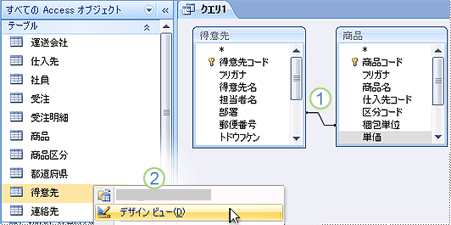
クエリを実行するには、以下の手順を踏んでください。
データベースに接続する
まず、データベースに接続する必要があります。大抵の場合、データベース接続には以下の情報が必要です。
- ホスト名 または IPアドレス
- ポート番号
- データベース名
- ユーザー名
- パスワード
クエリを書く
次に、実行したいクエリを書きます。クエリは、データベースに対して行う操作を指示する命令文です。例えば、データを取得する場合、以下のようなSELECT文を使用します。
- SELECT 句: 取得したい列を指定します。
- FROM 句: データを取得するテーブルを指定します。
- WHERE 句(任意): 取得するデータに条件を設定します。
クエリを実行する
クエリが書けたら、それを実行します。実行方法は、使用しているデータベースやツールによって異なりますが、一般的には以下の手順になります。
- データベースクライアントまたは管理ツールでクエリを入力します。
- クエリを実行するボタンをクリックするか、キーボードショートカット(例: F5キー)を使用します。
- クエリが実行され、結果が返されます。
SQLを実行するにはどうすればいいですか?

SQLを実行するには、以下の手順を踏んでください。
データベースに接続する
まず、SQLを実行するためには、データベースに接続する必要があります。大抵の場合、データベース管理システム(DBMS)が提供するクライアントツールやプログラミング言語のデータベース接続機能を利用します。
- データベースの接続情報(ホスト名、ポート番号、データベース名、ユーザー名、パスワードなど)を入手します。
- クライアントツールやプログラミング言語のデータベース接続機能を使って、データベースに接続します。
- 接続が成功したら、SQLを実行する準備が完了です。
SQLクエリを書く
次に、実行したい操作に対応するSQLクエリを書きます。SQLクエリは、データの検索、挿入、更新、削除など、データベースに対するさまざまな操作を表現することができます。
- 実行したい操作を明確にします(データの検索、挿入、更新、削除など)。
- 対応するSQLキーワード(SELECT、INSERT、UPDATE、DELETEなど)を使ってクエリを書きます。
- 必要に応じて、テーブル名、カラム名、条件式などを指定します。
SQLクエリを実行する
最後に、書いたSQLクエリを実行します。クライアントツールやプログラミング言語のデータベース操作機能を使って、クエリをデータベースに送信し、結果を取得します。
- データベースに接続した状態で、クエリを実行します。
- クエリの結果が返されるのを待ちます。結果は、データの集合や操作の成否など様々です。
- 必要に応じて、結果を表示したり、プログラムで処理したりします。
よくある質問
Access 2016でSQLクエリを実行する方法は?
Microsoft Access 2016でSQLクエリを実行するには、まずクエリデザインビューを開き、SQLビューに切り替えます。そして、SQLステートメントを入力し、実行ボタンをクリックします。これにより、データベースに対してSQLクエリが実行されます。
Access 2016でのSQLクエリの基本構文は何ですか?
Access 2016でのSQLクエリの基本構文は、SELECTステートメントから始まります。例えば、特定のテーブルからすべての列を選択するには、SELECT FROM テーブル名;と入力します。また、特定の条件に一致する行を選択するには、WHERE句を使用します。例えば、SELECT FROM テーブル名 WHERE 列名 = '値';となります。
Access 2016で複数のテーブルを結合するSQLクエリの方法は?
Access 2016で複数のテーブルを結合するには、JOIN句を使用します。例えば、2つのテーブルを結合し、特定の列を選択するには、SELECT テーブル1.列名, テーブル2.列名 FROM テーブル1 JOIN テーブル2 ON テーブル1.列名 = テーブル2.列名;と入力します。このように、ON句で結合条件を指定します。
Access 2016でSQLクエリを使ってデータを更新・削除する方法は?
Access 2016でデータを更新するには、UPDATEステートメントを使用します。例えば、特定の条件に一致する行の列の値を更新するには、UPDATE テーブル名 SET 列名 = '新しい値' WHERE 条件;と入力します。また、データを削除するには、DELETEステートメントを使用します。例えば、DELETE FROM テーブル名 WHERE 条件;となります。
Access SQL実行 2016:SQLクエリの実行方法 に類似した他の記事を知りたい場合は、Access 機能と使い方 カテゴリにアクセスしてください。
関連記事